





Blender tutorial - 1.rész: A kezdetek - Az alma
Ez a tutorial nem kifejezetten csak egy alma elkészítését írja le, próbál minnél több funkciót megtanítani. Igazán jól modellezni akkor lehet, ha az összeset ismerjük és alkalom adtán használjuk. Persze minden funkció ismerete nélkül is lehet használni, biztos, hogy van olyan amit én se ismerek. De azért fontos mert, ha többet ismertek gyorsabban tudjátok ugyanazt megcsinálni.
A Blender nevű modellező és multifunkcionális programot a hivatalos honlapjáról, a blender.org -ról leszedheted. A program teljes mértékben ingyenes, semmi fizetős funkció nincs benne.
Ennek ellenére nagyon sokrétűen lehet használni, lásd a honlapom grafikáját (a bannert és a gombokat) is ezzel csináltam meg.
Hangsúlyozandó, hogy a program nem csak magas szintű modellezésre (csontozás, UV textúrázás, subsurf , NURBS és Beizer görbék, stb...) , hanem animáció készítsére, effektek, videó utómunkálatok elvégzésére és akár játékfejlesztésre is alkalmas!
Szeretem még a Blendert, mert igaz más programokban nem vagyok jártas, de úgy tudom ott nincs 10 csatornás textúra lehetőség (amit a material nodeokkal akár végtelenre is kiterjeszthetünk).
Na de inkább csapjunk bele az első leckébe!
A Felépítés
1. kép
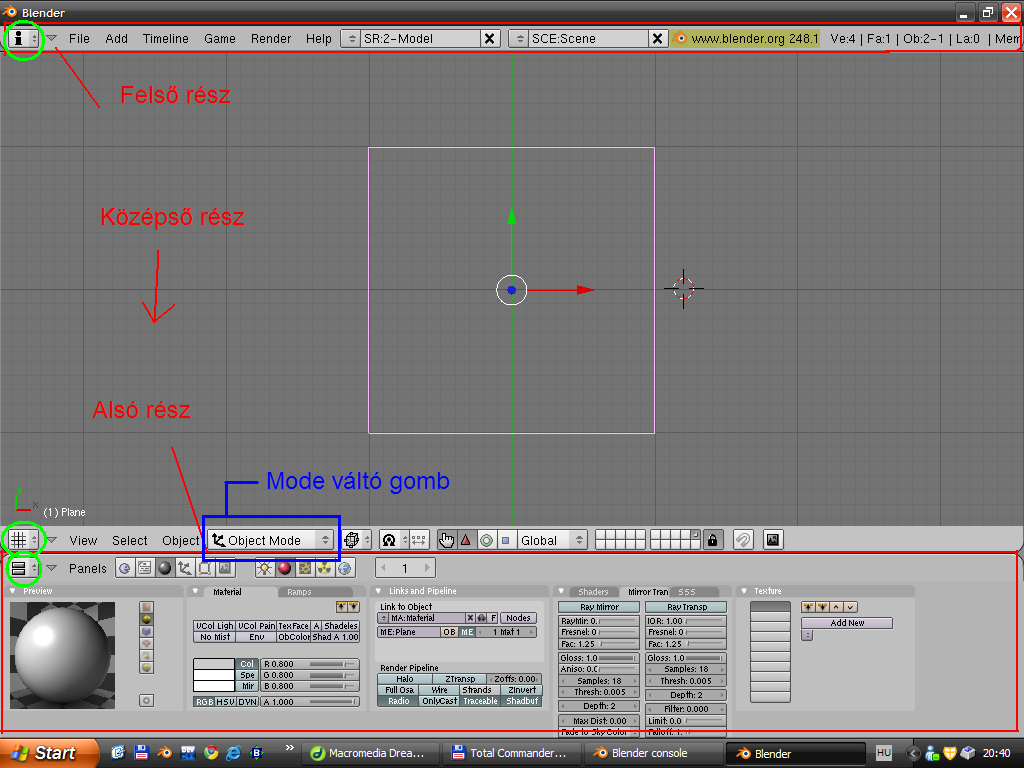
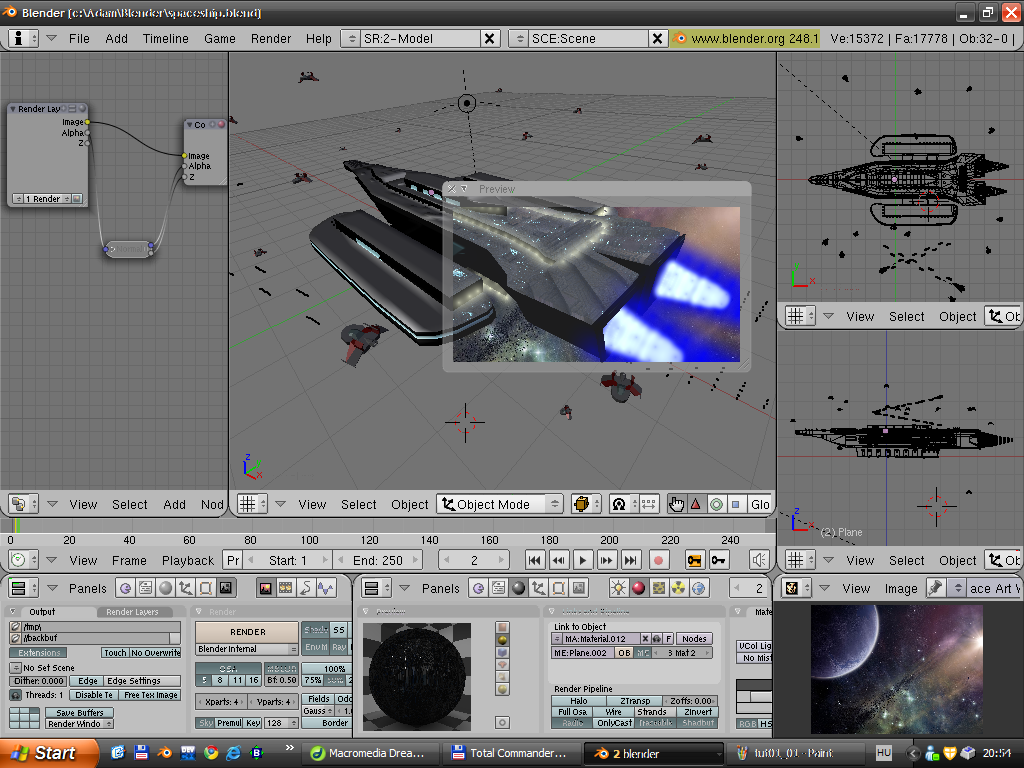
A képen láthatjuk az alsó, középső és felső részt. Azt gondolnánk, hogy ezek mindig így is maradnak. De megsúgom, ez kicsit sincs így. A zölddel bekarikázott gombnál át lehet állítani az adott részt, akár az alsót menüvé, a felsőt gombokká. És a részek között, mint a normális windows alkalmazásokban is, arrébb lehet tolni a határokat. Sőt ha jobb egérgombbal rámegyünk akkor akár ketté is lehet osztani, össze is lehet rakni. És itt egy kép mit lehet kihozni ebből.
2. kép
Na jó de ne hülyéskedjünk, első tutorialunkban egy almát fogunk megcsinálni!
Itt megismerkedünk az editmode alapjaival, valamelyest a materialokkal, és persze renderelni is fogunk rendesen.
A kiinduló képernyőnkön láthatunk egy kockát. A középső egérgombbal térben tudjuk forgatni a testet, a numpadon levő 1,3,7 gombokkal oldal, másik oldal, és felül nézetre válthatunk, az 5 össel az izometrikus és a rövidüléses nézet között válthatunk. Arrébb vinni a képet úgy lehet, hogy kattintunk valahova és megnyomjuk a 'C' -t, ekkor ahova kattintottunk az a pont kerül a kép közepére.
1. Jobb egérgombbal jelöljük ki a négyzetet, akkor van kijelölve, ha lila-rózsaszín lesz a cucc. Ha elrontanánk az 'A' betűvel először mindent, majd mégegyszeri megnyomással semmit se jelölünk ki.
2. 'X' vagy 'Del' gombbal töröljük ki a négyzetet, nekünk most egy kockára lesz szükségünk. Természetesen az előugró OK? kérdésre válasszuk az egyetlen 'Earse selected Object(s)' gombot. Ha késöbb véletlenül megnyomnánk, akkor ha nem kattintuk rá, hanem arrébb húzzuk az egeret, eltűnik.
3. A 'Space' gomb után előjövő menüben az Add->Mesh->Cube lehetőséget válasszuk. Megjegyzem, minden dolgot innen lehet hozzáadni.
4. Ezután az ismert módon jelöljük ki jobb egérgombbal a kockát.
5. Ha a kocka nincs középen helyezzük oda a 'G' gomb segítségével, ez az arrébb helyező funkció. Ha középen van akkor is kipróbálhatjuk :) És, ha esetleg nem szeretnénk mégse arrébb rakni, akkor nyomjuk meg az 'Esc' -et.
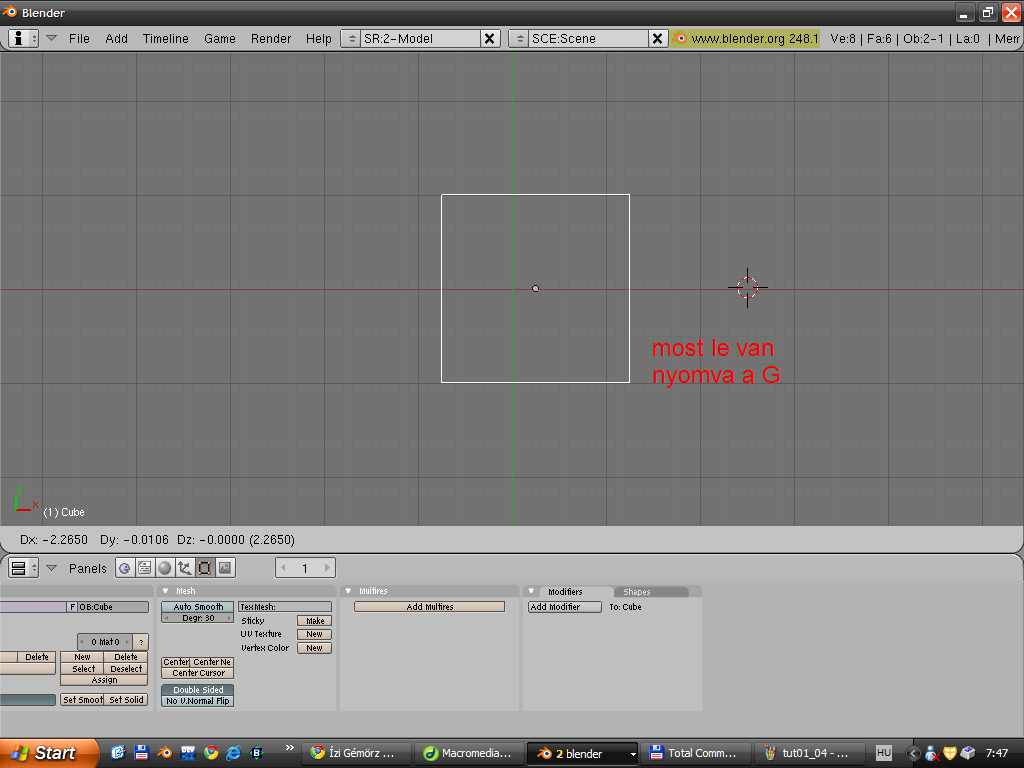
3. kép
6. A tab -al vagy a fő rész alján levő mód váltó gomb segítségével (ld. 1. kép) álljjunk át Editmodeba!
7. Elvileg ilyenkor már minden ki van jelölve, de ha nem lenne, A-val jelöljünk ki mindent (itt sárga lesz). Eztán nyomjunk 'W' -t, és válasszuk a subdivide opciót. Most látjuk, hogy a pontok megszaporodtak. Ez a funkció azt csinálja hogy minden szakaszt megfelez, és minden oldalt feldarabol. Most erre azért volt szükség, mert nem akarunk kocka alakú almát :D
8. Úgy gondolom ha ennyi pontból is állana az alma, így is elég szögletes lenne, tehát most használni fogjuk a subsurfot!!! A kép alapján használjuk!
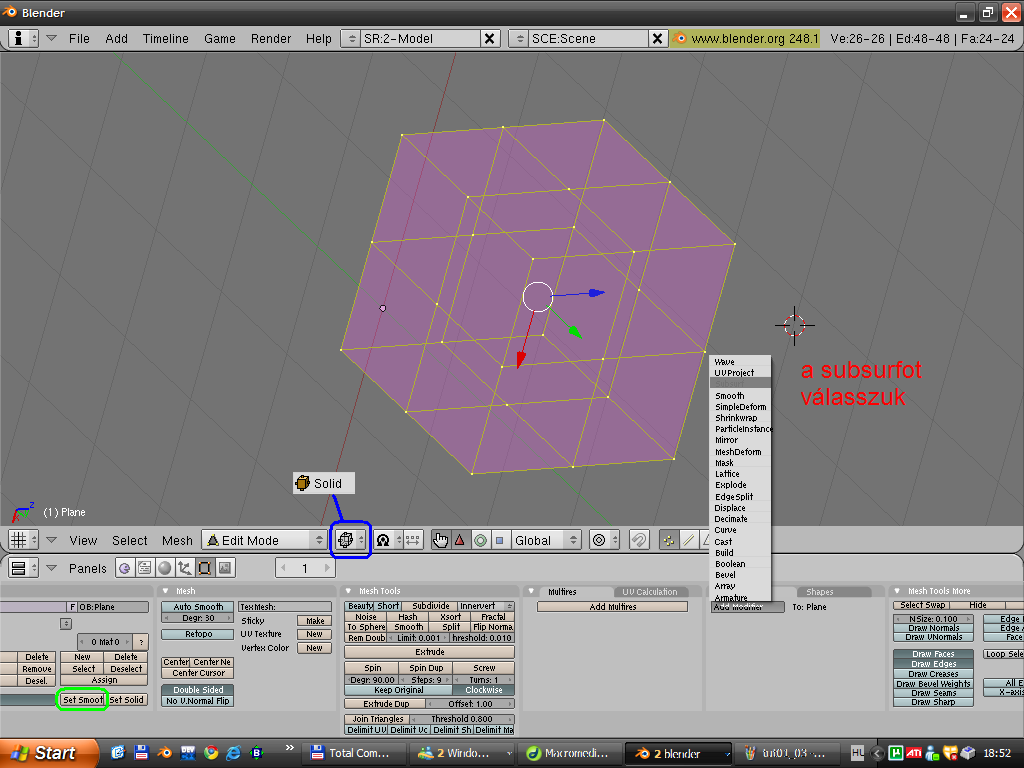
4. kép
A subsurf lekerekíti a sarkokat, és mindent részletesebbé tesz. Ennek a mértékét lehet állítani, most állítsuk a levelt 2 re, a render levelt 3-ra(a legördülő menüpont alatt találjuk ahol kiválasztottuk a subsurfot). A render level változtatásánál nem látunk változást most, az csak a renderelésnél, azaz a végső kép elkészítésénél lesz észrevehető.
9. Hogy lássunk más nézetet is, állítsuk a megjelenítés módját wireframere, ld. 4. kép. Ugyanezt megcsinálhatjuk a 'Z' gombbal ami a solid és a wireframe mód között váltogat.
10. Ha minden ki van jelölve(minden vonal sárga), akkor a most látható szögletes valaminek a kinézetét jobbra alakítjuk. Nyomjuk meg a Set smooth gombot (ld. 4.kép). Ugye mennyivel jobb lett!
11. Ideje az alap dolgok után az alma alakjának kialakításához. Akkor ezután jelöljük ki a sarokpontokat. A kijelölés menete: 'B' -t megnyomjuk és húzunk egy téglalapot a bal egérgombbal, ekkor kijelöli ami benne van, ha középső egérgombbal csináljuk a kijelölést abbahagyja. Lehet még használni a körös kijelölést, ezt én jobban szeretem, ekkor a 'B' -t kétszer kell megynyomni és ilynekor többet kattinthetunk és az egérgombok ugyanazt csinálják. Persze nem csak kattintani hanem húzni is lehet. És miután meguntuk a kijelölgetést a körös módból 'Esc' -e lehet kilépni. A kör méretét görgővel lehte változtatni, és a kijelölés alatt nem lehet forgatni a képet.
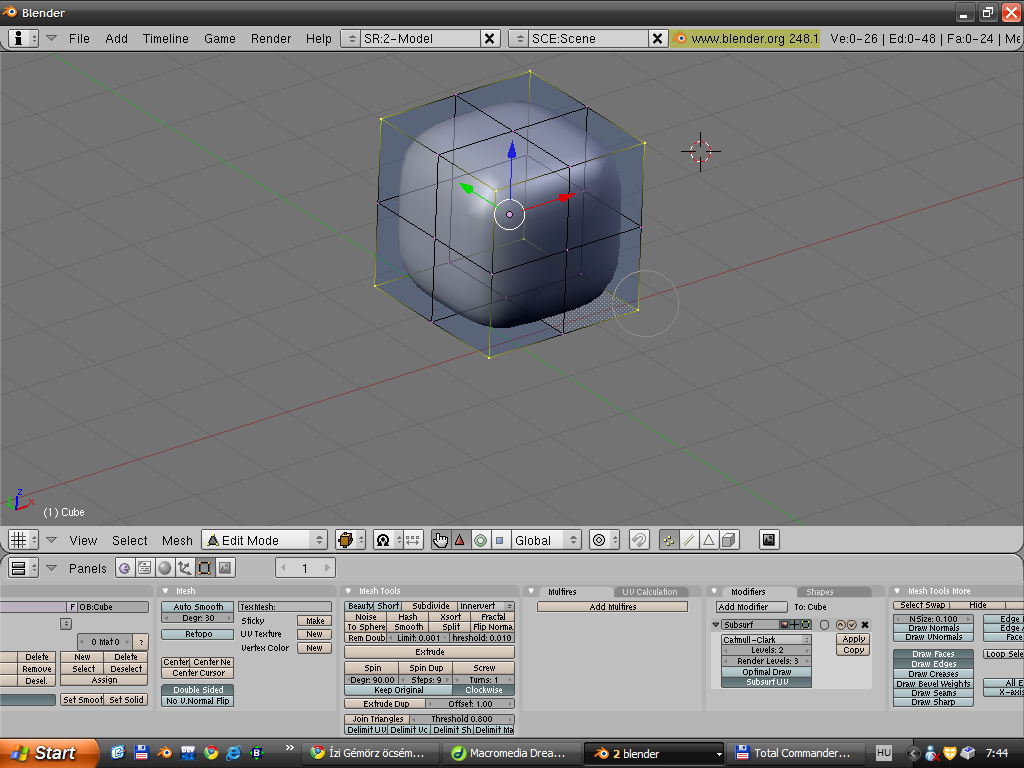
5. kép
12. Most nyomjuk meg a 'S' gombot, és látjuk, hogy ahogy húzzuk az egeret, változik a helye a pontoknak, egyre közelebb vagy távolabb mennek egymástól. És vele eggyüt mozog a kerekített kocka is. Ha almább alakúra csináltuk akkor kattintsunk, és úgy marad.
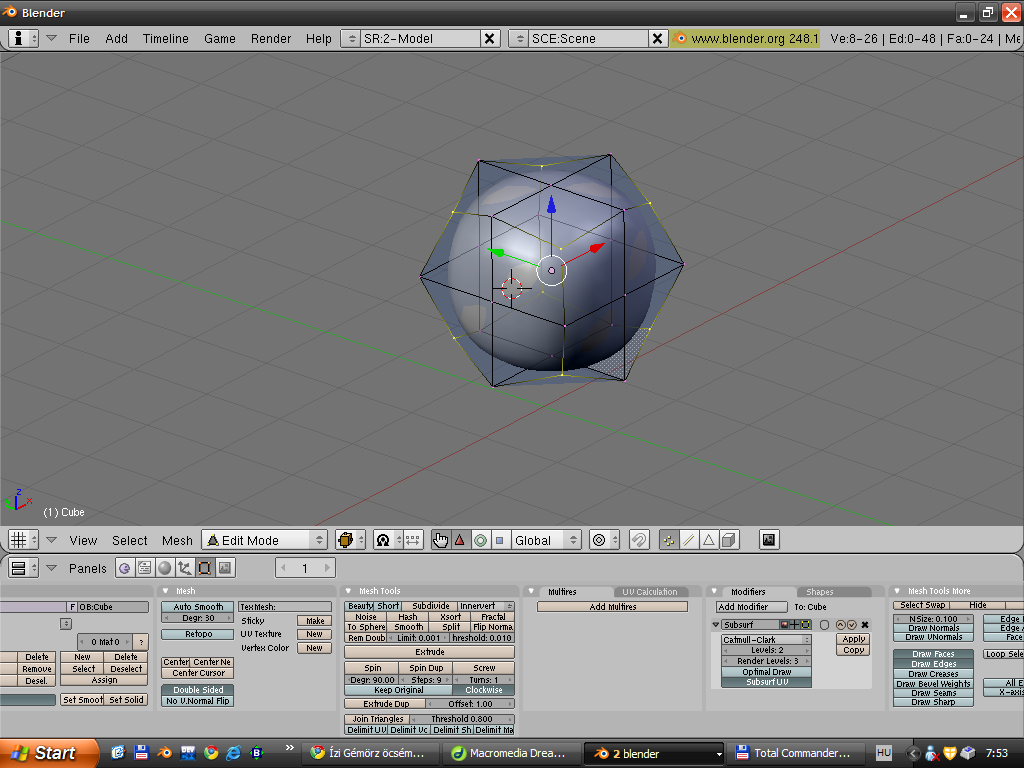
6.kép
Kövessük a kép alapján mit jelölünk ki, és húzunk össze az 'S' -el.
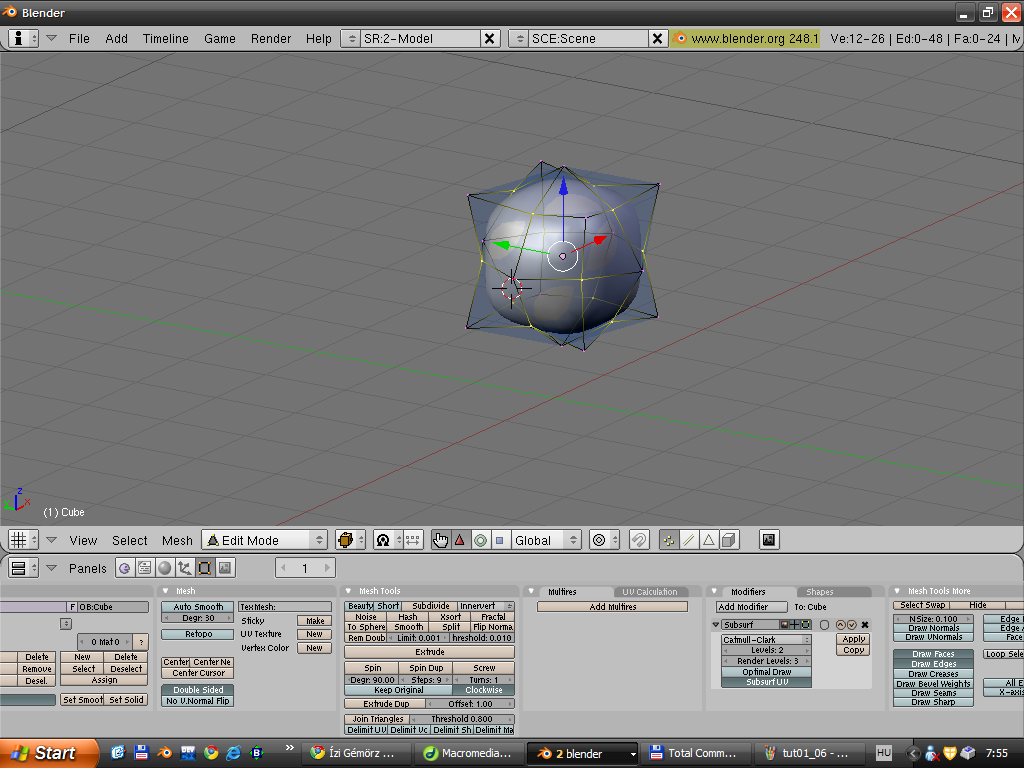
7. kép
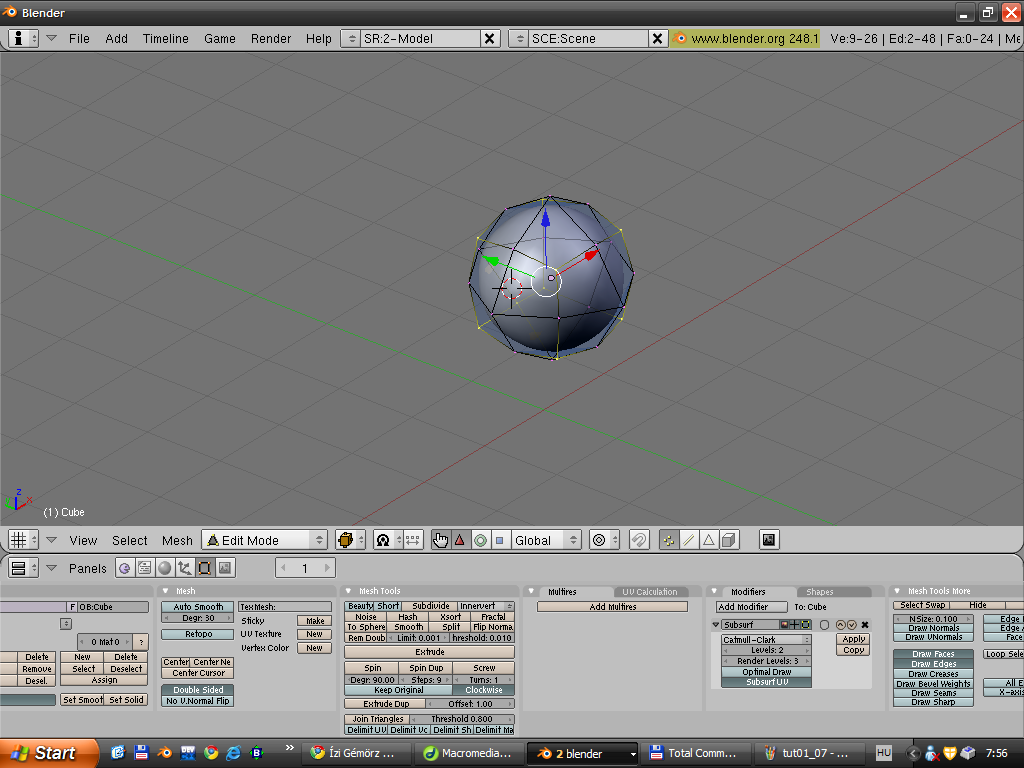
8. kép
13.Most már egészen gömb alakú lett. Ideje méllyedéseket rakni rá! Állítsuk a kijelölést vonal kijelölésre (9.kép) és jelöljük ki a képen látható 4 élt. Ezután nyomjuk rá subdivivsiont ('S'/subdivision), majd álljunk vissza pontkijelölésre (mellette van az is).
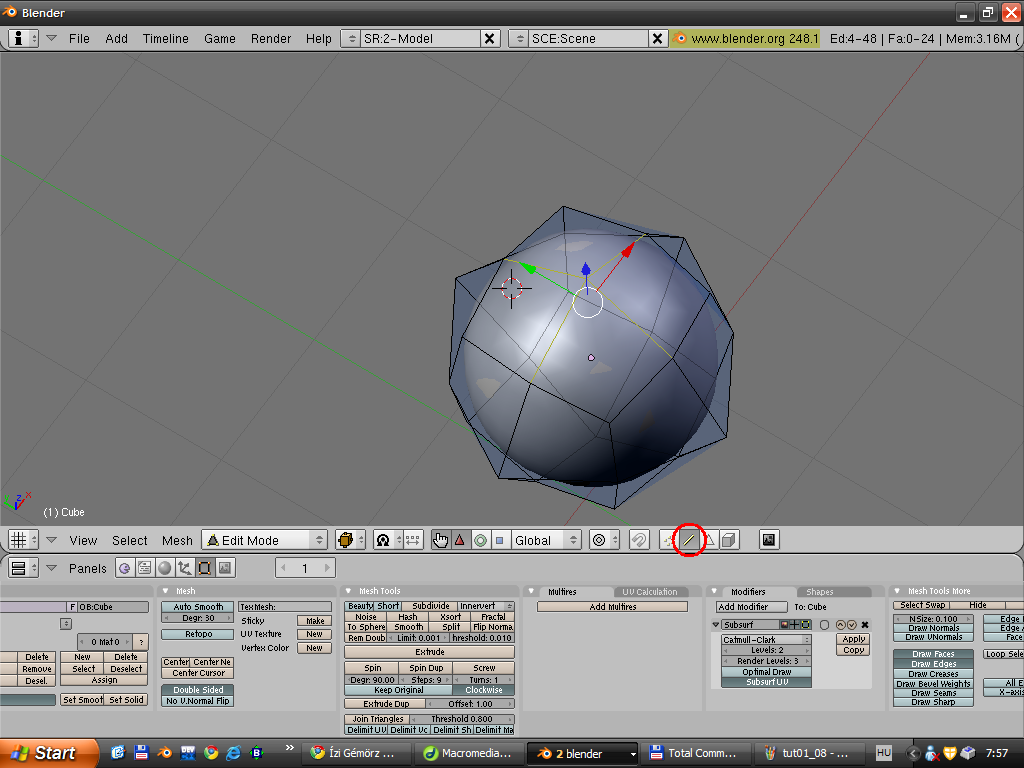
9. kép
14. Jól állunk, jelöljük ki a középső pontot, pont ahol a méllyedés lenne! Most pedig mozgassuk, elmondok két módot, mindkettő hasznos lehet késöbb:
a) kijelöljük a pontot, majd a kék nyilat mozgatjuk, így csak a Z tengely (függőleges tengely) mentén mozog
b) kijelöljük a pontot, 'G' mozgatásra váltunk, és 'Z' megnyomásával csak Z tengely mentén mozog
Ha kilépünk az editmódból (úgy ahogy beléptünk: 'TAB')
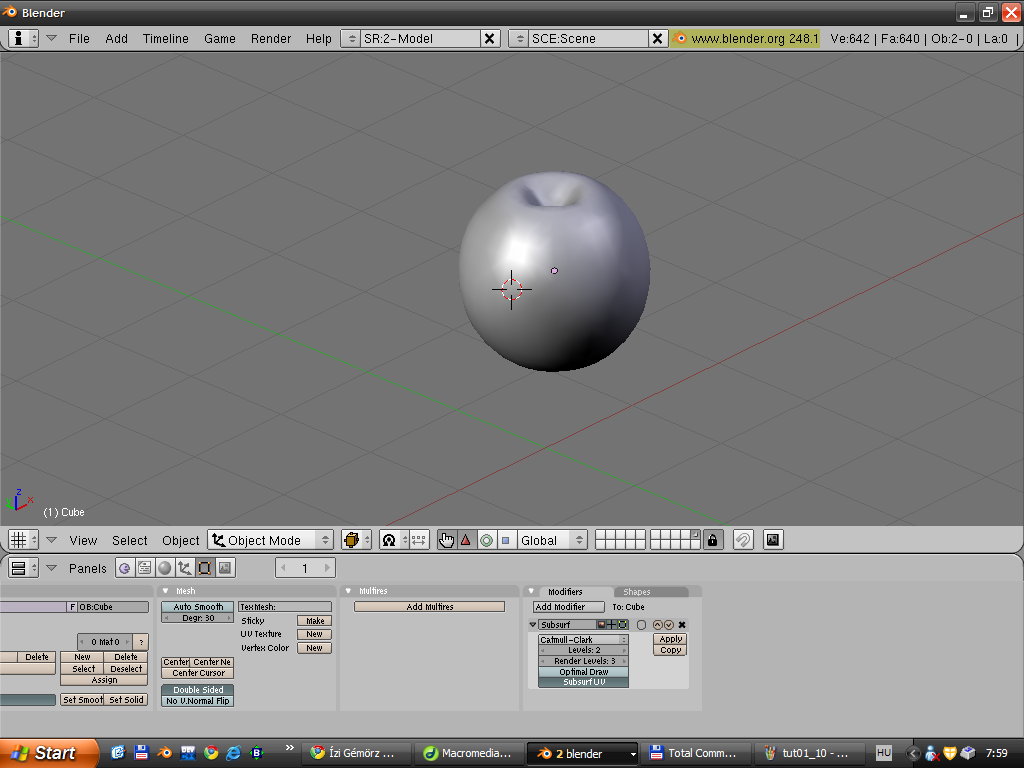
10. kép
15. Eljött az idő, hogy materialokkal, vagyis a cucc felületével foglalkozzunk. Álljunk át material módba, ld. 11. kép: piros szín. A Blenderben az ablakokon beül található paneleket fel lehet cserélni, úgyhogy, ha nektek máshogy néz ki az nem jelent verzióeltérést. Tehát kopizzuk le a képről a színt.
16. Most rá fogunk rakni egy kis textúrát mert hát most nem műanyag almát csinálunk :) A kép alapján menjünk az Add new gombra és a texture gombra.
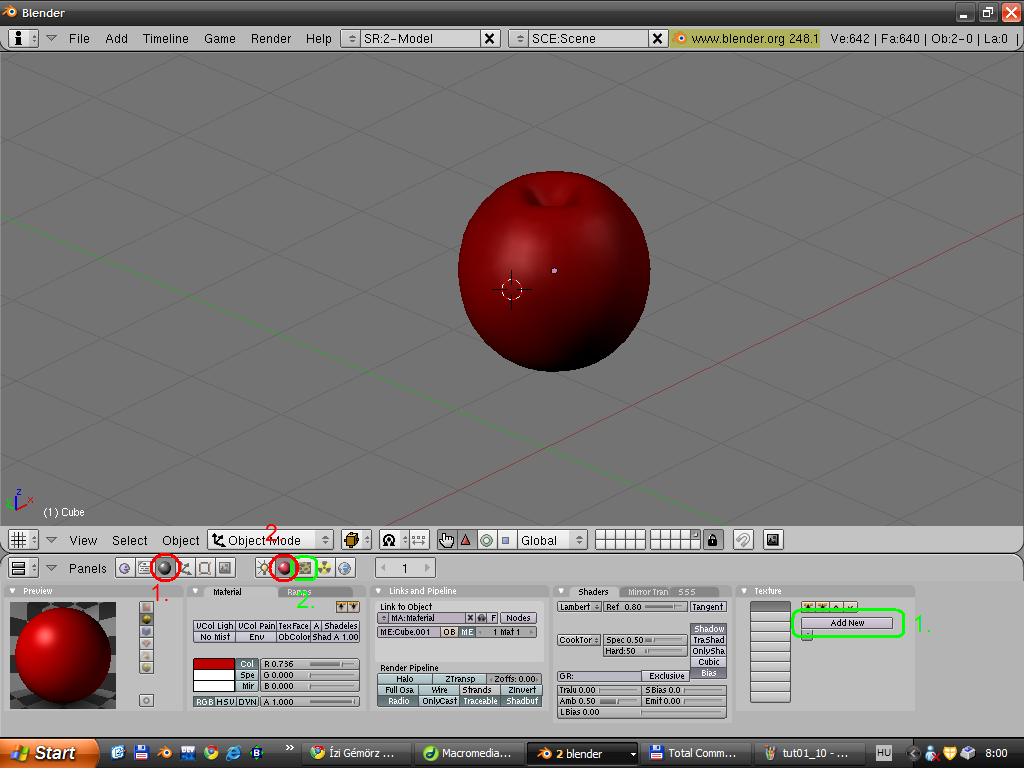
11. kép
17. Nagy szerencsénkre a blenderben vannak beépített textúrák (valójában algoritmus generálja). A 12. kép alapján válasszuk a Cloudsot, azaz a felhőket. Ezután a NoiseSize-t állíítsuk 5-re (nem kell pontosan).
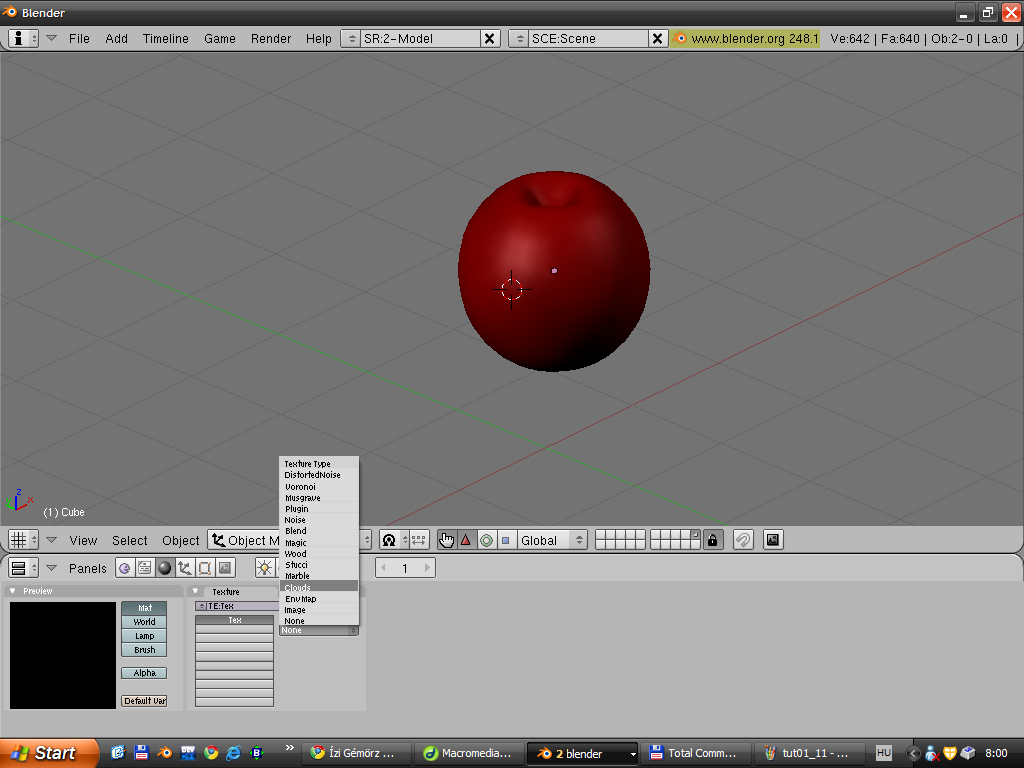
12. kép
18. Utána visszamegyünk újra material módba. Ott megkeressük a 'Map to' panelt. A képről másoljuk át a beállításokat: Col,Nor be van-e kapcsolva, a szín és a Col és Nor csíkot. Bal oldalt a previewben már látjuk is milyen lesz a material.
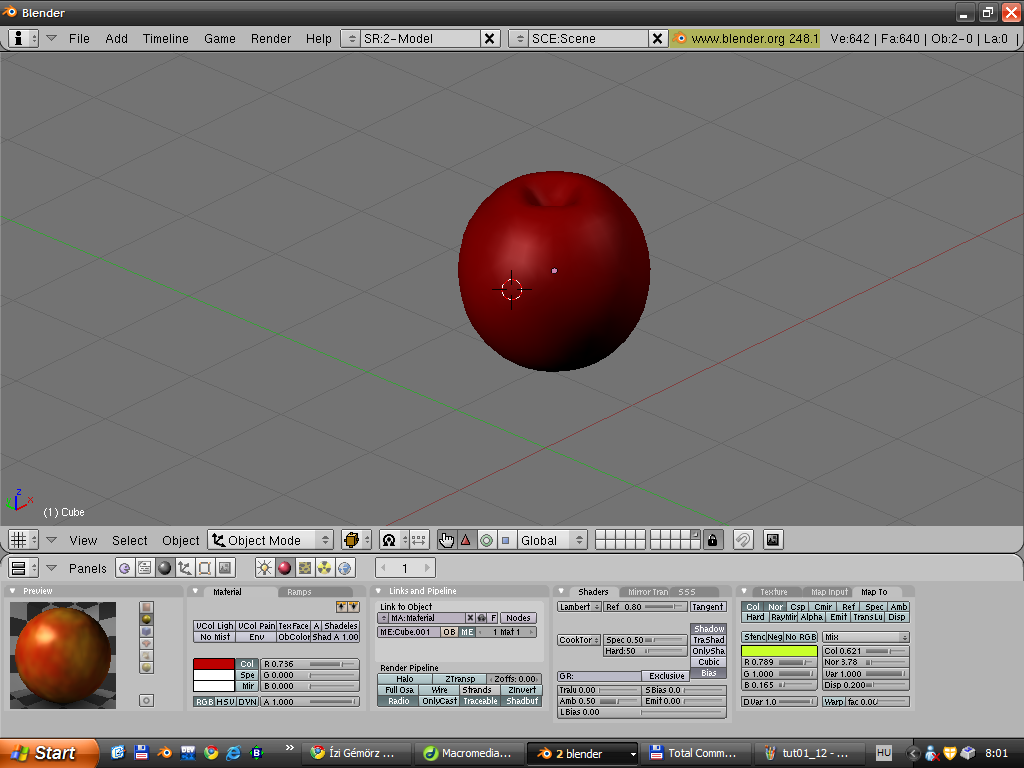
13. kép
19. Nem maradt hátra csak a renderelés (nincs csutka, nem tudjátok milyen babrás tutorialt írni). Alapból van egy kamera berakva, most nézzünk bele: nyomjuk meg a 'Numpad 0'-t!
Ha nem tetszik a pozíció ahonnan nézzük, váltsunk vissza akármilyen nézetbe, és a kamerát (gúla szerű valami, a fekete cucc rajta a tetejét jelöli) ahonnan csak jól esik.
20. Várjunk egy kicsit, kell még egy fény is. Láthatjuk, hogy van már egy fény ami így néz ki:

14. kép
Na ezt jelöljük ki és tötljük ki:) ('X' vagy 'Del') Helyette, mint az elején is mondtam, hogy minden új dolgot a spacevel lehet berakni, adjunk hozzá egy jobb fényt, egy hemi-fényt (Space/Lamp/Hemi).
Hogy designes legyen egy kicsit, az 'R' gomb segítségével forgassuk el valamerre. Mindegy merre, csak az a lényeg hogy ne függőlegesen süssön a nap fentről.
21. Ha ez megvan, jöhet a RENDERLÉS!
Lépjünk scene módba:
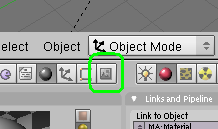
15. kép
Ott jobb oldalt (általában) van, a format fül alatt a SizeX és SizeY. Itt állíthatjuk a végső kép felbontását be, állítsuk mondjuk 1024*768-ra.
Ééés nyomjuk meg az 'F12'-t!
Az előjövő ablakban ilyesmi fog egy idő után megjelenni:
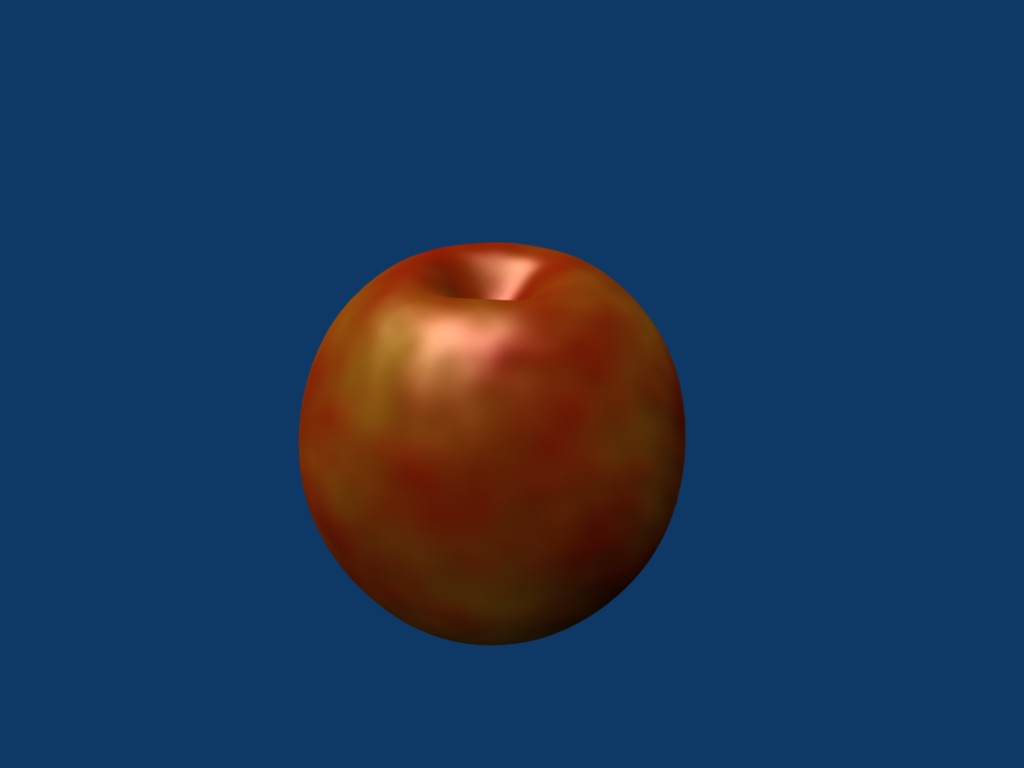
Az idő haladtával egyre többet fogunk tudni csinálni, én is pillanatok alatt csináltam az almából körtét, csináltam narancsot, asztalt és mi lett:
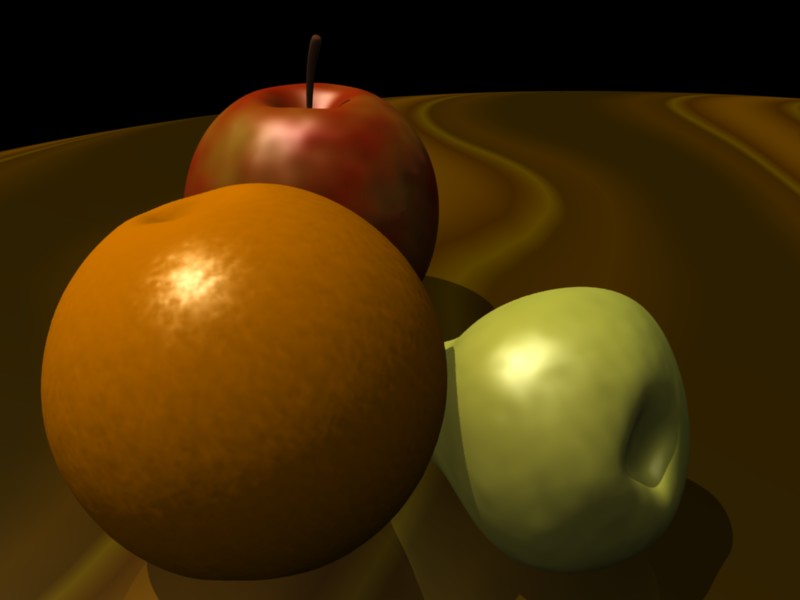
Kösz hogy megcsináltátok a tutoriált, és persze, ha van kérdés írjatok e-mailt (ld. kapcsolat menüpont). Remélem nem olyan rossz és nem akadtatok el, ez az első tutoriálom, és sok sikert a Blender megtanulásához!
| Név | Komment |
|---|