| StrongDC++ 1.00 RC10 MATRIX A Kliens Elkészítéséért Köszönet [OP]LasH-nek! |
||
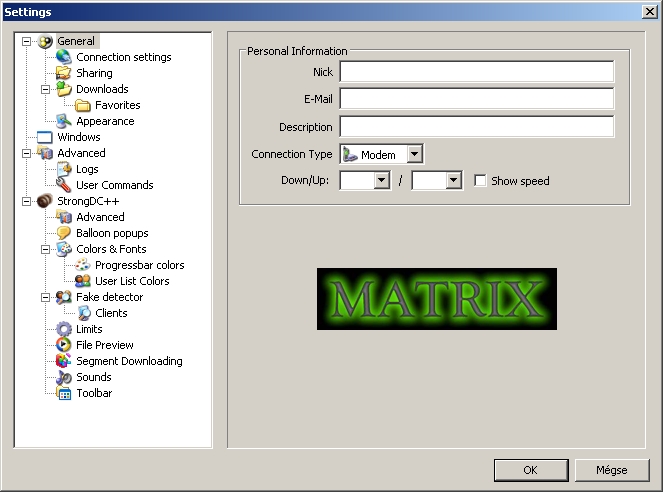
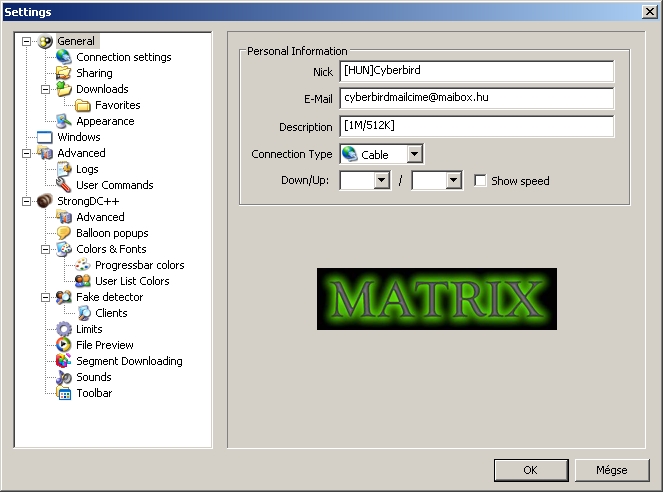
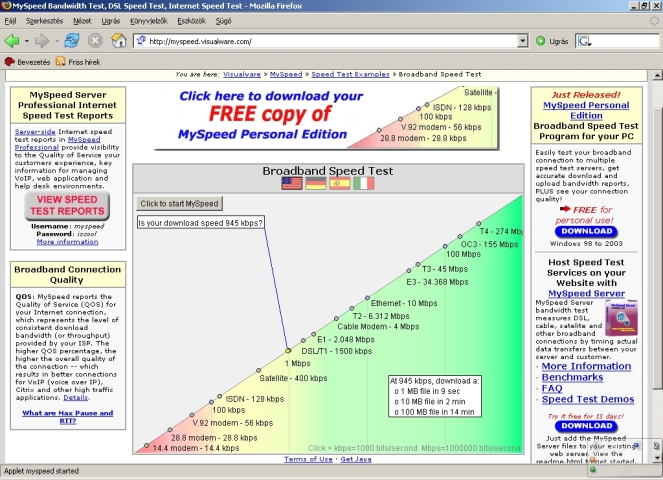
1. A klienst töltsük le innen: http://web.t-online.hu/lash/matrix/sdc100rc10mtrx.zip ! 2. Csomagoljuk ki egy új könyvtárba, a lényeg hogy a korábbi verziókból ne mentsünk át fileokat ebbe, mert nem kompatibilisek egymással, és sok galibát okozhatnak. GENERAL FÜL 3. Miután elindítottuk a strongdc.exe-t ez az ablak fogad minket: 4.A beállításokat így kell kitölteni mezok jelentése lejjebb: Nick: Ide kerül az a becenév, amit használni szeretnénk a hubokon [HUN] elotag kötelezo utána pedig találjunk ki valami nekünk tetszo nevet. Káromkodás anyázás, stb. szinte minden hubon tiltva van így ilyet ne is próbáljunk meg :) a példánkban : [HUN]Cyberbird a név E-Mail: Ide egy létezo e-mail címet írjunk be célszeru azt, amit rendszeresen nézünk. A MATRIX-HUB semmilyen spamet(kéretlen levelet) nem küldött és nem is fog küldeni a címre. Description: Ez mezo magyarul Leírást jelent ebbe a sebességünket kell beírni ilyen formában: [Letöltési sebesség/Feltöltési sebesség] Fontos hogy Kilobitben vagy Megabitben adjuk meg ezt a sebességet, azaz ha például ADSL internetünk van a szerzodésünkben pedig ezt látjuk letöltési sebesség 1Mbit feltöltési sebesség 128kbit, akkor ezt adjuk meg : [1M/128K] a zárójelek szögletes zárójel és a per / jel is fontos, mert csak ezt fogadják el a hubok. Amennyiben nem tudjuk a feltöltési és letöltési sebességünket akkor hívjuk fel bátran a szolgáltatónk ügyfélszolgálatát és kérdezzük meg hogy hány kbit a letöltési sebességünk, és mennyi kilobit a feltöltési sebességünk? Esetleg legvégso esetben próbálkozzunk meg egy sebességméro oldallal: http://myspeed.visualware.com/ FONTOS HOGY SEBESSÉGMÉRÉS KÖZBEN SEMMI NE FUSSON, AMI HASZNÁLNÁ AZ INTERNETET!!! Ne böngésszünk közben, ne dczzünk,ne torrentezzünk, a windows se töltsön le frissítést, msnen se küldjünk fileokat ha routeren vagyunk megosztva a többieket húzzuk le erre a kb. 1 perces idotartamra. Miután megbizonyosodtunk, hogy semmi nem használja az internetet nyissuk meg ezt az oldalt és kattintsunk a: Click to start myspeed gombra
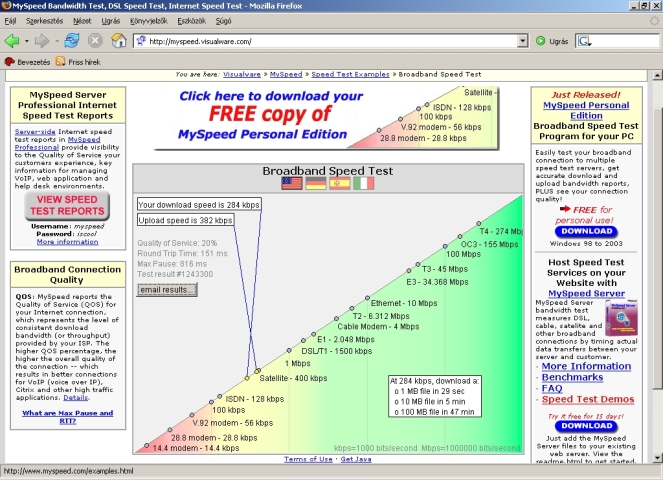
Ezen az oldalon csak a feltöltési sebességünket higgyük el.( Upload Speed )
Upload speed is xxx kbps ez lesz a feltöltési sebességünk, ez kerül a leírásunk második helyére vagyis [yM/xxxK] ahol xxx az a szám amit a program írt upload speednek :) az Y pedig a letöltési sebességünk amit úgy kapunk meg hogy elkezdünk letölteni egy gyors serverrol egy nagy filet és mikor úgy 15 mb lejött a fileból illetve látjuk hogy a letöltésnél nem változik a sebesség akkor megnézzük mennyit ír pl 128kbyte/s ezt 8al kell megszorozni hogy Kbitben kapjuk meg az értéke 120Kbyte/s=1024Kbit/s = 1Mbit/s Vagyis ebben az esetben 1Met kell beírni. ha ezeket az adatokat kaptuk, ami a képen is látszik akkor: [1M/382K] ezt írjuk be a leíráshoz. Figyelem ilyen internetkapcsolat nem nagyon létezik, ezért mindenképpen mérjük le az oldallal a sebességet, és ne csak találomra írjuk be, mert kitiltás jár érte. Az átlag dsl [1M/128K] mi is ezt vesszük példának a továbbiakban. Connection type: Értelemszeruen ha ADSL ünk van akkor DSL-t, ha kábelnetünk akkor, CABLE-t állítsunk be, szerzodésen illetve ügyfélszolgálaton megtalálhatjuk hogy mink is van. 5.Connection Settings rész: Alapból ez fogad minket:
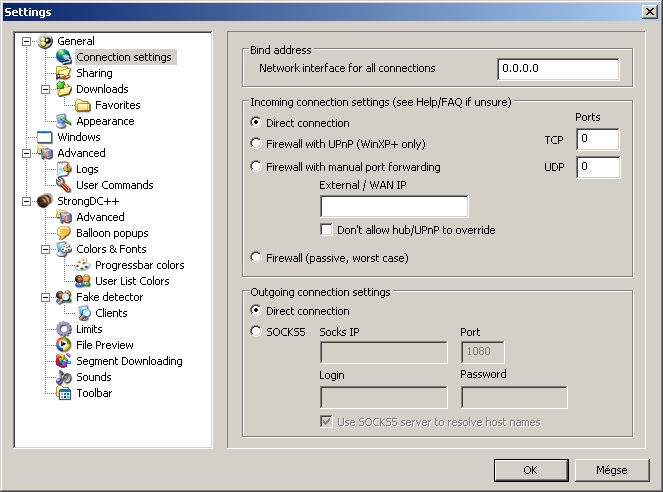
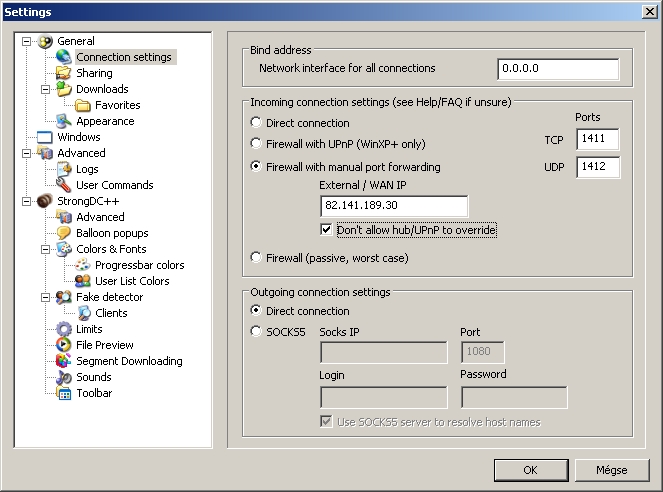
Amennyiben nincs routerünk, nincs tuzfalunk, nem natolt a szolgáltatónk (azaz az összes felahasználónak saját külso ip címe van) illetve a tuzfalon a programot teljesen kiengedtük, akkor ezen nem kell semmit módosítanunk. Amennyiben azt szeretnénk hogy automatikusan beírja kliensünk az ipt akkor a DcPlusPlus.xml filet egy szerkesztoben megnyitva a </settings> szövegre rákeresve az elé szúrjuk be ezt: <AutoUpadteIP type=”int”>1</AutoUpdateIP> Alapesetben ezt nem kell beírni mert megy enélkül is ha üresen hagyjuk, de akinek igénye van rá használhatja. Az infóért: Thx to Unnamedsoldier. Ha routerünk van, akkor : Itt találunk leírást, hogy a Routert hogy állítsuk be: Router.htm Ebben az esetben viszont a dct így kell beállítani:
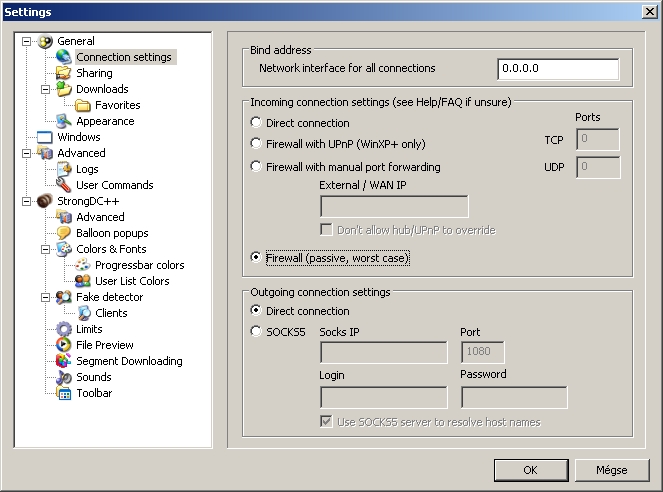
Szép sorjában a beállítások: External/WAN IP: Ide kell beírni külso ip címünk amit a www.whatismyip.com on kaphatunk meg. Don't allow HUB/UPnP to override: ez legyen bejelölve, azért szükséges hogy router esetén ne a rosz, belso hálós ip kerüljön be. Amennyiben ADSL kapcsolatunk van dinamikus ip címmel, azaz mindig változó Ip címmel akkor ezen az oldalon találunk leírást, hogy hogyan kapjunk mégis fix címet, amit beírhatunk a dcbe: Dinipfix Ports: ezek azok a portok, amit továbbítottunk a számítógépünkre a fentebb linkelt oldalon látottak szerint. TCP: ide jön a TCP port pl 1411 ha azt továbbítottuk UDP: ide jön az UDP vagy IPX port : pl 1412 ha azt továbbítottuk ( Ez a két érték egyenlo is lehet ha a router tudja ezt ) Abban az esetben ha a beállítások után sem menne, pedig tuzfalon is kiengedtük,és routeren is továbbítottuk a portot a leírtak szerint, valamint állítgatások után a dct is újraindítottuk, illetve a windowst is. Akkor, de csak akkor tegyük passive módba a kliensünket. Ez Nem ajánlott mert így csak aktívoktól tudunk tölteni és sokkal kevesebb találatot kapunk.
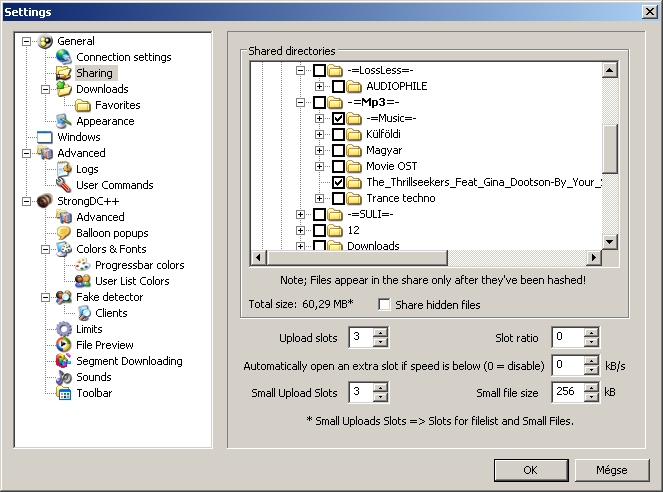
6.Share
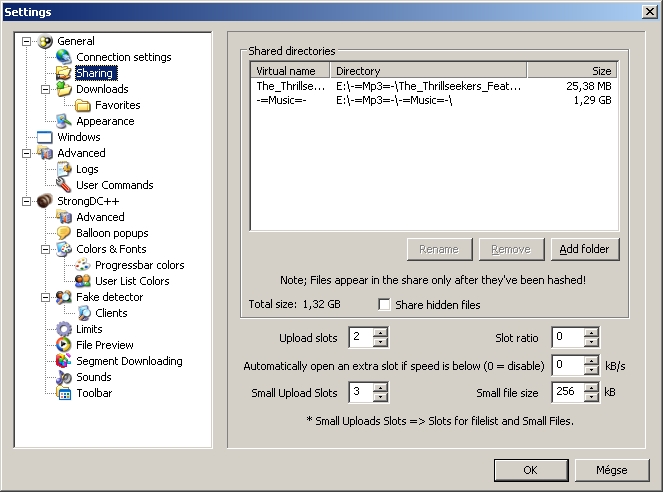
A fenti ablakban kijelöljük azokat a dolgokat, amit meg akarunk osztani: Elotte tanulmányozzuk át a HUB szabályzatát, hogy mit oszthatunk meg és mit nem. (PL.: egész meghajtókat windows könyvtárat, letöltés alatt álló fileokat tilos megosztani) Share hidden files: Én személy szerint jobbnak tartom, ha ki van kapcsolva, így véletlenül se osztunk meg bizonyos rendszerfileokat swapfilet, ami miatt kirúghatnának. Upload Slots : Ide a feltöltési szálakat kell megadni, ezt a hub szabályzata mondja meg és a feltöltési sebességünktol függ. Slotszabályok: http://admiral.atw.hu/Forum/viewtopic.php?t=12 Small Upload Slots: 3. Célszeru ennyin hagyni ez azt mutatja meg hogy kicsi fileokat (kisebb mint a Small file size) hány sloton tölthetnek még a sima feltöltési slotjaink mellett ( ez arra jó hogy ne kelljen valakinek órákat várni egy txt filera) mikor annak letöltése alig pár másodpercet vesz igénybe. Slot Ratio: 0 hagyjuk ennyin arra szolgál hogy emeli a slotok számát a hubok arányában. a szabályzat miatt ezt 0án kell hagyni különben kirúghatnak a hubról. Automatically open an extra slot if speed is below (0=disable): nos ez is 0 azt mondja meg hogyha a feltöltési sebesség egy bizonyos érték alatt van akkor nyisson-e automatikus extra slotot. Számunkra felesleges opció. Small File Size: 256Kb esetleg ha sok file van a listánkba célszeru 512Kb ra állítani(esetleg mégnagyobbra, amekkora a file listánk). Ez garantálja, hogy mindig le tudják tölteni a listánkat, és emiatt se rúgjanak ki. 7.Downloads
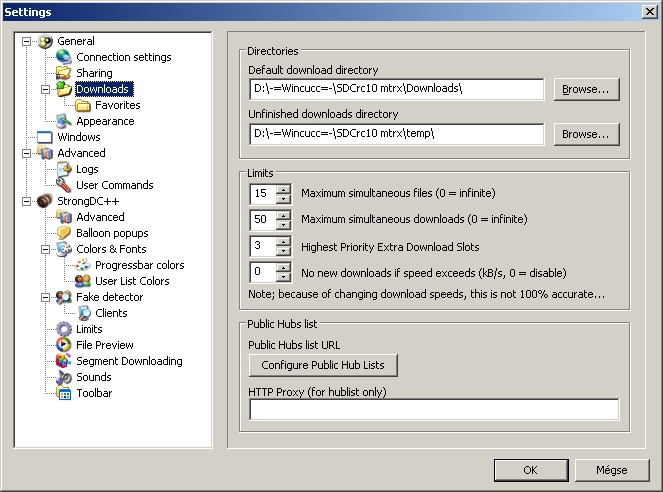
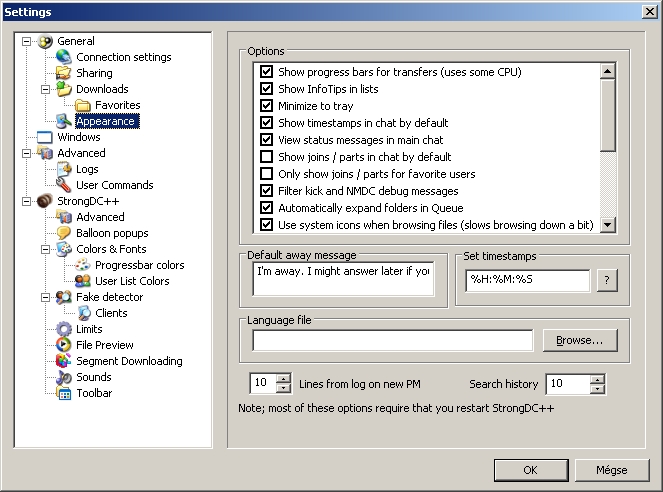
Direcotries: Default Download Diretory: Itt állíthatjuk be hogy alap esetben hova tegye a letöltött fileokat a Strongdc olyan könyvtárat válasszunk, ami mindig elérheto, tehát NE floppy vagy pendrive! Unfinished Downloadas Diretory: Itt állíthatjuk be hogy a dc hova tegye a letöltés alatt álló fileokat. Olyan könyvtárat válasszunk, ami NINCS megosztva, és ami mindig elérheto, tehát NE floppy vagy pendrive! A többi beállítás alapértékeken maradhat, vagyis ami a képen látható. Maximum simultaneous files: Az egyszerre töltheto fileok száma, célszeru alapon hagyni, ha túl kicsi ez a szám lassúak lesznek a letöltéseink, ha túl nagy akkor szintén lelassulnak. a 15 tökéletes erre a célra. Maximum simultaneous downloads: Az egyszerre használt szálak száma,(azaz hogy összesen hány felhasználótól tölthetünk egyszerre) célszeru alapon hagyni, ha túl kicsi ez a szám lassúak lesznek a letöltéseink ha túl nagy, akkor szintén lelassulnak. Az 50 tökéletes erre a célra. Highest priority extra download slot: ha egy letöltésnek legmagasabb prioritást adunk, akkor ezeket a szabályokat megszegve még kap ennyi extra slotot 3 boven elég, bár szerintem felesleges opció. No new downloads if speed exceeds : Ne kezdjen új letöltést, ha a sebesség eléri ezt. maradhat 0 -án, kezdje csak el nyugodtan azt a letöltést. 8.Appearance Ezeknek az opcióknak nem sok jelentosége van az SDC telejsítménye szempontjából, hiszen elsosorban a kliens küllemén lehet változtatni velük.
Show progress bars for transfers (uses some CPU): Egy ilyen kis folyamat mutatóval fogja jelezni hogy hol is járunk a le isll feltöltésben, ez némi processzor eroforrást fogyaszt, lasabb gépeken célszeru kikapcsolni.
Természetesen felhasználói és file nevet is fog mutatni, de azt biztonsági okokból kitöröltem. Show InfoTips in lists : PL.: A nicklista felett tartva az egeret, az adott névrol különbözo infók jelennek meg. Ki hogy szereti, nekem be van kapcsolva. Minimize to tray: lényege hogy a strongdct a minimize, (kis méret) gombra kattintva nem egy plusz tálcára rakja le, hanem az óra melletti kis terültre egy apró ikonként. Hasznos funkció én bekapcsoltam, de ki hogy szereti. Show timestamps in chat by default: Arra szolgál hogy a chat ablakban mindig mutatja az idot a nickek mellett a Set Timestamps rublikában megadott formában azaza %H:%M:%S sorra Óra: Perc: Másdoperc vagyis ilyet eredményez majd:
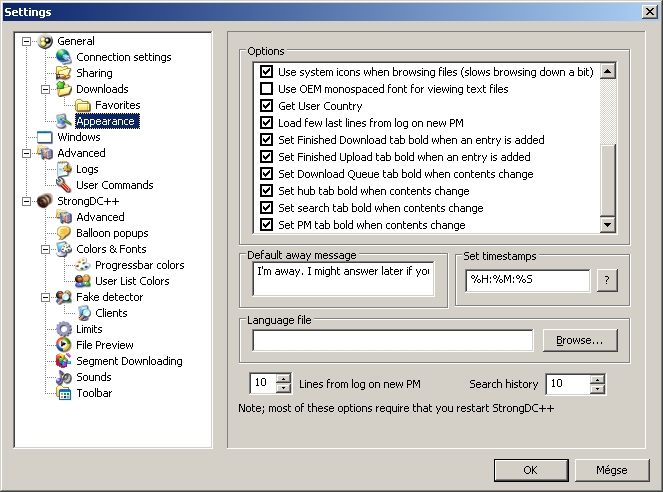
View status messages in main chat: Ez a status üzeneteket, pl kick sor slotok beállítása és egyéb parancssoros beállítások eredményét fogja mutatni a közös chatben.(Csak a saját kliensünkét). Show joins/parts in chat by default: Mutatja a közös chatben ha valaki kilép vagy belép. Nekem ki van kapcsolva nem érdekel 8000 ember mozgolódása. Show joins/parts for favorite users: Ezt ált. be szoktam kapcsolni, jó látni hogy a kedvenc felhasználók, ismerosök mikor lépnek be. Ugyanis ilyenkor csak a kedvenc felhasználók közé felvettek ki/be lépéseit fogja mutatni. Filter Kick and NMDC debug messages: Ezt be szoktam kapcsolni, hasznos funkció, ilyenkor nem szemeteli tele a közös chatet a kliens. Enélkül minden kicket keresés spamet stb-t itt mutatna nekünk nagy hubokon olvashatatlanná téve a közös chatet. Automatically expand folders in queue: Amint neve is mutatja a könyvtárakat automtikusan megnyitja a letöltési sorban, vagyis láthatjuk a teljes könyvtárstruktúrát. Ártani nem árt, ki hogy szereti, én bekapcsolva szoktam hagyni. Use system icons, when browsing files( slows browsing a bit): A rendszerben használt ikonokat használja a fileoknak, miközben nézegetjük oket, ( filelista, letöltési sor...) kicsit lelassíthatja a listák nézegetését sok filenál és lasabb gépeken. Én mindensetre szeretem úgyhogy bekapcsolva hagyom, de ízlés szerint állítható.
Use OEM monospaced font for viewing text files: Ez az opció NFO fileok megtekintéséhez lehet hasznos ha a dc beépített nézegetojét használjuk, uganis szebben mutat, mivel más karaktertípust használ. Személy szerint total commanderrel vagy jegyzettömbbel nézem meg így nem törodtem a funkcióval. Get User Country: Nem, ez nem country muzsikát szerez a felhasználónak, hanem az IP címe alapján lekéri az országokat és ált. kis nemzetiszínu zászlóval és országkóddal jelöli a letöltési sorban is akinek tetszik használja egészséggel.
Load few last lines from log on new pm: Ez arra szolgál hogy ha már beszéltünk valakivel, és a beszélgetések logolása is be van kapcsolva, akkor ha újra privát üzenetbe bonyolódunk az illetovel az utolsó X sort betölti és mutatja. X= Lines from log on new PM rublikában megadott számmal.Hasznos lehet mert emlékeztet hol hagytuk abba legutóbb. Set finished download tab bold when an entry is added: Ez a beállítás arra szolgál, hogyha a befejezett letöltések fül (finished download) meg van nyitva de épp nem azon vagyunk, és elkészül egy letöltés akkor félkövérre vált a betutípusa, azaz vastagaban fog látszódni, ebbol tudjuk hogy megváltozott a tartalma, kész egy file. Set finished upload tab bold when an entry is added: Ez a beállítás arra szolgál, hogyha a befejezett feltöltések fül (finished upload) meg van nyitva de épp nem azon vagyunk, és elkészül egy letöltés akkor félkövérre vált a betutípusa, azaz vastagaban fog látszódni, ebbol tudjuk hogy megváltozott a tartalma, kész egy file. Set download queue tab bold when contents change: a Letöltési sor fület változtatja félkövérre, vastagítja meg, ha változik a tartalma, pl elkészült egy file, vagy belekerült még valami. Set hub tab bold when contents change: A HUB füleket vastagítja meg ha változik a tartalma,azaz a közös chatbe ír valaki. Set search tab bold when contents change: A keresési fül betutipusát vastagítja meg ha változik a tartalma, azaz új találat van. Set PM tab bold when contents change: A privát üzenet fül betutipusát vastagítja meg ha változik a tartalma, azaz a beszélgetopartnerünk írt valami. Default away message: Ami szöveget beírunk ide, az fog megjelenni automatikusan annak, aki privát üzentet küld nekünk, ha AWAY (nincs a gépnél) módban vagyunk.
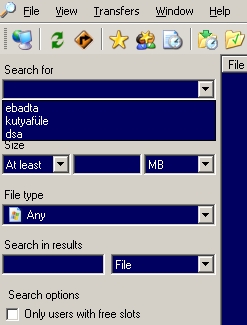
A képen ez a mód be van kapcsolva. az ikonra kattintva kapcsolhatjuk ki. Set Time stamps: fentebb le van írva mire szolgál. Language Files: Itt adhatjuk meg a strongdcnek a különbözo nyelvi fileokat, a programhoz készült fordítást. Amit itt megadunk olyan nyelvu lesz a program. magyar fordítás "talán" lesz majd hozzá. Lines from LOG on new PM : fentebb leírva mire szolgál. Search history: ez a keresésnél az utolsó X keresésünket mutatja, így ha újra rá akarunk valamire keresni cask kiválasztjuk a legördülo listából. Szerintem a 10 megfelelo érték akinek nem tetszik változtat rajta :) Legújabb keresésünk legfelül található, alatta a korábbi keresések.
Kis megjegyzés: a funkciók bekapcsolása után indítsuk újra a dct hogy mind életbelépjen. 9.Windows
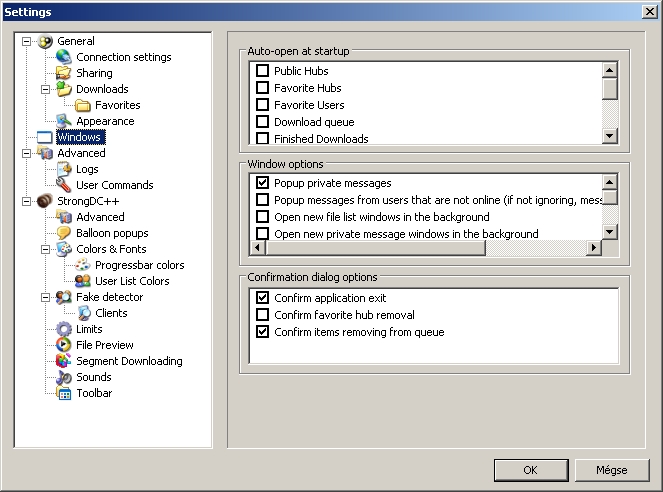
Auto-Open at startup: A kijelölt ablakokat a kliens indulásakor automatikusan megnyitja. Window options: Popup private messages: A privát üzentek elougranak azaz ha kapunk egyet átvált arra az ablakra a kliensünk. Popup messages from users that are not online: ha ezt bekapcsoljuk akkor (kivéve ha lentebb az ignoret is bekapcsoltuk) a nem online felhasználok-tól ( botok általában ilyenek) is kaphatunk üzeneteket. Hasznos bekapcsolni, mert a hubok így szokták a változtatásokat, hasznos linkeket kihírdetni.Ha nem kapcsoljuk be akkor az üzeneteket a közös chatbe kapjuk meg, ha engedélyezve van ez az opció. Open new filelist windows in the background: Új filelista ablak megnyitása a háttérben. Ha letöltöttük valaki filelistáját akkor az nem ugrik elo, nem vált automatikusan át rá hanem háttérben marad, mi döntjük el mikor nézzük meg. Ki szoktam kapcsolni, uganis azért töltök le filelistákat hogy meg is nézzem oket egybol :) Open new private message windows in the background: Ugyanaz mint az elozo, csak privát üzenetkre, ha új üzentet kapunk nem ugrik elo, ezt is kikapcsolom, had lássam ha valaki ír nekem.
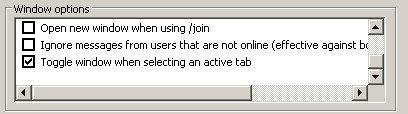
Open new windows when using /join ha egy csevegoszobába a /join parancs hasznáaltával lépünk be, akkor automatikusan megnyit egy új ablakot ha ezt bekapcsoljuk, ellenkezo esetben csak akkor ha ír valaki a szobába. Döntsük el kell e nekünk. Ignore messages form users tha are not online (hasznos ha nem akarunk botoktol üzeneteket kapni) fentebb írt okoknál fogva maradjon kikapcsolva. Toggle windows when selecting an active tab: Egy aktív fül kiválasztásakot automatikusan váltson át arra az ablakra,, hasznos kényelmi funkcióajánlott bekapcsolni. ADVANCED FÜL 10. Advanced (!! FIGYELEM CSAK SAJÁT FELELOSÉGRE!!)
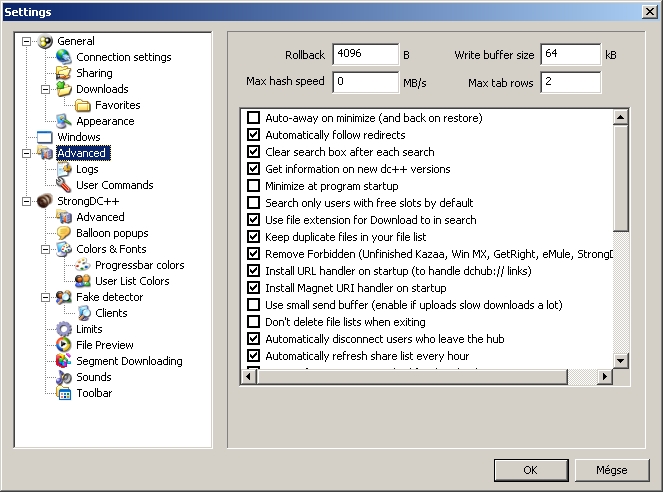
Rollback: Ha egy letöltést félbehagysz és folytatod, akkor ennyivel "tekeri vissza" a filet, azaz a végétol számítva ennyivel elorébb kezdi a letöltést. Ez azért hasznos, mert ezáltal lehet ellenorizni, hogy a saját gépeden lévo fájl ugyanaz-e, mint amit le akarsz tölteni. (megj: ellenorzés elott a megadott Write buffer méretet levágja a fájlból) Write buffer size : A megszakadt letöltéseknél használható. A folytatáskor a DC az itt megadott méretu darabot levágja a file végébol, és csak az így maradt fájl végét ellenorzi a Rollback mérettel. Max hash speed. Ha gyakran változtatjuk a megosztásunkat és amíg a kliens dolgozik változásokon, addigis szeretnénk ha nem fogná le teljesen a gépünkt akkor ajánlot egy ésszeru értéket választani. túl alacsony érték lelassíthatja nagyon a folyamatot ellenbe túl magas érték vagy a 0(nincs limit) a gépünket foghatja vissza. Én nem szoktam bekapcsolni, készüljön el a változtatásokkal mielobb a kliens, illetve nekem annyira nem lassul le hashelés közben sem, hogy zavarjon. Max tab rows: Megadja hogy a kliensben alúl maximum hány sort használhatnak a fülek. a ketto általában megfelelo.Megj.: ha túllépi a két sort az ablakok száma akkor egy kis legördülo menüt hoz létre jobb oldalt ahonnan válogathatunk a többi ablak közül. Kinek mennyi sor kell annyit válasszon. Auto away on minimize (and back on restore ): Ha kis méretbe helyezzük a klienst( pl tálcára vagy az óra mellé kis ikonba) akkor automatikusan bekapcsolja az away (nincs a gépnél) módot ha visszaállítjuk a klienst rendes méretre pedig kikapcsolja.Nekem felesleges opció, aki szeretné, használja. Automatically follow redirect: Átirányítások automatikus követése. célszeru használni, mert ha pl egy hub nem muködik, az üzemeltetok beállíthatnak átirányítást a tartalék hubra, amire így kliensünk automatikusan felcsatlakozik Clear search box after each search: arra jó hogy minden keresés után törli az utolsó keresési szövegét a keresési ablakból. Kinek tetszik, kinek nem. Get information on new dc++ versions: az úoj dckrol kér le információt és ha megjelent egy új akkor szól. Felesleges opció ugyanis a matrixos strongdc használatakor az újverziókról nem akapunk infót a klienstol, ellenben a hub operátorai tájékoztatnak minket ha megjelenik egy javított vagy új verzió. Minimize at program startup: egybol kis méretben indítja el a programot, aki csak letölteni akar annak biztos jó, én nem szoktam bekapcsolni. Search only users with free slots bbye default: ha azt akarjuk hogy letöltésünk egybol elinduljon, akkor csak olyan felhasználóknál keressük a filet akiknek van szabad slotuk. Szerintem felesleges mert ígykevesebb találatot ad a keresés és ki tudja lehet egy perc múlva már másnál is lenne slot. Use file extension for download to in search: File kierjesztések használat letöltés ide esetén keresésnél. Arra jó hogyha a download to funkcióval töltünk le egy filet akkor annak a ktierjesztését is mutatja, így meg tudjuk változtatni azt. Keep duplicate files in your filelist: ha egy file kétszer került a megosztásba akkor is bent tartja. Azért lehet hasznos mert pl válogatás albumoknál egy egy mp3 kétszer is bent lehet két külöbözo albumon és ilyenkor is hozzáadja, és nem fog hiányzoni az az egy szám. A megosztás méretébe viszont csak egyszer számolja bele. Remove forbidden(....): mindenképpen kapcsoljuk be a mindenhol tiltott fileokat pl befejezetlen dctemp bitcomet stb stb fileokat automatikusan kiveszi a megosztásból, hasznos lehet hogy véletlenül se rúgjanak ki ilyen miatt. Persze a rendzser ne m100%os legjobb ha mi magunk ügyelünk hogy ilyenek ne kerüljenek be. tehát kapcsoljuk be az opciót. Install URL handler on startup: Ez az URL kezelot kapcsolja be PL. a dchub://matrix-hub.no-ip.com ot linknek értemezi, rákattintva csatlakozik a hubhoz. Install magnet URL handler on startup: Ez is hasznos lehet ha magnet linket ( közvetlen link egy filre TTH val filenévvel) vágnka be kliensünk értelmezi, és rákattintv kiválaszhatjuk hogy keresni akarunk a filra vagy egybol letölteni .. Kapcsoljuk be bátran. Use small send buffer: Ez az opció akkro használható ha a letöltési sebességünk lelassul, amikor töltenek rólunk. Éppen be leeht kapcsolni de helyette inkább a cfosspeed nevu programot ajánlom. Don't delete filelist when exiting: Ne törölje a letöltött filelistákat kilépskor. Akkor használjuk ha késobb szeretnénk újra átnézni valaki filelistáját. Én nem javaslom mert közben változhat a megosztása, és ha mi egy egy hetes vagymég régebbi fillista alapján próbálunk tölteni akkor szentségelhetünk hogy kiszedte holott csak megváltoztatta a meogsztást mert akkorra már senki nem töltött róla. Automatically disconnect users who leave the hub: Nagyon hasznos funkció, kapcsoljuk be. Azt teszi hogyha valaki kilép a hubról, akkor automatikusan megszakítja a letöltését rólunk, így biztosítva hogy ne vegye el mások elol akik még a hubon vannak és tölteni lehet róluk, az értékes slotokat. Automatically refresh share list every hour: A megosztásunkat frissíti minden órában automatikusan ha ez be van kapcsolva. Ártani nem árt. Ha nem változott a listánk akkor nem fogyaszt semmit, ha vátozott akkor meg legalább aktualizálja. Ennek ellenére ha váltzotanuk a listánkonk, célszert a CTRL + E gombok megnyomásával kézzel frissíteni.
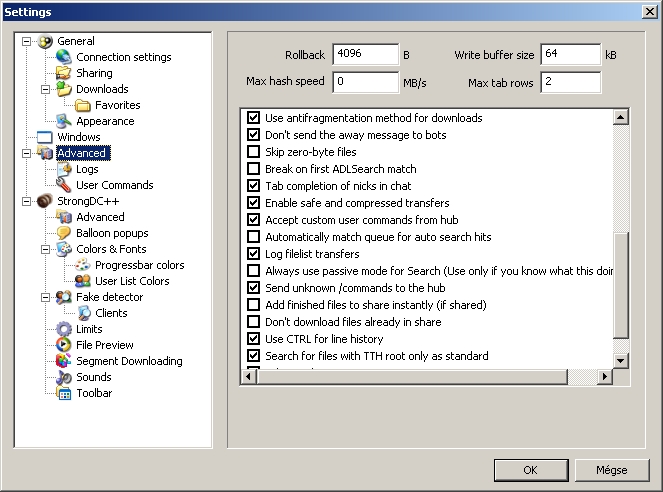
Use Antifragmentation method for downloads: Töredezettségmentes letöltési mód használat letöltéskor. Elore lefoglaja a file letöltéséhez szükséges területet. Így nem fordulhat elo hogy menet közben fogy el a helye lemezrol, és kevésbbé töredezik össze a partícionk is. Hátránya hogy egy 4 Gbs image filenak is elore lefoglalja a helyet. Ha van helyünk boven, akkor kapcsoljuk be, hasznos opció. Don't send away message to bots: Ne küldjön away üzenetet a botoknak ahsznos opció kapcsoljuk be. Bár rc10ben kicsit bugos és néha mégis küldi... Skip zero-byte files: Ez jó is meg nem is, bekapcsolásával ugyanis a 0 byte méretu fileokat nem tölti le. Jó mert felesleg szemetet nem töltünk le, de rosz mert szokta csak a file nevével is ahsznos információt közölni anlkül hogy bármit is írnának bele, így 0 byteos file keletkezik,valamint progrmaok is használnak ilyen fileokat, és ha bekapcsoljuk ezt az opciót ezeket nem töltjük le. Szerintem hagyjuk kikapcsolva, azt a pár 0 byteos filet nem nagy kunszt letörölni, ha mégsem lenne rá szükség Break on first ADL Search match, ez az ADL kereséskor az elso találatkor megáll és befejezettnek tekinti a keresést. az ADL keresésrol a google ben találhatsz részletes infókat. Tab completion of nicks in chat: Hasznos opció. Arra szolgál hogyha elkezdjük beírni a nevet akkor majd pár betu után lenyomjuk a tabot akkor a felahsználói listába odaugrik az elso olyan felahsználóra akinek gy kezdodik a neve, és beírja a chatsorba is.a TAB további nyomkodásával a tovább lép atöbbi ilyen kezdobetus névre is. Enable safe and compressed transfers: Biztonságos és tömörített adatátvitel bekapcsolás. Kapcsoljuk be kliensünk ha tudja tömöríte küldi az adatokat, így nagyobb fileok akár wav, vagy nagy doc fileok is gyorsabban lejönnek hiszen ezek jól tömöríthetoek. Accept custom user command from hub: Egyedi felhasználói parancsok fogadása a hubtól. Kapcsoljuk be ezt az opciót. A Matrix hubon(és más hubokon is van hasonló) hamarosan elérheto felhasználói menü, amiben nagyon sok hasznos infó lesz, enélkül nem lesz elérheto. Automatically match queue for auto search hits: Nem célszeru bekapcsolni , mert az automatikus kereséseknél ha sok filet töltünk, akkor rengeteg filelistát kezd el letölteni nekünk, akár több százat is. Azt szolgálja hogy a felhasználok listáját összehasonlítja a letöltési listánkkal és ha egyezést talál akkor azt a felhasználót mint alternatíva hozzáadja a letöltéseinkhez. Log filelist transfers: a filelisták letöltéseit, feltöltéseit menti le egy fileba, szerintem felesleges, da aki akarja bekapcsolhatja ill bekapcsolva hagyhatja, kárt nem okoz vele. Always use passive mode for search: ennek sok érelmét nem látom a lényege hogy mindig úgy keres mintha passivok lennénk azaz csak aktív felashználóktól fogunk találatokat kapni. Feleslegesen terheli a hubok serverét csökkenti a találatok számát. amennyiben passive módban vagyunk pedig semmilyen hatása nincs. Send unknown /command to the hub: ismeretlen /parancsok küldése a hubnak. bekapcsolhatjuk, némelyik hubon külön figyelik ezket a parncsokat és reagálnak rá, de ez hubon ként változó és ált a + vagy ? jellel kezdodo parancsokat használnak pl ?help ?slots +rules ?rules stb. stb. . Add finished files to share instantly: a letöltött filet egybol hozzáadja a megoszátsunkhoz ha a befejezett letöltések könyvtára meg van osztva ( gyakorlatilag ha kész egy file, frissíti a listánkat) Én nem osztom emgautomatikusan amit letöltök hanem kézzel válogatom szét, így sokkal átláthatóbb, és szebb a megosztás. Szvsz felesleges opció. Don't download files already in share: Ha bekapcsoljuk akkor a kliens nem tölt le olyan fileokt amik már a megosztsunkban vannak. Hasznos lehet ha véletlenül töltöttünk volna valamit ami már megvan, így nem foglaljuk feleslegesen a slotokat és a sávszéllességet. viszont válogatás albumoknál pl hibát okozhat hiszen egy egy filet ami ms meogsztott albunkunk rajta van nem tölt majd le a kliens. Döntsük el megéri e a kockázatot, én nem szoktam bekapcsolni. Use CTRL for line history: CTRL+ FEL (nyíl) lenyomására az elozoleg beírt sorok jelennek meg újra a nyilakkal tallózhatunk köztük.(persze csak ha bekapcsoljuk ezt az opciót) Search for files with TTH root only as standard: Csak TTH val rendelkezo fileoakt keressen alapbeállításként. Ez legyen bekapcsolva, habár tth nélkül fileokat már nem nagyon talál az ember. Advanced resume using TTH: Alapveto beállítás legyen mindig bekapcsolva. Toggle windows when selecting active tab: Ezt is hagyjuk bekapcsolva kényelmi szempontból. ha kiejelölünk egy katív fület akkor átvált automatikusan annak ablakára. 11.Logs
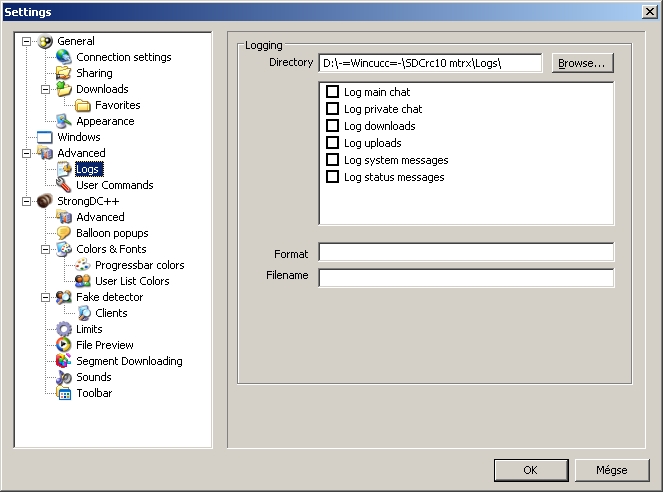
Directory: Megadhatjuk hogy hova mentes el a log fileokat ( beszélgetések,... naplózása ) . Log main chat: Közös caht ablak tartalmát menti fileba. Log private chat: Privát beszélgetések tartalmát menti fileba. Log downloads: A letöltéseket filenév elérési út letöltés ideje .... menti fileba. Log uploads: A feltöltéseket filenév elérési út feltöltés ideje .... menti fileba. Log system messages: renszer üzenetek menti fileba, pl hashaleés befejezése file letöltodött ilyesmi. Log status messages: a status sor üzenetetit menti fileba: pl Kickek, kliens üzik. 12. User commands Felahsználói menüket(parancsokat) csinálhatunk, gyakran használt parancsok automatizálására. Mindenhol található róla leírás www.google.co.hu ajánlott, több szót nem vesztegetnék rá. STRONGDC++ FÜL 13.Strongdc++
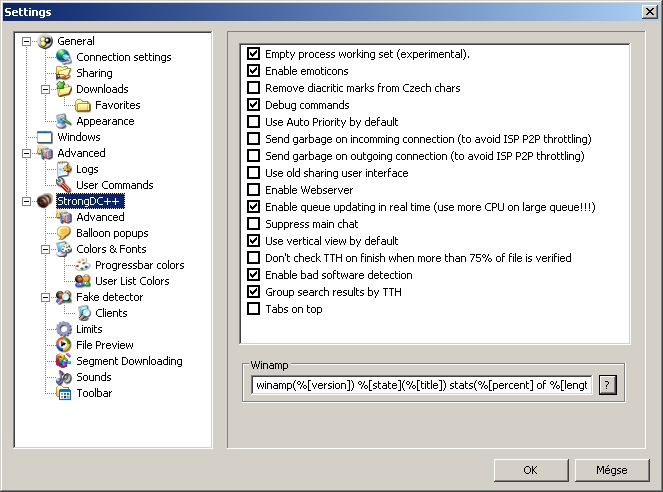
Empty process working set (experimental): Idoközönként kiüríti a kliens általá használt memória területeket, így nem fogyaszt sokat a kliens. Enable Emoticons: Smilyk, (Emotikonok) használatának engedélyezése :) e helyett pl szép kis mosolygós fejet kapunk aki szereti, használja. Remove diacritic marks from Czech chars: a Cseh karakterekrol távolítja el azokat a bizonyos kalapos jeleket, és és kettos vesszoket. Debug commands: Dc hez ad hozzá debug(hibakeresési) parancsokat. alapbeállításon maradhat. Use Auto priority by default: Atuomatikus prioritások használata alapértelmezettként. maradhat kikapcsolva. Send garbage on incomming connection (to....) : Bejövo kapcsolatoknál szemetet is küld hogy kikerülje a netszolgáltatók P2P zavaró rendszerét. Magyarországon erre semmi szükség maradjon kikapcsolva. Send garbage on outgoing connection (to....) : Kimeno kapcsolatoknál szemetet is küld hogy kikerülje a netszolgáltatók P2P zavaró rendszerét. Magyarországon erre semmi szükség maradjon kikapcsolva. Use old sharing user interface: A régi megosztási felületet használja, akinek tetszik egészségére, de az új szerintem jobb, úgyhogy maradhat kikapcsolva. Régi mód:
Új mód:
Enable webserver: Távolról férhetsz hozzá a dcdhez, nézheted hogy hol járnak letöltéseid,feltöltéseid ,tudsz keresni, valamint le tudod állítani a gépet. ha engedélyezed. Ugyanakkor egy rendes webservert fog futtatni a gépen, én nem tartom jó ötletnek engedélyezni, szvsz felesleges.Aki mégis szeretné használja egészséggel Enable queue updating in real time: Valós idoben frissítí a le és feltöltési sorok állapotát én bekapcsoltam, de nagyon sok le/fel töltésnél lassíthatja a rendszert. Suppress main chat: Main chat kikapcsolás,aki csak letölteni akar annak nincs szüksége hog a közös chatet nézegesse, ezzel az opcióval ki lehet kapcsolni. User vertical view by default: Függoleges nézet használata alapértelmezettként: ez tuladjonképpen annyit tesz hogy ha nincs bejelöle akkor a userlista átkerül a baloldalra, nekem így fura a dc így mindig bekpacoslom ezt az opciót. :) Don't chechk tth on finish when more than 75% of file is verified: elvileg a letöltés utáni tth elleorzés gyorsítása miatt került bele, gyakorlatilag újabb hibalehetoség, ne jelöljük be, mert az utolsó 25%ba is kerülhet hiba, és így hibás filet tölthetünk le, oszthatunk vissza. Enable bad software detection: Aki tudja mire jó értesítse [OP]Cyberbird -öt a matrix-hub.no-ip.com on :)) Group search results by TTH : A keresési találatokat TTH szerint csoportosítja. Ez jó dolog, haggyuk bekapcsolva :) Tabs on top: A füleket, hub-ok privátüzik stb fentre teszi a megszokott lenti elhelyezéssel helyett. Winamp: Itt adhatjuk meg hog a kliens a közös chatbe írt /w parancsra mit is írjon be, a winamptól milyen adatokat kérjen le lejátszákor, segítség a ? re kattintva érheto el. 14. Advanced
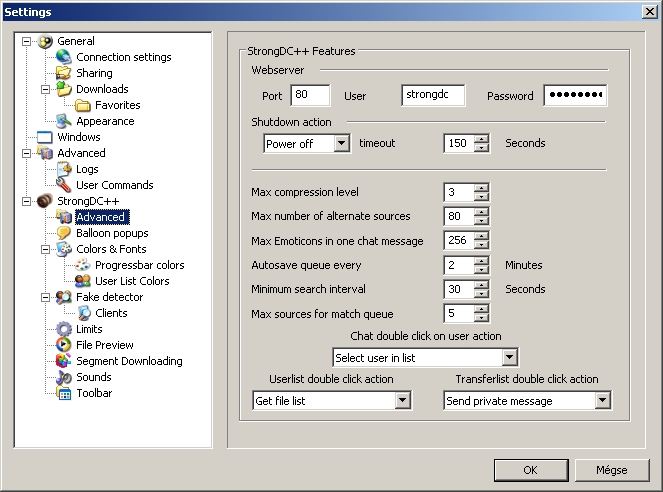
Webserver:a fentebb leírt webeserver opciót engedélyzve itt adhatjuk meg az eléréshez szükséges adatokat Port: értelmeszeruen a port amit figyel a webserver. pl ha az ip címünk 212.123.32.85 és a 68as port van kiengedve a tuzfalon és azt írtuk be akkor a böngészobol távolról majd így hivatkozhatunk rá: 212.123.32.85:68 user:a felhasználói név amivel bejelentkezünk Password: a jelszó amivbel bejelentkezünk Shutdown Action: Értelemszeruen ha a shutdown gombra kattintunk a webes felületen mit csináljon a kliens alapbeállítás kikapcsolja a gépet, és 150 másodpercig vár az alkalmazás leállítására. Max Compression level: alapértelmezésen maradhat: a maximális tömörítési szintet állítja be ha tömörített átvitelt használ a kliens. Max number of alternate sources: az alternatív források maximális számát adja meg azaz hogy egyfilehoz maximum hány forrást keressen. 80 megfelelo, mert ha túl nagyra állítjuk ezt a számot lelassul a letöltésünk, és a kliensünk is. Max Emoticons in on chat message: Maximális száma egy chat üzenetben használható Emotikononak, (smily-nak) én személy szerint a 256ot is sokallom, éppeszu ember annyi smily-t nem rak. Autosave query every... : nagyon hasznos funkció alapbeálításként 2 percenként menti a letöltési sorunkat így áramszünet, lefagyás esetén is visszaállítható a két perccel korábbi letöltési sor és nem buktunk el egy dvdt amit már több napja töltünk. Minimum searhc intervall: Aktívoknak a MATRIXON 35-re passzívoknak 50-re ajánlott tenni, ha ennél kisebb értékre rakod nem fogsz tudni keresni.Azt adja meg hogy mennyi idoköznként kereshetsz( másodpercben) Max sources for match queue: Azt adja meg hogy a Match queue lenyomása vagy ha mégis bekapcsoltuk automatikus elindulása esetén mennyi forrástól kérjen ilyet. alapbeállítás boven jó :) Chat double klick on user action: itt állíthatjuk be hogy ha a chatben duplát kattintunk egy felhasználóra akkor mi történjen Userlist double click action: ha a felhasználói listán duplát kattintunk akkor mi történjen Transferlist double click action Ha az átviteli ablakban ( lent) duplát kattintunk egy felahsználóra akkor mi történtjen. Mindenki állítsa be igény szerint. 15. Balloon popups
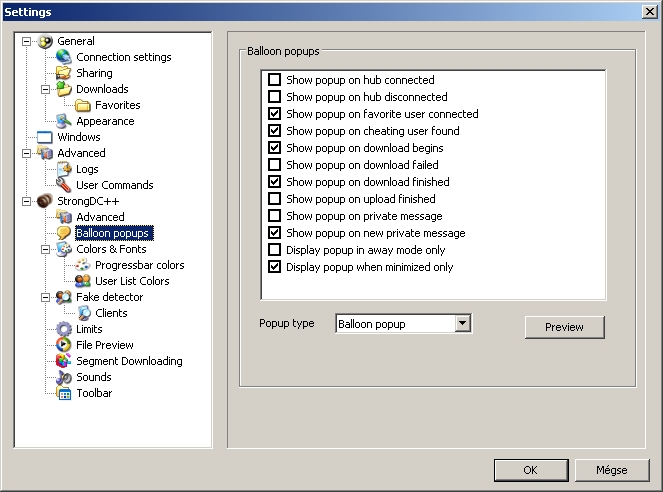
Beállíthatjuk hogy mely eseményeknél jöjjön elo kis szövegbuborék. Én mindet ki szoktam kapcsolni, ne ugráljon elo! Akinek tetszik használja egészséggel. 16. Colors & Fonts
Elore beállított színeket állíthatjuk át A kis ablakaban mutatja a hatását, nagyon nem ronthatjuk el, ha mégis akkor default styles ra kattintva visszaállítjuk az eredetit. a progressbar colors és user list colors hasonlóan muködik mint ez így ezekhez nem fuznék kommentárt. 17. Fake detector Ezzel a fake klienseket lehet szurni. Átlaf felhasználónak nincs rá szüksége operátorok pedig tudják használni. 18.Limits
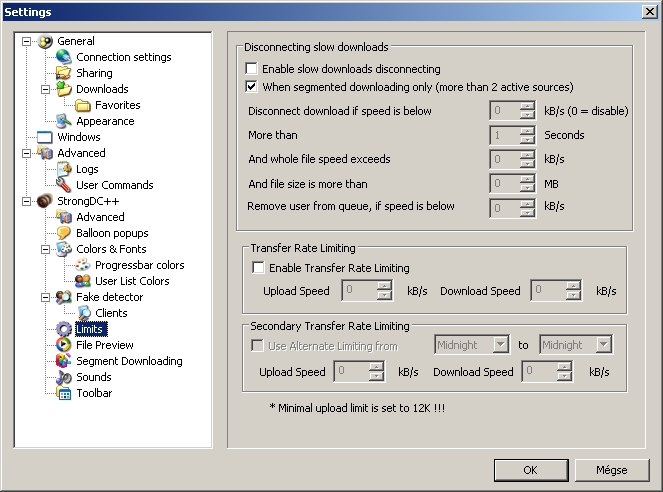
Limiteket ilyen beállításban szoktam használni. De azért egy rövid magyarázat: Enable slow downloads disconnecting: A Lassú letöltések szétkapcsolásának engedélyezése. When segmented dowenloading only (more than 2 active sources): a fenti beállításra vonatkoztatva Csak szegmentált( több szálas) letöltési módban ( ha több mint két forrás aktív, töltünk tolük) használja. Disconnect download if speed is below: letöltés szétkapcsolása ha asebesség ez alatt van itt megadhatjuk hogy ha pl 1 Kbyte/s alatt vánszorog egy letöltésünk, és emiatt nem tudja elkezdeni másik szálon egy gyors feltöltésu embertol akkor kapcsolja széta lassú forrást. More than x seconds : ha több mint x másodpercig ilyen tempóval jön tole And whole file speed exceeds: És a teljes file letöltési sebessége eléri a And file size is more than: és a file mérete nagyobb mint Remove user from queue if speed is below : Távolítsa el a felhasználót(forrást) a letöltési sorból(nem csak szétkapcsolja hanem nem is jelzi forrásként) ha sebessége kisebb mint Trasnfer Rate limiting: Az elsovel a feltöltési a második rublikával a letöltési sebességünket korlátozhatjuk a megadott értékre. FIGYELEM: Csak a hub szabályatában afeltöltési sebességünknek megfelelo szabályos értékre limiteljünk mert ha ennél kisebbre rakjuk akkor kirúgnak a hubokról. http://admiral.atw.hu/Forum/viewtopic.php?t=12 Secondary transfer rate limiting: Másodlagos átviteli sebesség limitek Ezzel megadhatunkidopontokat amikor a másodlagos értékeket használjuk a fentebb leírtak helyett. pl éjszak amikor nem ülünk a gép elott és nincs szükségünk a letöltési sebességre beállíthatjuk hogy maximális sebességgel töltsünk le. 19. File preview
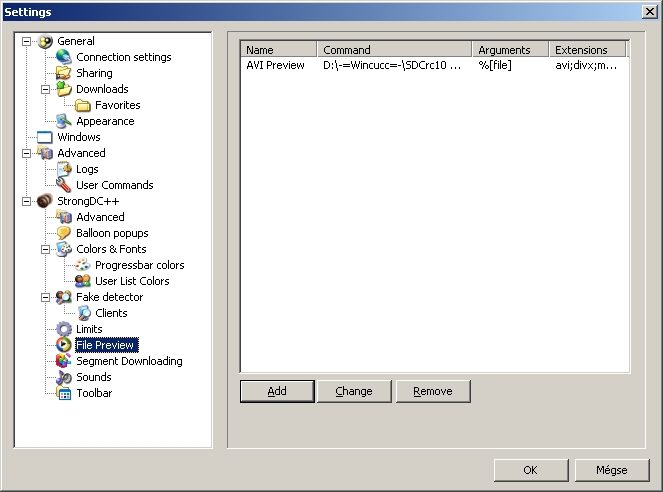
File elonézet. Itt megadhatunk programokat amit arra szeretnénk használni hogy a félkész fileokba belenézzünk/halgassunk. pl txt fileokba notepad et / zene fileokba winampot. stb stb. alapból benne van az Avipreview nevu program amivel filmekbe lehet belenézni, hasznos program. 20. Segmented Downloading
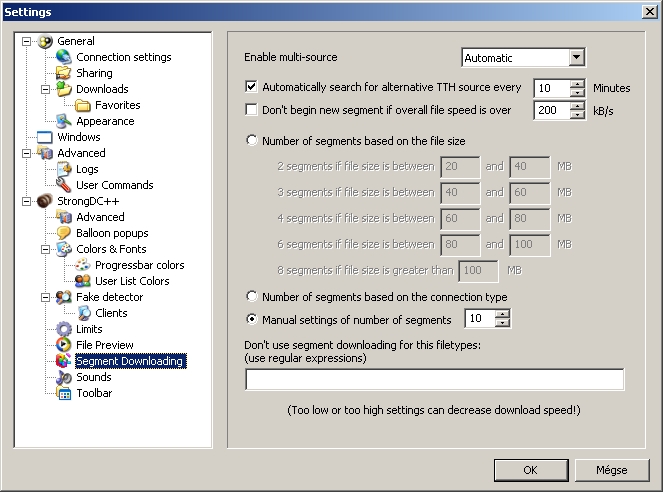
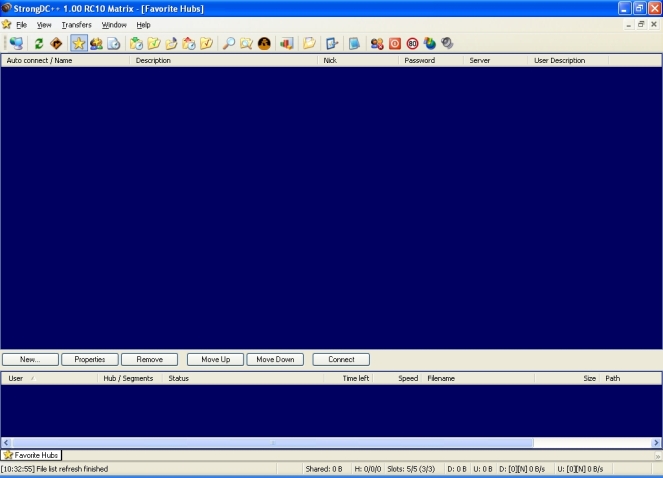
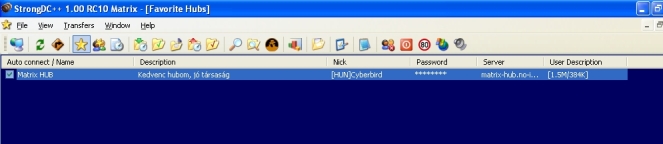
Enable multi source: Automaticon hagyhatjuk, a többszálals letöltést engedélyezi. Automatically search for alternative TTH source every xx minutes: xx prenceként alternatív forrást keres automatikusan a fileokhoz TTH alapján 10 percen maradhat, de nagyobbra is lehet tenni kisebbre nem, mert pont az elenkezojét érhetjük el vele. Don't begin new segment if overall speed is over xxx kbyte/s: Ne kezdjen új szegmensbe ha az össze letöltési sebesség meghaladja az xxx Kbyte/s et Hasznos funkció, célszeru a maximális letöltési sebességünknél 10%-kal kevesebbre állítani ugyanis ilyen sebességnél már nem éri meg új szálat kezdeni. Number of segments based on the file size: A szemgensek száma a file mérettol függ. és itt megadhatjuk hogyha a file mérete xx és yy MB között van akkor 2 szegmensen töltse .... Number of segments based on conenction type: A szegmensek száma a kapcsolat típusától függ. Nem ajánlot tezt választani, mert a letöltési sebesség régóta nem függ már össze a kapcsolat típusával olyan szorosan. Manual setting number of segments: 10 Így minden filet aminek a mérete 10szer nagyobb a minimális szegmens méretnél ( ez kb <1Mb filet jelent ha jól tudom) 10 szálon kezd el tölteni ezt is lehet használni, de kisebb fileoknál lelassulhat a letöltésünk tole. 21. Sounds: a különbözo eseményekhez rendelhetünk hangot, többet nem kívánok írni róla 22.Toolbar:A fenti ikonsorhoz adhatunk hozzá, vehetünk ki belole ikonokat. Ehhez sem kell mást hozzáfuzni. Most hogy már minden fontosat beállítottunk nézzük meg hogyan írhatunk be egy hubot a kedvenceink közé és hogyan adhatjuk meg oda jelszavunkat. Ez nagyon fontos lesz majd a késobbiekben pl a Matrix hubra, hiszen a regisztráció után ide kell majd megadnunk a kívánt felhasználónevet és jelszót is. Eloször is kattintsunk arrra a szép csillag jelre hogy elohozzuk a kedvenc hubok ablakot.
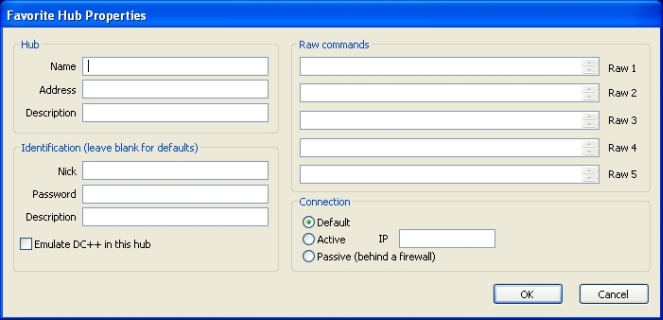
Ezután kattintsunk a New feliratú gombra hogy hozzáadhassunk egy új hubot. Ennek hatására az alábi ablak fog megjelenni.
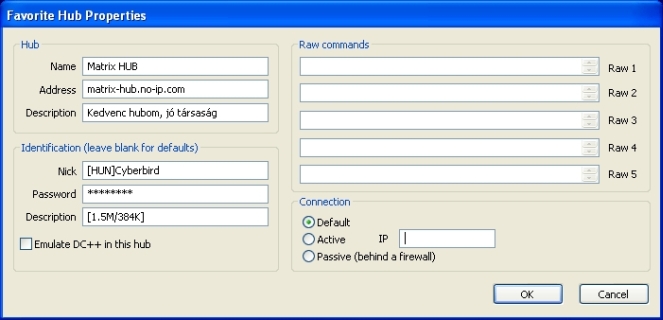
Töltsük ki a mezoket értelemszeruen: HUB: Name: A hub neve, ide bármit írhatunk a lényeg hogy mi tudjuk melyik hub az. Adress: a hub címe ide kell beírni a hub pontos címét pl matrix-hub.no-ip.com:411 figyelem van olyan hub ahol a portszám is fontos merteltér az alapértelmezett dc porttol így itt a cím után egy kettosponttal elválasztva kell azt beírni esetünkben ez 411. Description: Írhatunk egy kis megjegyzést a hubhoz, mit az a képen is látszik, tulajdonképpen üresen is hagyhatjuk ez csak nekünk segít a tájékozódásban. Identification: Nick: Értelem szeruen a hubon használni kívánt nevünket(Nick) írjuk be ide. Ha üresen hagyjuk akkor a beállításoknál megadott nicket fogja a hub használni. Password: Ha a nevünk az adott hubon regisztrálva lett akkor jelszóval tudunk csak belépni amit minden csatlakozáskor megkédez a hub. Ha nem akarjuk mindig beírni akkor ide írjuk be és így a dc mindig elküldi helyettünk. Ez különösen fontos, hiszen vannak olyan hubok, köztük hamarosan a Matrix is, ahova csak regisztráció után lehet belépni. A regisztráció azért jó mert sokkal kevesebb csaló van, és így gyorsabban, töbmindent lehet letölteni. Ugyanakkor értelmesebb emberek vannak a közösben, akik segítenek nekünk a problémáinkat megoldani. Description: Fentebb már leírtam hogy mi is ez és hogy kell kitölteni, nos erre is ugyanaz vonatkozik azzal a kitételle hogy amit ide beírunk, csak az adott kedvenc hubon, esetünkben a Matrixon fog látszódni. Ez azért jó mert pl az OP hubok megkövetelik hogy tüntessük fel a leírásunkban hogy hol vagyunk OPok míg máshol ezért kibanolhatnak minket, mondván hubreklám. De így hubonként állíthatunk mást és mást. Raw commands: Erre nem vesztegetnék szót, operátoroknak lehet elsosorban szüksége rájuk, ok pedig remélhetoleg tudják hogy hogy kelll használni és hogy mire való.
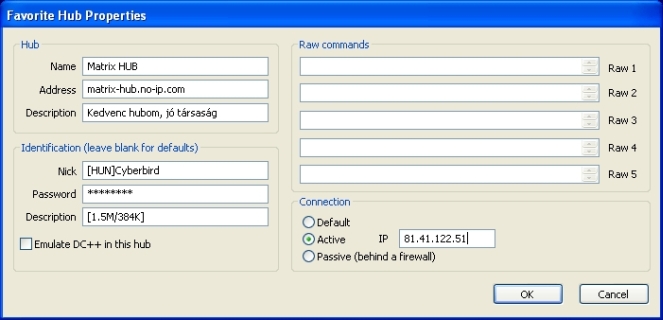
Connection: Default: Ahogy fentebb a beállításoknál megadtuk azt fogja használni azaz ha aktívnak állítottuk be a kliensünket akkor az ha passzívnak akkor az. Active: Én ezt arra használom hogy létrehoztam két névvel két címmel a Matrix hubot a kedvencek között mert két helyrol is router mögül csatlakozom és mindkét helyen más de fix ip címem van, így ezt ide beírva a tartózkodásomnak megfelelo kedven hubot nyitom meg: Matrix Home illetve Matrix Albérlet esetemben.nyílván amit ide beírunk ipt azt fogja erre a kedvenc hubra az aktív beállításként használni
Passive: Erre a kedvenc hubra passzívként fog csatlakozni ha ezt jelöljük be. Ezt arra szoktam használni hogyha iskolából netezek, ahol a portforward nem megoldható és így nem tudok aktív lenni sajnos :( Ha mindezzel végeztünkés az OK ra katintottunk, akkor máris egy kedvenc HUBbal lett gazdagabb a kliensünk amire egybol felcsatlakozhatunk a Connect feliratú gombbal.
|