A Proboards fórumok
használata
Tartalom:
A főoldal
Tartalomjegyzék
Az oldal tetején látható az oldal fejléce. A fejlécen
találhatóak a főbb menügombok, valamint a Privát üzenetek (ezentúl PÜ, vagy
PM), sora.

A menügombok:
Kezdőlap: A fórum főoldalára irányít vissza.
Keresés: A fórumon leírt szövegek közt keresgélhetsz.
Működése hasonló az ismert internetes kereső-progamokéhoz.
Bejelentkezés: Regisztrált felhasználóneveddel
léphetsz be az oldalra.
Regisztráció: A fórumon való íráshoz szükség van egy
regisztrációra. Felhasználóneved itt regisztrálhatod.
Profil: saját, illetve jövőbeli karaktered adatait
nézheted, illetve adhatod meg.
Kijelentkezés: A fórumról való kijelentkezéshez
kattints a „kijelentkezés” gombra. (Ha idegen helyről használod a fórumot, a
használatot befejezően célszerű kilépni.)
Lejjebb találhatóak a „Holonet hírek”. Itt találhatod meg a
játékban lezajlott fontosabb események összefoglalóját. Az info-centert
időről-időre frissítjük. A „Holonet hírek” alatt található maga a fórum. Ennek
használatáról és jellemzőiről lejjebb találhatsz leírást. A fórum alatt
található az „Info center”, ahol a fórumon található különböző statisztikákat,
az online felhasználók listáját, illetve a legutoljára írt hozzászólás linkjét
találhatod meg.
Az info-center alatt található a Cbox, a fórum chatje. A
chat használatát később tárgyaljuk. Végül az oldal alján található a Galaxis
térkép. A kicsinyített képre kattintva megtekintheted a Csillagok
Háborúja - Galaxis kinagyított térképét, amelyen megtalálhatod a legtöbb ismert
bolygót.
A Fórum felépítése:
A főoldal: Ez fórumunk legfelsőbb szintje, ahol a
feljebb már említett elemeket, illetve a fórum kategóriáit találhatjátok.
Kategóriák: Ezek a kategóriák tematikusan fogják
össze a különböző kisebb fórumokat és elválasztják őket egymástól. (Általános, Galaktikus Birodalmi Adatbázis,
Szerepjáték világok - Bolygók rendszerek szektorok régiók, Messzi-messzi
Galaxis, Idegen nyelvű kalandok, A virtuális világ)
Ha van
olyan kategória, amelyet nem szeretnél megjeleníteni, akkor lehetőséged van a
kategóriák összecsukására. Egyszerűen kattints az adott téma nevére, így
eltűnnek a kategóriában látható témák. Ahhoz, hogy újra láthatóvá tedd ezeket a
fórumokat, csak úismét a kategória nevére kell kattintanod.
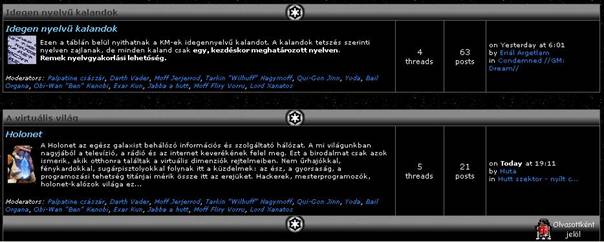
Fórumok (boards): A kategóriákon belül található
külön egységek, amelyek általában egy adott bolygót, rendszert jelképeznek. A
fórumokon belül találhatjátok a különböző témákat (topic-okat), ahová tényleges
hozzászólásaitokat írhatjátok, továbbá ide kerülnek az ún. alfórumok is. A
különböző bolygók fórumánál felül találhatjátok az adott bolygó/szektor nevét
(Ha a bolygón új hozzászólás születik valamelyik témában, akkor a főoldalon a
bolygó neve világoskék színűvé válik és dőlt betűvel lesz olvasható). Alatta, bal oldalon
láthatjátok az adott bolygó képét, mellette pedig rövid leírását. Legalul
olvashatjátok az adott fórum moderátorait, kezdve az adminisztrátorokkal.
Utolsóként soroltuk fel az adott bolygó Bolygómoderátorát (vagy más néven
BM-jét), aki az adott bolygóért felel. Nála tehetitek fel az adott bolygón
zajló játékkal kapcsolatos kérdéseiteket, és hozzájuk fordulhattok az adott
bolygóval kapcsolatos segítségért is. A leírás mellett olvashatjátok az adott
fórum statisztikáit. Az első cellában a fórumon belül található témák számát (X
threads), mellette az összes hozzászólások számát (Y posts), a jobb szélen,
pedig azt olvashatjátok, hogy ki írt utoljára hozzászólást a fórumon és azt,
hogy ezt mikor és melyik témában tette meg.
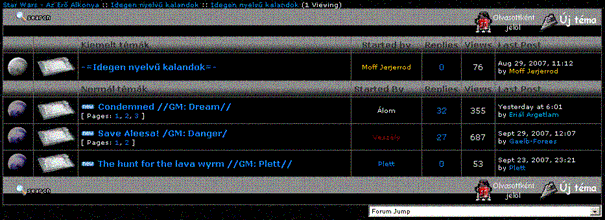
Alfórumok (sub-boards): Működésük megegyezik a
fórumokéval, azonban az alfórumokat már egy adott fórumon belül találhatjátok.
Egy fontosabb régiót (nagyobb város,
hold, vagy bolygó) jelölnek egy adott rendszeren, vagy bolygón belül. Ezek a
fórumok is témákból épülnek fel.
Téma (topic): A nevéből eredően egy adott témához
szorosan kapcsolódó hozzászólások gyűjteménye. Ezek a témák lehetnek a játékon
belül helyszínek, kalandok, leírások. Játékosként ez a legnagyobb elem a
fórumon, amit létrehozhattok.
Hozzászólás (post): A fórum szerkezeti rendjének
legalsóbb eleme. Hozzászólásokban történik a fórumon való párbeszéd, társalgás,
illetve hozzászólások formájában zajlik maga a játék is. Egy hozzászólás egy
maximum 25 000 karakterből álló szöveget jelent, amit az adott felhasználó
tetszőleges formázással és a szabályzatnak megfelelő tartalommal írhat meg.
Csak az adott felhasználó (esetleg moderátor), módosíthatja, illetve törölheti
hozzászólását.
Regisztráció
Tartalomjegyzék
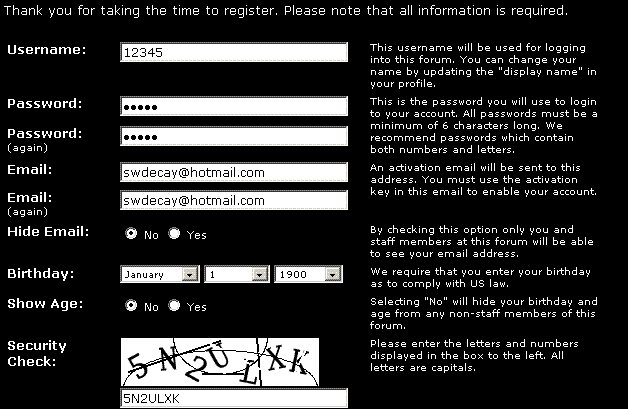
A regisztráció gombra kattintva, a regisztrációs oldalra
kerülsz. A sikeres regisztrációhoz az alábbi mezőket kell kitöltened (Az össze
mező kitöltése kötelező a regisztrációhoz!):
- Username:
Itt választhatod meg a későbbiekben használt felhasználóneved. Figyelem: a
felhasználóneved később nem változtathatod meg, ám a Profilban (lásd ott)
megváltoztathatod a megjelenített neved, amelyet a fórumon láthatnak.
Fontos: A felhasználónévnél nem használhatsz szóközt, ékezetes betűket,
valamint különleges jeleket (Későbbiekben a megjelenített névnél már
lehetséges ezen karakterek használata is).
- Password:
A bejelentkezéshez szükséges jelszavad itt adhatod meg. A jelszónak
legalább 6 karakterből kell állnia (Tipp: javasoljuk, hogy minél több
karakterből álló jelszót válassz, amely tartalmaz kis- és nagybetűt,
valamint számokat is.)
- Password
(again): Jelszavad megerősítéséhez meg kell ismételd a jelszavad.
- E-mail:
A regisztráció megerősítéséhez szükséges e-mail elküldéséhez add meg
e-mail címed. Fontos: érvényes e-mail címet kell megadnod, különben nem
tudod érvényesíteni regisztrációdat!
- E-mail
(again): e-mail címed megerősítéséhez ismételten meg kell adnod a
postafiókod címét.
- Hide
e-mail: Itt beállíthatod, hogy profilodban mások láthassák-e e-mail
címed a profilodon belül. Az on állapotban látható lesz az e-mail
címed, az off állapotban, pedig rejtve marad mások elől. A
későbbiekben ezt az opciót a Profilban (lásd ott) meg lehet változtatni.
- Birthday:
Itt adhatod meg születési dátumodat. (Fontos: a későbbiekben a születési
dátum már nem módosítható!)
Megjegyzés: a proboards fórumok az Egyesült Államokbeli törvények
értelmében nem engedik a 13 évnél fiatalabb felhasználók regisztrációját.
Ezért célszerű születési évnek olyan évszámot megjelölni, ami több mint
13 éve volt. Ez azoknak az új felhasználóknak szól, akik még nem múltak el
13 évesek.
2. Megjegyzés: Ha későbbiekben több karaktert is regisztrálni akarsz, célszerű
mindig más születési dátumot megjelölni, mivel a fórum alján található
info-center mindig kijelzi a születésnaposokat. Ha minden karaktered
ugyanarra a születési dátumra regisztrálod, akkor a születésnaposok
listájában egyszerre fognak megjelenni a karakterek és így kiderülhetnek,
hogy mely karakterek tartoznak egy ugyanazon személyhez.
- Show
age: Ennek az opciónak a segítségével beállíthatod, hogy profilodban
látható-e legyen az életkorod. Az on opcióval mindenki számára láthatóvá
teszed, míg az off segítségével értelemszerűen elrejtheted korodat. A
későbbiekben ezt az opciót a Profilban (lásd ott) meg lehet változtatni.
- Security
check: Biztonsági okokból le kell írnod a dobozban található szám-, és
betűkombinációt. Ügyelj arra, hogy mindegyik betű nagybetűként szerepel.

Ezután található a proboards használati szabályzata,
valamint egy link a proboards angol nyelvű szabályzatához. A lap alján
található két opció segítségével választhatod ki, hogy elfogadod (I Agree), vagy nem fogadod el (I Do Not
Agree) a szabályzatot. Ahhoz, hogy regisztrációd sikeres legyen, el kell
fogadnod a szabályzatot! Ezután a „Create Account” gomb segítségével
befejezheted a regisztrációt.
Ha regisztrációd sikeres, az alábbi üzenetet olvashatod:
An email has been
sent to (itt olvashatod a beírt e-mail címed) with an activation code to
activate your account.
Amennyiben regisztrációd sikertelen, visszatérsz a regisztrációs űrlaphoz és az
oldal tetején, elolvashatod (angol nyelven), hogy milyen hibákat követtél el a
regisztráció során
A sikeres
regisztráció esetén kapsz egy hasonló felépítésű levelet:
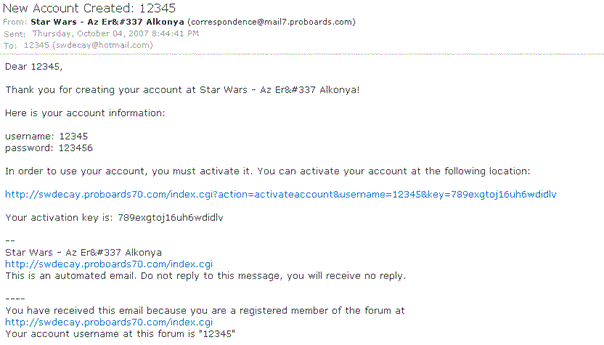
(A levélben megkapod emlékeztetőül a felhasználóneved és
jelszavad, valamint az oldal címét)
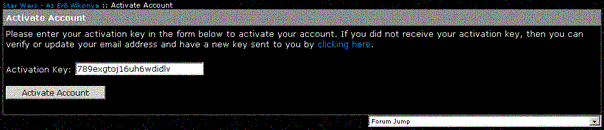
A hosszú linkre kattintva, a bejelentkezés (lásd
Bejelentkezés fejezet) után automatikusan beíródik aktivációs kódod. (Ha pedig
a regisztráció után azonnal belépsz a fórumra, aktiválási kódodat az e-mail-ből
másold ki) A regisztráció megerősítéséhez nyomd meg az „Activate Account”
gombot.
A Bejelentkezés
Tartalomjegyzék

A főmenüben a bejelentkezés gombra kattintva a következő
menühöz juthatsz el:
- Username:
ide kell az előzőleg regisztrált felhasználóneved megadnod
- Password:
ide kerül a regisztrációnál megadott jelszó.
- Stay logged in for: Itt állíthatod be, hogy mennyi ideig
maradsz bejelentkezve a fórumon. Az idő lejárta után (vagy az Internet
cookie-k törlése esetén) a fórum automatikusan kiléptet az oldalról.
- Create
New Account: Itt új felhasználónevet regisztrálhatsz (lásd
regisztráció)
- Forgot
Your Password?: Itt kaphatsz jelszó-emlékeztetőt, ha elfelejtetted
jelszavad. A menübe belépve a "Username" menübe kell a felhasználóneved
beírni és a „Retrive Password” gombra kattintás után az oldal emlékeztetőként
elküldi jelszavad arra az e-mail címre, amelyiket a regisztrációnál
megjelöltél.
A profil
Tartalomjegyzék
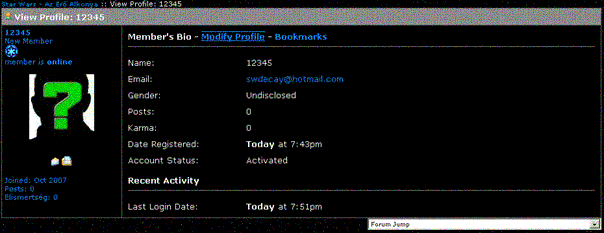
A főmenüben a profil gombra kattintva saját profilodat
tekintheted meg:
- View Profile: WZ (username: xy): Idekerül megjelenített neved, illetve a
felhasználó neved.
- Név:
Alapesetben a felhasználói neved. Azonban megváltoztathatod a
profilodban (lásd: Profil megváltoztatása)
- Kaszt:
Előtörténeted alapján a moderátorok valamelyik kasztba sorolják a
játékos karaktered (pl.: katona, politikus, csempész, stb.)
- Szint:
Minden karakter első szintről kezdi a játékot. A szintekről és
szintlépésekről bővebben olvashatsz a szabályzat „Karakterfejlődés”
részében.
- Egyedi
cím: Az egyedi címet a moderátorok adhatják különleges alkalmakkor.
Ennek a játék elején nincs jelentősége
- member
is offline/online: Itt láthatod, hogy az adott felhasználó
bejelentkezett az oldalra (online), vagy jelenleg nem elérhető az oldalon
(offline).
- Avatár
(karakterkép): Idekerül az általad kiválasztott karakterkép.
Avatárodat a profilban választhatod ki (lásd: Profil megváltoztatása)
- Personal
text: Idekerül a szabályzat szerint a karaktered pontos foglalkozása
és. (lásd: Profil megváltoztatása)
- Elérhetőségek:
A különböző ikonokra kattintva megnézheted az adott karakter honlapját,
e-mailt küldhetsz neki, megtudhatod YIM, MSN, vagy ICQ elérhetőségét.
(lásd: Profil megváltoztatása)
- Sötét / Világos / Semleges
beállítottság: Attól függően, hogy a karaktered melyik oldalon áll,
beállíthatod a sötét/világos oldali ikonját. (lásd: Profil megváltoztatása)
- Joined:
A regisztráció időpontját jelzi.
- Gender:
A karaktered nemét jelzi (lásd: Profil megváltoztatása)
- Posts:
A karakter által írt hozzászólások számát jelzi.
- Location:
Feltüntetheted saját, illetve karaktered tartózkodási helyét. (lásd: Profil
megváltoztatása)
- Elismertség
(karma): A karmát más játékosok adják az adott karakternek. A karma
egy módja annak, hogy mások kifejezzék, hogy mennyire tetszik az adott
karakter játéka. A „Jutalmazom” gombbal +1-gyel növelheted az adott
karakter karmáját a „Büntetem” gombbal, eggyel csökkentheted a karmát.
Fontos: önmagának senki nem tud karmát osztani, valamint karmát csak
naponta egyszer lehet adni.
- Modify
Profile: Erre a gombra kattintva változtathatod meg profilodat. (lásd:
Profil megváltoztatása)
- Send
Personal message: Az adott karakternek küldhetsz privát üzenetet
(lásd: Privát üzenetek)
- Bookmarks: Itt állíthatod be a különböző témák
figyelését. A téma figyelés bekapcsolása esetén az adott témában,. Ahol a
bookmark gombra kattintottál (a témán belül) mindig visszajelzést kapsz a
fórumtól e-mailen, vagy privát üzeneten keresztül, ha új hozzászólás
születik a témában. A bookmarks menüben kikapcsolhatod a kiválasztott
témáid figyelését, illetve beállíthatod, hogy visszajelzésként privát
üzenetet, vagy e-mailt szeretnél-e kapni.
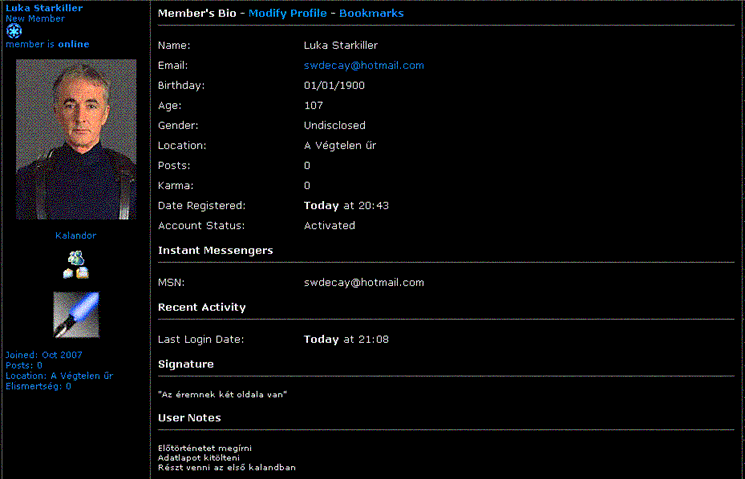
- Name:
A Karaktered megjelenített neve, módosítható. (lásd: Profil
megváltoztatása)
- E-mail:
A regisztrálásnál megadott e-mail címed írja ki. Beállíthatod, hogy a
többi felhasználó ne láthassa. (lásd: Profil megváltoztatása)
- Birthday:
A regisztrációnál megadott születésnapot írja ki. Beállíthatod, hogy mások
ne láthassák. (lásd: Profil megváltoztatása)
- Age:
A regisztrációnál megadott születési dátumból kiszámítja a korodat.
Beállíthatod, hogy más felhasználó ne láthassa. (lásd: Profil megváltoztatása)
- Gender:
Kijelzi a karaktered nemét. A nemet a profil módosításánál lehet
megválasztani/megváltoztatni. (lásd: Profil megváltoztatása)
- Location:
Feltüntetheted saját, illetve karaktered tartózkodási helyét. (lásd: Profil
megváltoztatása)
- Posts:
A karakter által írt hozzászólások számát jelzi.
- Karma:
A karmát más játékosok adják az adott karakternek. A karma egy módja
annak, hogy mások kifejezzék, hogy mennyire tetszik az adott karakter
játéka. A „Jutalmazom” gombbal +1-gyel növelheted az adott karakter
karmáját a „Büntetem” gombbal, eggyel csökkentheted a karmát. Fontos:
önmagának senki nem tud karmát osztani, valamint karmát csak naponta
egyszer lehet adni
- Date
Registered: A regisztráció időpontját jelzi.
- Account
status: A regisztrációd állapotát jelzi. Ha aktiváltad
regisztrációdat, akkor az „Activated” szót írja ki. Ellenkező esetben
aktiválnod kell a regisztrációdat, az e-mail címedre küldött megerősítő
e-mail segítségével.
- Last
login Date: Utolsó bejelentkezésed idejét írja ki, ez mindenki számára
látható
- Recent
posts: A legutolsó 5 hozzászólásod linkjét listázza ki. Kilistázhatod
az utolsó X hozzászólásod, ha a szövegdobozba beírod a megtekintendő
hozzászólások számát, majd megnyomod a „submit” gombot.
- Signature:
Idekerül az aláírásod. Az aláírást minden hozzászólás alján lehet látni,
elválasztva a hozzászólás szövegétől. Az aláírásod a profilodban
változtathatod meg. (lásd: Profil megváltoztatása)
Profil megváltoztatása
Tartalomjegyzék
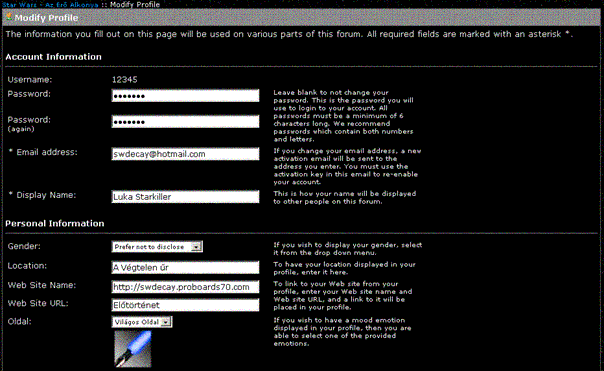
A profilodban a „Modify Profile” gombra kattintva egy újabb
menübe jutsz, ahol a különböző szövegdobozok segítségével megváltoztathatod
profilod tulajdonságait. A különböző szövegdobozok sorban:
- Username:
A regisztrált felhasználóneved mutatja (ezt nem változtathatod meg)
- Password:
itt változtathatod meg jelszavad. Ha nem akarod, hogy jelszavad
megváltozzon, hagyd ezt a mezőt üresen.
- Password
(again): Ide ismét be kell írnod új jelszavad, ha meg kívánod
változtatni jelenlegi jelszavad.
- E-mail
adress: itt tudod a regisztrációnál megadott e-mail címed
megváltoztatni. Az e-mail cím változása esetén egy a regisztrációéhoz
hasonló megerősítő e-mailt kapsz.
- Display
name: Idekerül az a név, amit a fórumozók olvashatnak. Regiosztráció
után célszerű megváltoztatni a megjelenített nevet a születendő
karakter nevére. Megjegyzés: a névnél használhatsz szóközt, ékezetes
betűket és különleges karaktereket is.
- Gender:
itt választhatod ki a játékbeli karaktered nemét. A Legördülő menüből a
következőkből válaszhatsz:
- Male:
férfi, illetve hímnemű
- Female:
nő, illetve nőnemű
- Hermaphrodite:
hermafrodita (a huttok mind hermafroditák)
- Droid
- Male identity: droid, férfi programozású
- Droid
– Female identity: droid, női programozású
- Unknown:
Ismeretlen. Ha karakterednek nincs neme, vagy az meghatározhatatlan,
akkor ezt az opciót válaszd.
- Location:
Ide beírhatod, hogy karaktered jelenleg hol tartózkodik.
- Web
site name: Web-oldalad címe (előtörténeted címe)
- Web
site URL: Idekerül Web-oldalad URL címe. Figyelem! A szabályzat szerint
ide a karaktered előtörténetének linkje kell, hogy kerüljön. Semmilyen más
link nem kerülhet ide. A reklámozásról és annak feltételeiről bővebben
olvashatsz az oldal szabályzatában.
- Oldal: Itt beállíthatod, hogy karaktered
sötét, vagy világos, vagy semleges beállítotságú. A karaktered
hovatartozását a legördülő menüből választhatod ki.
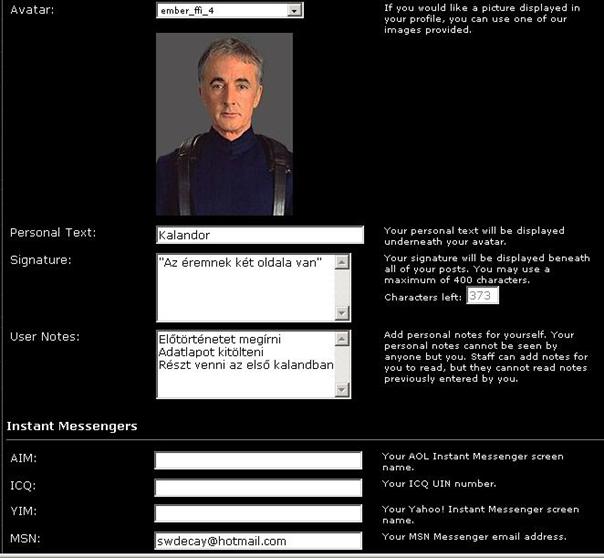
- Avatar:
Itt választhatod ki a karakteredhez tartozó képet. Igyekezz karaktered
fajához és neméhez megfelelő képet választani. Figyelem a sor végén
található képek (az A1286 nevűtől kezdődően) a fórum egyéni avatárjai.
Ezeket nem használhatod. Az egyéni avatárok feltöltéséről bővebben a
szabályzatban olvashatsz.
- Personal
Text: Profilodban közvetlenül az avatárod alá kerülő szöveget írhatod
be. A szabály szerint ide kerül karaktered pontos foglalkozása.
- Signature:
Aláírás. Az aláírásod minden hozzászólásod alatt olvasható. Az aláírásban
használhatók a BBC kódok (lásd BBC kódok). Maximálisan 400 karakterből
állhat aláírásod.
- Notes:
Feljegyzések: ide írhatod saját feljegyzéseidet. Ezeket a feljegyzéseket
csak te láthatod. Figyelmeztetésként a staff is írhat feljegyzéseidhez,
azonban a staff tagok nem láthatják a korábban írt feljegyzéseidet.
- Instant
Messengers: Ideírhatod be a különböző elérhetőségeidet.. Megjegyzés:
ajánljuk, hogy címed ne tedd nyilvánossá, hogy a későbbiekben elkerülhetők
legyenek az esetleges zaklatások. Ezeket a címeket csak olyanoknak add ki,
akikben teljes mértékben megbízol és tudod, hogy nem fognak visszaélni
ezzel a címeddel.
- AIM:
America Online instant messenger neved írhatod ide
- ICQ:
Idekerül ICQ számod.
- YIM:
Idekerül a Yahoo Instant Messenger neved.
- MSN:
Ideerül MSN Messenger fiókod címe.
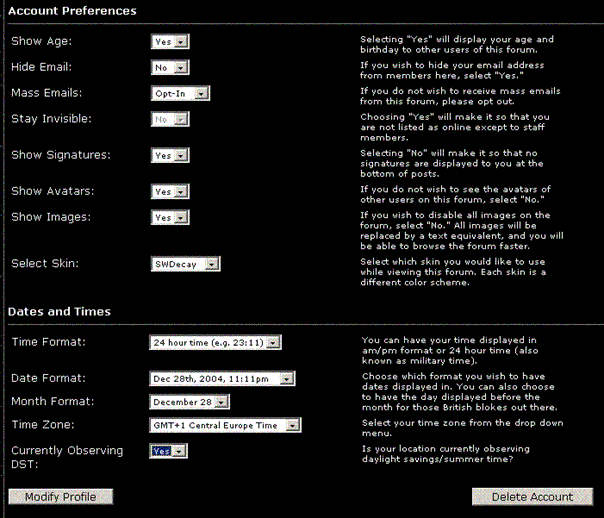
- Show
age: Itt állíthatod be, hogy lehessen-e látni korodat a profilodnál,
illetve azt, hogy jelezze-e születésnapod a fórum info-centerében.
- Hide
e-mail: Hogy elrejtsd a fórum többi felhasználója elől e-mail címed,
válaszd a „Yes” opciót
- Mass
e-mails: Ha nem akarod, hogy a staff tagjaitól kör e-maileket kapj,
válaszd a „No” opciót. Megjegyzés: célszerű ezt az opciót bekapcsolva
hagyni, hiszen a staff mindig fontos fórummal kapcsolatos események esetén
küld csak e-mailt.
- Stay
invisble: Beállíthatod, hogy a fórum többi felhasználója elől rejtve
maradj (a staff tagok „Yes” opció esetén is látnak) Megjegyzés: jelenleg
nem elérhető a fórum felhasználói számára..
- Show
signatures: A „No” opció segítségével kikapcsolhatod az aláírások
megjelenítését. A kikapcsolás meggyorsítja az oldal betöltését.
- Show
avatars: A „No” opció segítségével kikapcsolhatod a karakterképek
megjelenítését. A kikapcsolás meggyorsítja az oldal betöltését.
- Show
images: A „No” opció segítségével kikapcsolhatod a fórumon lévő összes
kép megjelenítését. A kikapcsolás jelentősen meggyorsítja az oldal
betöltését.
- Skin:
Itt kiválaszthatod, hogy milyen skint szeretnél használni fórumozás
közben. Minden skin más szín- és képvilágot jelenít meg a fórumon belül.
- Time
format: Itt kiválaszthatod, hogy a fórum milyen időjelzést használjon.
24, illetve 12 órás megjelenítés közt választhatsz
- Date
format: A legördülő listában kiválaszthatod, hogy a fórum milyen
dátumformátumot használjon.
- Month
format: Hasonlít az előző menühöz, azonban itt a hónapok formátumát
választhatod ki.
- Time
Zone: Itt kiválaszthatod, hogy jelenleg melyik időzónában tartózkodsz.
Magyarország a GMT +1 időzónába tartozik.
- Currently
observing DST: Itt beállíthatod, hogy országodban használják-e a
téli/nyári időszámítást, vagy nincs eltérés a téli/nyári időszámítás közt.
Ha Magyarországon vagy, a „Yes” funkciót kell bejelölnöd.
Miután befejezted profilod módosítását, nyomd meg a „Modify
Profile” gombot. Ha sikeres a módosítás, akkor a profil menübe jutsz, és azonnal
láthatod a módosításokat. Ha valamit rosszul csináltál, visszajutsz a „profil
módosítása” menübe.
Regisztrációd törléséhez nyomd meg a menüben a „delete
profile” gombot
Megjegyzés: a módosítások után meglenhetnek
különböző karakterek a Personal text-edben, (%1%), illetve a Signature-odban ({=}{/=}). Ezeket a karakterkombinációkat
egyszerűen kitörölheted, ha újra módosítod a profilod és a megfelelő helyről
kitörlöd ezeket a karaktereket.
A módosítások után a megváltozott profil kinézete (minta):
Topicok létrehozása,
Hozzászólások írása
Tartalomjegyzék
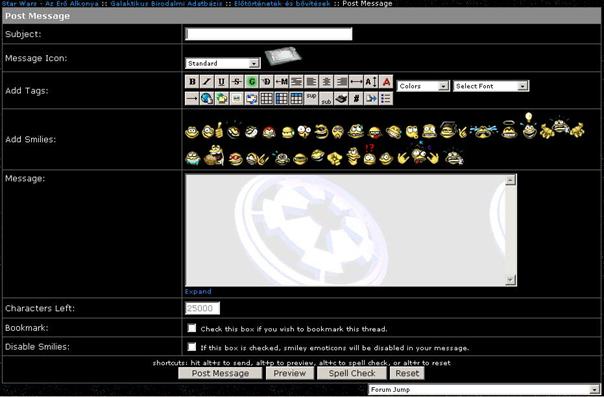
Ahhoz, hogy megkezdhesd a játékot, először létre kell hoznod
egy témát (angolul: topic-ot) hogy megírhasd karaktered előtörténetét. Ám az is
előfordulhat, hogy egy bolygón kell saját témát indítanod (ezt azonban csak az
illetékes bolygómoderátor engedélyével teheted meg). Ehhez be kell lépned az
adott fórumra (bolygóra) és megnyomnod az „új téma” gombot. Ezután a következő
menü jelenik meg előtted:
- Subject:
Ez lesz a téma címe. Ha az előtörténeted írod, akkor a karaktered nevét
kell ideírnod. (Később az adott témában minden hozzászólásnál
megválaszthatod a hozzászólásod címét. Például ha a „Coronet utcái”
témában egyszerre többen is jelen vannak, akkor címnek beírhatod, hogy
„egy sötét sikátorban”, ha az adott esemény az utca egyik sikátorában
zajlik.)
- Message
Icon: Itt választhatod ki a az üzenetednek megfelelő jelzésű ikont.
- Add
tags: Itt különböző formázásáokat hajthatsz végre a különböző
szövegeken. Ezen formázások leírását később a BBC kódok keretében
ismertetjük.
- Add
Smilies: Az itteni szmájlikat használhatod üzeneted megírásához. A
szmájlira kattintva be tudod illeszteni az itteni emotikonok kódját a
szövegbe (mint például: :D :P 8-), stb.) Ügyelj arra, hogy ne rakj túl
sokat ezekből az emotikonokból az üzeneteidbe, mert az mások számára is
zavaró lehet.
- Message:
Ideírhatod a hozzászólásod szövegét. A szöveged nem lehet hosszabb 25 000
karakternél (beleértve a sorközöket is).
- Expand:
Itt megnövelheted a szövegmező méretét, hogy jobban átláthasd a szöveged.
- Characters
left: A szövegdobozban lévő szám úgy csökken, ahogy a szöveget írod.
Minden leírt karakter után levon egyet a 25 000-ből, így mindig tudod,
hogy mennyi karaktert írhatsz még
hozzászólásodba.
- Bookmark:
Itt beállíthatod, a téma figyelését. (bővebben a könyvjelzőkről a
profilban olvashatsz)
- Disable
smilies: Itt beállíthatod, hogy üzenetedben ne legyenek láthatóak az
emotikonok.
A „ Post” gomb segítségével elküldheted üzeneted
(előtörténet esetében, pedig ezzel tudsz új topic-ot nyitni). Az üzeneted mindig
az adott téma legaljára kerül utolsó üzenetként. Megnézheted, hogy a BBC
formázásokkal, hogy néz ki a dokumentumod, ha a „Preview” gombra kattintasz.
Továbbá a „Spell check” gomb segítségével ellenőrizheted a helyesírást a
szövegben (A fórum egyelőre a szöveget az angol szótár és az angol helyesírási
szabályok alapján ellenőrzi, így csak az idegen nyelvű kalandjainkban hasznos
funkció. A magyar nyelvi ellenőrzéshez javasoljuk a Microsoft Word használatát.).
A „reset” gombbal a következő fejezetben foglalkozunk.
A fórum egyéb funkciói
Tartalomjegyzék
Az első hozzászólásod megírása után az adott témának a
hozzászólásait olvashatod. Egy hozzászólás keretén belül további gombokat is
találsz:
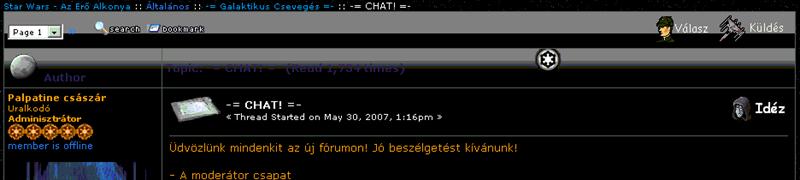
Idéz: Szó szerint lemásolja az adott hozzászólást, és
ennek végére hozzáfűzheted az adott hozzászóláshoz tartozó saját szöveged.
Igazán akkor hasznos, ha egy témán belül több beszélgetés is folyik, illetve
egy pár oldallal hátrébb lévő hozzászólásra szeretnél visszautalni.
Módosít: Ha utólag észreveszel valami hibát a
hozzászólásodban, akkor módosíthatod, illetve kiegészítheted az adott szöveget.
A módosítás művelete hasonló a hozzászólások írásához. Ha írás közben kitörölsz
egy valamit, amit nem szerettél volna kitörölni, vagy szeretnél visszatérni a
szöveg eredeti formájához, nyomd meg a „Reset” gombot. A módosítások
befejeztével a „Modify Post” gombot kell megnyomnod, hogy érvénybe lépjenek a
módosításaid.
Töröl: Ennek a gombnak a segítségével törölheted a
hozzászólásod az adott témából. Csak a saját hozzászólásaidat törölheted.
Az oldal tetején található sávon további gombokat
találhatsz. A Dupla nyilak (<<, >>) segítségével tudsz lapozni az
adott témában és a legördülő menüvel, tudsz a téma egy meghatározott oldalára
lépni. Ezek a funkciók, csak akkor láthatóak, ha az adott téma egy oldalasnál
hosszabb!
Search: A Search gombot megnyomva egy pop-up ablak
jelenik meg. Itt az adott témán belül kereshetsz rá egy hozzászólásra, névre,
vagy olyan adatra, amit korábban írtak le, de nem emlékszel, hogy hova
A Search in:-nél
kiválaszthatod, hogy hol szeretnél keresni, a hozzászólások címe (Subject
– lásd hozzászólások írása), vagy a hozzászólások szövege (Message) közt,
vagy mindkettőben.
A „Number of results:” mezőben,
pedig beállíthatod, hogy egy oldalon hány keresési eredményt jelenítsen
meg a böngésződ.
A „Search”
gombbal elindíthatod a keresést.
Bookmark: beteheted az adott témát a könyvjelzőid
közé. (A könyvjelzőkről és azok használatáról bővebben a Profil fejezetben)
Válasz: Itt írhatsz új hozzászólást az adott témán
belül. A hozzászólások írásáról bővebben az előző fejezetben olvashatsz.
Küldés: Ha erre az opcióra kattintasz, akkor egy új
lapra navigál az oldal, ahol elküldheted egy e-mailben az adott téma linkjét az
egyik ismerősödnek.
- From Name: Idekerül a megjelenített neved. Ez a
név lesz, az, ami az üzenet küldőjeként fog szerepelni az e-mail címben. A
Megjelenített névről bővebben a Profil fejezetben olvashatsz.
- From Email: Ide az az e-mail cím kerül, amelyikre
regisztráltad az adott karaktert. Az e-mail címekről bővebben a
regisztráció és Profil fejezetekben olvashatsz.
- Friend's Name: Ideírd be annak a nevét, akinek el
szeretnéd küldeni az adott e-mailt.
- Friend's Email: Ebbe a mezőbe kell leírnod, hogy melyik
e-mail címre szeretnéd küldeni az üzeneted.
- Personal Message: Ide, pedig beírhatsz egy üzenetet amit a
link mellé szeretnél elküldeni.
- A
„Send Message!” feliratú gombbal tudod az üzeneted útnak indítani.
A témák legtetején
találhatsz még egy sávot, ami megmutatja, hogy jelenleg a fórumon belül hol
vagy. (pl.: Star Wars - Az Erő Alkonya :: Galaktikus Birodalmi
Adatbázis :: Elõtörténetek és bõvítések (1
Viewing) ). Az első link a főoldalra
navigál, a második a az adott kategóriát jeleníti meg, a harmadik pedig az
adott fórumba, illetve alfórumba navigál el. A dupla-kettőspontok választják el
a főoldalt a kategóriáktól, a fórumoktól és alfórumoktól. A (1 Viewing) felirat
azt jelzi, hogy az adott fórumot hányan olvassák jelenleg.
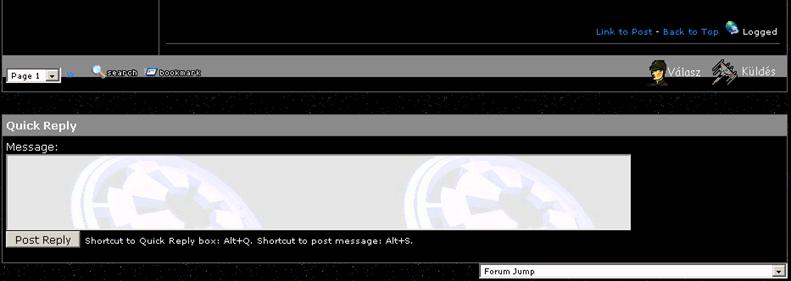
A hozzászólásod alján, közvetlenül az aláírásod alatt (lásd
Profil) még további funkciót találsz. A „Link to Post” gomb az adott
hozzászólásod linkjét tartalmazza. Hasznos, ha valahova el akarod menteni az
adott hozzászólás linkjét, vagy később a karakter bővítésében hivatkozni akarsz
rá. Közvetlenül mellette található a „Back to top” gomb, amivel a lap
tetejére ugorhatsz.
Quick Reply
(alt+Q): Az oldal alján
található Quick reply segítségével is írhatsz hozzászólásokat, anélkül, hogy
megnyomnád a Válasz gombot. Üzeneted ugyanúgy kell írnod, mint azt korábban a
Hozzászólások írása részben taglaltuk. Az üzenetedben használhatsz szmájlikat,
BBC kódokat; azonban itt nincsenek gombok, amivel ezeket a kódokat be tudnád
illeszteni a szövegbe, ezért csak akkor célszerű ezt az opciót használni, ha
már gyakorlott vagy a fórum használatában és ismered a kódok pontos
használatát. A „Post Reply” gombbal, vagy az alt+s billentyűkkel tudod
elküldeni hozzászólásod az adott témába.
Forum Jump: A téma jobb alsó sarkában találhatod ezt a
kis legördülő menüt. A menüben megtalálod az összes fórumot, ami oldalunkon
található, és az adott fórumra kattintva böngésződ oda is ugrik az általad
kiválasztott helyre.
Ha kilépsz a témából
és visszalépsz adott fórumba (pl: Előtörténetek), a fórum jobb felső és jobb
alsó oldalán három gombot találsz.
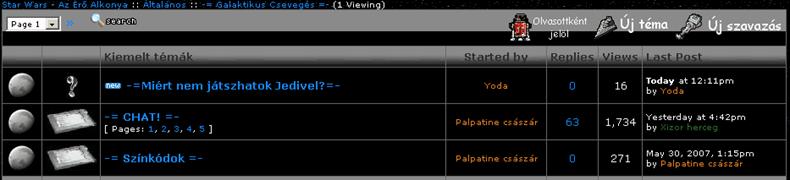
Olvasottként
jelöl (ugyanezt a gombot a főoldalon is megtalálhatod az info-center felett):
Minden alkalommal, amikor (rajtad kívül) valaki egy új hozzászólást ír egy
adott témában, akkor egy apró „NEW” feliratú képecske jelenik meg az adott téma
neve előtt. Ha beleolvasol ebbe a témába és visszalépsz a témák listájához, ez
a képecske eltűnik. Jó módszer arra, hogy ellenőrizd, írt-e valaki új
hozzászólást az adott témában, vagy sem. Az olvasottként jelöl gomb
segítségével eltűntetheted az adott témában az összes „NEW” feliratú képecskét
az összes téma elől. Ha a főoldali gombot nyomod meg, akkor az összes fórumról
eltűnteti ezeket a jelecskéket, ám azonnal visszatérnek, ha egy témában valaki
új hozzászólást ír.
Új téma: Ezzel a gombbal új témát (más néven topic-ot)
indíthatsz az adott fórumon belül. A Témák indításáról bővebben az előző
fejezetben olvashatsz.
Új szavazás: Az új szavazás gomb megnyomásakor egy az új
témák nyitásához hasonló ablakba jutsz. A Subject mezőbe Beírhatod az adott
téma címét (Mivel a szavazással együtt egy új témát is elindítasz). A Poll
Question mezőbe kerül majd a szavazás kérdése (pl.: Mennyire tetszik az oldal?
Melyik film tetszett a legjobban? Stb.) Az Answer feliratú mezőkbe pedig a
szavazásnál adható válaszokat adhatod meg. Alapesetben 8 féle lehetőséget
adhatsz meg, de a „Click to display more answer fields” gomb
megnyomásával kibővítheted maximum 35-re a megadható válaszok listáját.
Innentől fogva a szavazás indítása megegyezik az új témák nyitásának lépéseivel
(Lásd előző fejezet). Figyelem! Szavazást csak és kizárólag az Általános
csevegés fórumában nyithatsz!
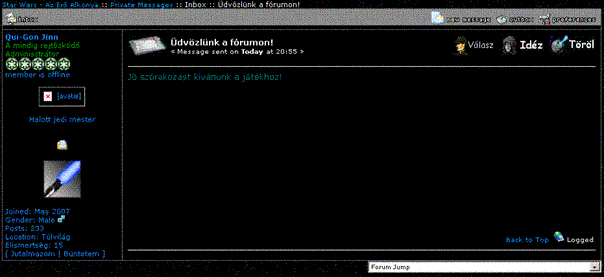
Privát üzenetek
Tartalomjegyzék

A fórum bármely
oldalán láthatod az oldal fejlécét, azon belül, pedig a „Az Erő legyen veled, XY, van Z
üzeneted, W még olvasatlan.”
Típusú feliratokat. A Z helyén lévő szám mutatja, hogy összesen hány privát
üzeneted van, a W helyén lévő szám, pedig azt mutatja, hogy ezek közül mennyit
nem olvastál még el.
A kék hivatkozásra
kattintva eljuthatsz a Privát üzenetek menüjébe. Itt megtalálod az összes
privát üzeneted, amit mások küldtek neked. Ezeket a privát üzeneteket csak te
olvashatod, senki másnak nincs hozzáférése hozzá. (Még a staffnak sem).

Az üzenetek listája
felett találod az adott oszlopok leírását:
- Kijelölő-négyzet: Szerepét később
tárgyaljuk.
- Subject: Az üzenet címe/témája
- From: Az üzenet küldője
- Date: Az elküldés időpontja.
A táblázat felett a
következő gombokat láthatod:
- New message: Új üzenet írása (lásd lejjebb)
- Delete all: Az összes üzenet törlése.
- Mark as read: A fejlécnél a gomb megnyomása után „0 még olvasatlan.” Felirat fog megjelenni.
- Outbox: Itt megnézheted azokat az üzeneteket, amiket te küldtél
másoknak.
- Preferences: Beállítások:
- Block Users: Itt be tudod állítani, melyik
felhasználóktól nem szeretnél Privát üzeneteteket kapni. A blokkolni
kívánt felhasználók loginneveit (lásd profil) írd be a szövegdobozba. Egy
sorba csak egy felhasználónevet írhatsz. A * jel beírásával minden bejövő
üzenetet blokkolhatsz.
- Notification: Itt kiválaszthatod, hogy szeretnél-e
kapni értesítést privát üzeneteidről. A felső sorban a legördülő menüből
válaszd ki a YES-t, hogyha e-mailben szeretnél értesítést kapni új privát
üzenetedről. A második sor legördülő menüjében akkor válaszd a YES
opciót, ha új privát üzenet érkezése esetén szeretnéd, ha a fórum egy
pop-up ablakkal értesítsen az új üzenetről.
- Save Preferences: Ezzel a gombbal tudod menteni a
változtatásaidat.
- Backup messages: A gombra kattintva egy új ablakhoz
jutsz, ahol a következő szöveget olvashatod:
Your account has now been
scheduled to have your personal messages backed up to a zip file. Your
file will be available to download typically in less than 2 minutes. You
will receive a personal message in your inbox once your download is ready.
A Backup Personal
messages gombra kattintva (nagyjából két perc várakozás után) egy új PM-et
kapsz, „Personal Messages Backup Available” címmel. Az üzenetet megynitva
a következő szöveget olvashatod:
Your personal messages are
available to download from the Personal Messages Backup page.
Your personal messages are ready for download. Click here to download
now. Your messages are saved in a zip file. This file will only be
available for 1 week.
File Unzipping Instructions
The file you are downloading is a zip file. It is a compressed archive of
all of your personal messages. You will need an unzip program to open the
archive. A list of suggested programs are provided:
Windows XP/ME: XP and ME have a built in unzip program. You should
be able to double click the file after it is downloaded and access your
files.
Windows 9x: You can use WinZip to access the files in the zip
archive.
Linux: You can use your system's "unzip" program or use
p7zip
A „Click here to download now” gombra kattitva letöltheted zip
formátumban Privát üzeneteid. Figyelem havonta csak egyszer töltheted le
üzeneteidet!
Új Üzenetek írása:
Ha a privát üzenetek menüben, illetve a profil menüben az új üzenet
írása gombra kattintasz, akkor az új üzenetek írása menübe jutsz. A privát
üzenetek írása nagyjából megegyezik a hozzászólások írásával, azonban itt a To:
sorba írd be a címzett felhasználó loginnevét (lásd profil). Egyszerre több
embernek is küldhetsz privát üzenetet, ha a címzettek sorába több
felhasználónevet is írsz, vesszővel elválasztva. Az üzenet elküldéséhez a „Send
Personal Message” gombot kell megnyomnod.
Keresés a Fórumon belül
Tartalomjegyzék
Ha a fórumon keresni
szeretnél valamit, akkor ezt a menüsor „Keresés” gombjával teheted meg. A gomb
megnyomása után egy új oldalra jutsz, a következő opciókkal:
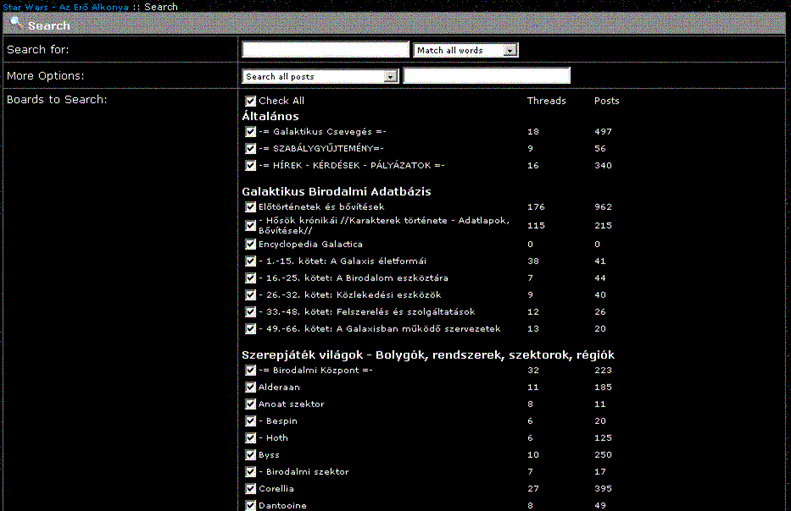
- Search for: Ideírhatod be a keresett
szöveget. Utána kiválaszthatod, hogy a keresés módját:
- Match all words: Olyan elemeket keressen, amelyekben
minden szó szerepel.
- Match any word: A felsorolt szavak közül bármelyik
szerepeljen a hozzászólásban.
- Match whole phrase: A teljes kifejezést keresi.
- More options: További opciókkal
szűkítheted a keresési feltételeket.
- Search all posts: Minden hozzászólásban keres
- Search posts made by staff: Csak olyan hozzászólásokban keres,
amelyeket a Staff írt.
- Search posts made by members: Csak olyan hozzászólásban keres,
amiket a játékosok írtak.
- Search posts made by guests: Csak olyan hozzászólásokban keres,
amit a vendégek írtak. Mivel fórumunkon a vendégek nem tudnak írni, ezért
itt olyan hozzászólásokra lehet rákeresni, amit a törölt felhasználók
írtak.
- Search posts made by: Itt olyan hozzászólásokat tud keresni,
amiket bizonyos felhasználók írtak. A kiválasztott felhasználók
loginnevét (lásd Profil fejezet) a legördülő menü melletti szövegdobozba
írhatod.
- Search for threads posted in by: Csak olyan témákban keres rá,
amelyeket meghatározott felhasználók indítottak. A kiválasztott
felhasználók loginnevét (lásd Profil fejezet) a legördülő menü melletti
szövegdobozba írhatod.
- Boards to search: Itt kiválaszthatod
melyik fórumokban kereshetsz. A Check all négyzet kijelölésével kereshetsz
minden fórumban. Ha csak pár meghatározott fórumban szeretnél keresni,
akkor vedd ki a jelölést a check all négyzetet és jelöld ki azokat,
melyekben keresni óhajtasz.
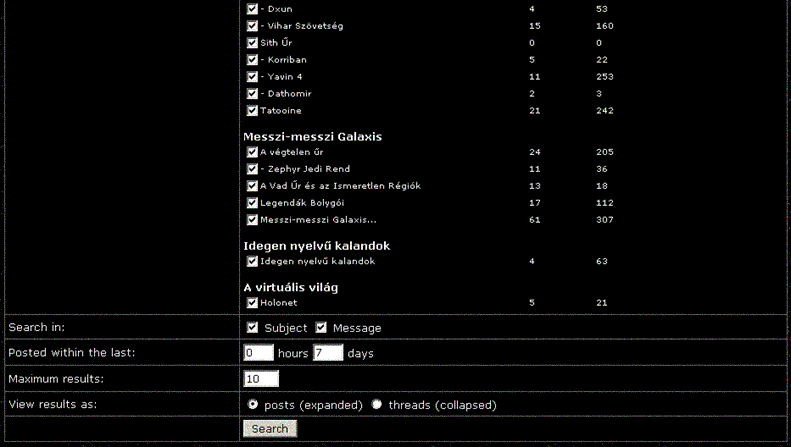
- Search in: Megadhatod, hogy miben
keressen a fórum.
- Subject: Keresés a hozzászólások címe
közt
- Message: Keresés a hozzászólások
szövege közt.
- Posted within the last: A szövegdobozba
beírhatod, hogy hány napra visszamenőleg keressen a hozzászólások
szövegében. Ha például beírod, hogy 30, akkor a 30 napnál korábban írt
hozzászólások szövege fog keresni a program.
- Maximum results: Itt beírhatod, hogy egy
oldalon maximum hány keresési eredmény jelenjen meg.
- View results as: Itt kiválaszthatod,
hogy a keresési eredményeknek csak a címét „threads (collapsed)”, vagy a
teljes hozzászólásokat jelenítse meg „posts (expanded))”
- A Search gomb megnyomásával megkezdheted a
keresést.
A BBC kódok
Tartalomjegyzék
A fórum használata
során többször is találkozhatsz a BBC kódokkal. A BBC (avagy Bulletin Board
Code) rendszer egy szövegformázásra szolgáló kódrendszer. Ennek segítségével
különféle formázásokat hajthatsz végre a szövegeken:
- [b][/b] Fékövér szöveg
- [i][/i] Dőlt szöveg
- [u][/u] Aláhúzott szöveg
- [s][/s] Áthúzott szöveg
- [glow=red,2,300][/glow] Fény aura a
szöveg körül (csak Internet Explorerben működik)
- [shadow=red,left,300][/shadow]
Árnyékolás (Csab Internet explorer alatt működik)
- [move][/move]: mozgó szöveg- effektus
- [pre][/pre] Előformázott szöveg: a
felhasználó által jelölt helyen töri meg a szöveget, és akkorára nyújtja
meg a fórumot, amekkora az előformázott szöveg szélessége.
- [left][/left] Balra zárt szöveg.
- [center][/center] Középre zárt szöveg
- [right][/right] Jobbra zárt szöveg
- [hr] Víszeintes elválasztó vonal
- [size=2][/size] Szövegméret (az
alapértelmezett méret a fórumon a 2-es méret)
- [font=Verdana][/font] Itt választhatod
ki, hogy milyen betűtípust akarsz használni. A felhasználható
betűtípusok: Verdana, Times
New Roman, Comic Sans MS, Arial, Courier
New, Tahoma, Century, Autumn,
Lucida Console, Rockwell, Scibble, Trebuchet,
- [blockquote][/blockquote] blokk-kvóta.
Célszerű hosszabb idézetek beillesztése esetén a sima kvóta helyett
blokk-kvótát használni.
- [url=][/url] Ezzel a kóddal illeszthetsz
be különböző linkeket az oldalra. Az egyenlőségjel után illeszd be annak a
hivatkozásnak a címét, amit be szeretnél illeszteni. A két szögletes
zárójel közé, pedig a link szövegét (pl: link, kattints ide, stb.) írd be.
- [ftp][/ftp] Tárhelyeketre, illetve ftp
adatbázisokra hivetkozhatsz a kód segítségével.
- [img][/img] ezzel a kóddal illeszthetsz
be képet a fórumra. A két szögletes zárójel közé írd a beilleszteni kívánt
kép url címét.
- [email][/email]Ha szeretnél e-mail címet
beilleszteni hozzászólásodba, akkor használd ezt a kódot.
- [table][tr][td][/td][/tr][/table]
Táblázat beiilesztése. (kísérletezés ajánlott)
- [tr][/tr]oszlop beszúrása a táblázatba
- [td][/td]sor beillesztése táblázatba
- [sup][/sup]felső indexű szöveg
- [sub][/sub]alsó indexű szöveg.
- [tt][/tt]Írógép-effektus
- [code][/code]Ha cgi, css, vagy java
(esetleg BBC) kódokat szeretnél hozzászólásodba szúri, akkor használd ezt
a kódot.
- [quote][/quote] Ha idézni szeretnél
valakitől (lásd Idéz gomb), akkor használd ezt a kódot.
[list][*][*][*][/list]
Listák beillesztése. A lista elemeket a [*] karakterkombinációval választhatod
el.
Természetesen az UBBC kódokat tetszőlegesen
kombinálhatod, így egyszerre tudsz félkövér, 3-as méretű és piros szöveget írni
a [b][size=3][color=red][/color][/size][/b] kód segítségével.
A Cbox
Tartalomjegyzék
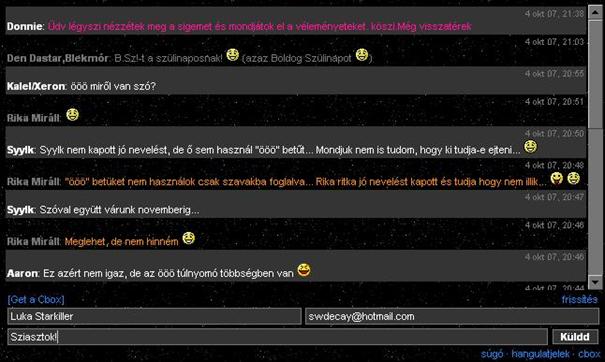
A Cbox a Decay of
the Force hivatalos chatje. A Cbox-on érvényesek a netikett általános
szabályai, kérlek, tartsd be te is ezeket az általános szabályokat. A cbox
szövegeit (az általános chat programoktól eltérően) alulról felfelé kell
olvasni.
A használatról: A
Név mezőbe írd be karaktered nevét. Fontos, hogy csak a karaktereid nevével
írhatsz a chatre. Idegen, obszcén névvel való írásért eltiltás jár. Továbbá
akkor is eltiltás jár a fórumon, ha más, a fórumon regisztrált karakter nevében
írsz. Az e-mail mezőbe írhatod be e-mail címed (ez azonban nem kötelező). Az
üzenet menübe írhatod üzented. A Cbox-on is használhatsz BBC kódokat, ám itt
csak azokat használhatod, amik a Cbox súgójában fel vannak tüntetve. A Küldd
gombra kattintva, vagy az Enter billentyűt leütve elküldheted üzeneted.
A fórum használati útmutatót összeállította és készítette: Qui-Gon Jinn
HTML megvalósítás: Ved Kennede mester