Nézzük csak miről is lesz a továbbiakban szó: usb driver telepítés,
mobile phone tools használata, java feltöltés engedélyezése, java
programok feltöltése a telefonra, telefonban tárolt fájlok "kezelése",
egyéb beállítások elvégzése, saját téma készítése.
A leírás nem
véletlenül szájbarágós, 3 napot szartam el azzal, hogy fórumokat bújtam
angolul, aztán meg próbáltom spanyol, olasz és orosz oldalakról
összeszedni a progikat.
A leírás Windows XP SP1-hez készült.
Semmi olyanhoz ne nyúljatok, amiről nem tudjátok biztosan, hogy mire jó! Ha mégis ilyesmire készültök, előtte mentsetek el minden fájlt, Seem fájlt és egyebet, hogy legalább az eredeti állapotot vissza tudjátok állítani. A /a/mobile/system/ könyvtárból ne töröljetek semmit!
Hivatalosan az itt leírtak - a Java link aktíválásától kezdve - a telefon garanciájának elvesztésével járnak.
USB Driver telepítés:
1., Töltsétek le a drivert innen: P2K Driver
2., Csomagoljátok ki egy tetszőleges könyvtárba
3., Vegyétek
elő a telcsit. Telefonon: Menü->Beállítások->Kapcsolat->USB
Beállítások->Alapértelmezett kapcsolat->Data/Fax kapcsolat. Innentől kezdve mindíg ezen legyen a telefon, ha nem a
memóriakártyán lévő fájlokat akarjátok piszkálni!!!
4.,
Dugjátok rá a telefont a számítógépre. A számítógép szól, hogy új hardvert
talál. Tegyétek a következőt: 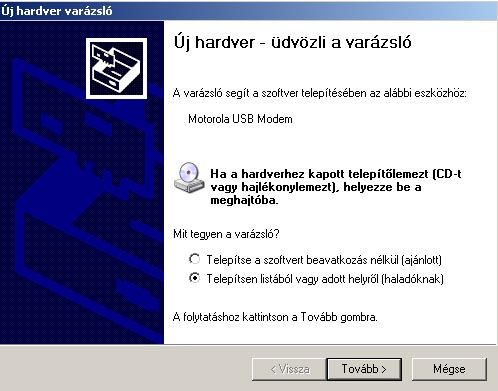
Tovább, ekkor a következő ablakot kapjátok: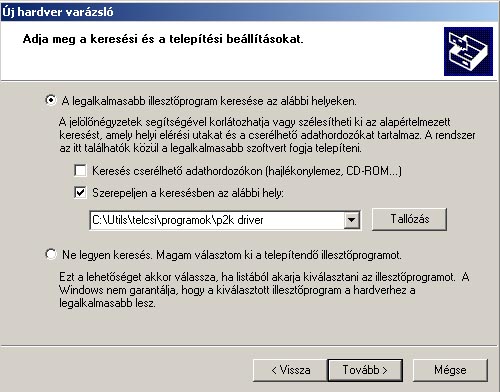
Tallózással
válasszátok azt a könyvtárat, ahová a P2K drivert kicsomagoltátok. Tovább,
feltelepül minden, ha készen van és jó, ezt kell lássátok
jobbalul:
Mobile Phone Tools használata
1., A telefonhoz kapott CDről feltelepítitek simán.
2., Minden
indításkor dob egy ilyen képernyőt (2szer egymás után):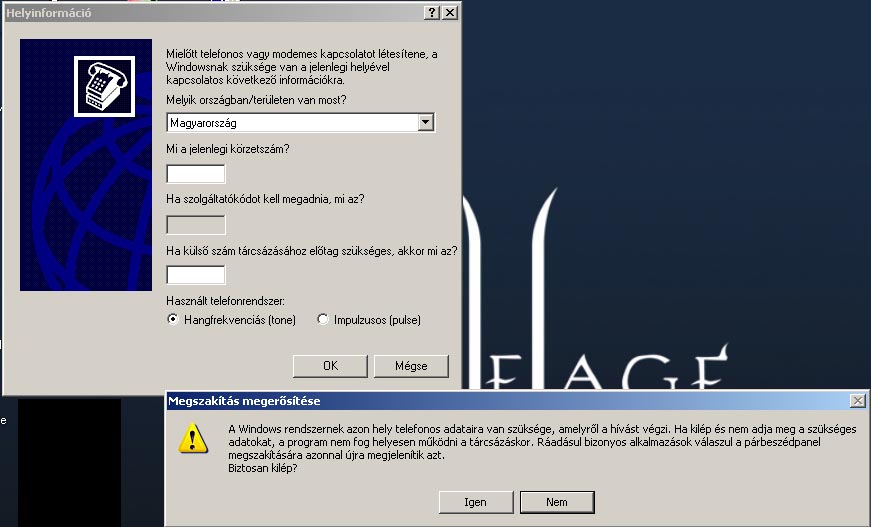
Azt mondjátok neki, hogy Mégse
a másik ablakon meg Igen (2szer).
3., A fentiek után kaptok egy ilyen
ablakot: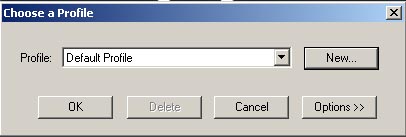
Itt
egy New-t nyomtok, aminek hatására kapjátok ezt az balakot. Beírtok egy
nevet, nyomtok egy Ok-ot: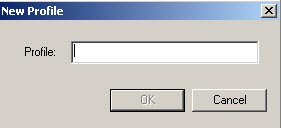
IOk. után ezt látjátok: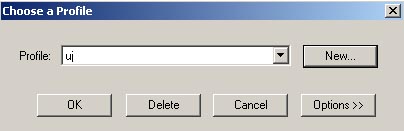
Ok-ézzátok le. Kaptok egy
ablakot, amiről nincs screenshotom, de itt csak kiválasztjátok, hogy USB
és továbbot nyomtok, kicsit tököl, majd ha minden jó és a fent pirossal
kiemelt beállítás is megvan a telcsin, akkor ezt kell kapjátok: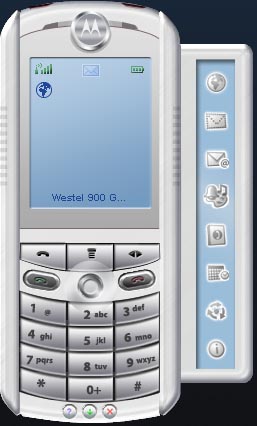
JAVA feltöltés engedélyezése
A telcsit ne dugjátok a gépre!
Ehhez kelleni fog három dolog: az első pontban leírt módon feltelepített USB driver, Microsoft USB patch , MSS 3.5.2 .
1., A Microsoft féle USB patch-t simán indítsátok el, feltelepül
magától. Nem kell megilyedni, kicsit sokat tököl. Telepítés után
engedjétek, hogy újraindítsa a gépet.
2., MSS 3.5.2. A ZIP fileban
többmindent is találtok. Van benne egy emul nevű könyvtár, melette pedig 3
file: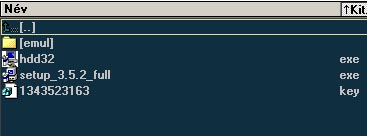
3.,
Kezdjük a hdd32.exe-vel. Ez a HASP Device Driver 32 bites verziója, egy
biztonsági megoldás ha jól értettem. Simán telepítsétek fel.
4., Ha
feltelepítettétek nézzük az emul könyvtárat. Ebben egy emulátor van, ami a
HASP-hoz egyébként tartozó USB kulcsot helyettesíti.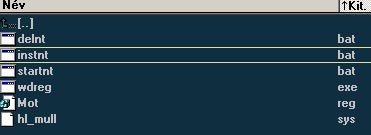
Az instnt.bat-ot indítsátok
el. Ez pikk-pakk lefut. Utána két katt a Mot.reg-re. Ezzel az MSS-hez
adtok hozzá egy bejegyzést a registrybe.
5.,
Most a setup_3.5.2_full.exe-t
indítsátok el, ez feltelepíti az mss-t. Ha feltelepült akor újraindítás,
majd a Program Files\VictorGSM.NET\Motorola 3.5.2 Full nevű könytárba
másoljátok át az 1343523163.key-t.
6., Az emul könyvtárba mennyünk
vissza!
Válasszuk a startnt.bat-ot és indítsuk el. Ez is pikk-pakk
elindul.
7., Mostmár elindíthatjátok az MSS-t!
8., Első ablakban I
Agree! Elindul a progi.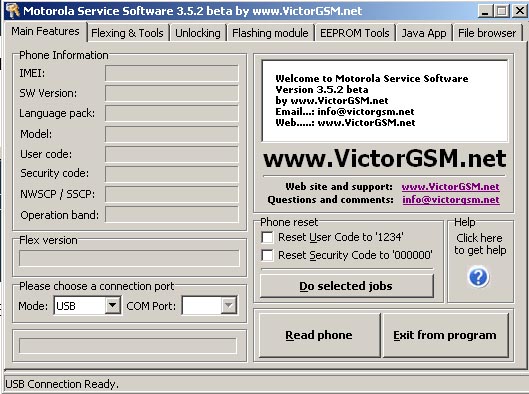
A Mode-nál válasszatok usb-t . Most dugjátok a telcsit a
gépre! Elkezd egy rakat új hardvert találni. Ha kérdezi, a screenshottal ellentétben a Telepítse a szoftvert
beavatkozás nélkül című dolgot válasszátok. Ha tehetitek legytek közben
neten, mert igaz, hogy nem keres semmit kint, de ha nem vagytok fenn, néha
behal a telepítés!
Feltesz majd még egy kérdést, hogy mutassátok meg neki, hol
a P2K install könytára. Ez az a könyvtár, ahova kicsomagoltátaok az USB
drivert. Mutassátok meg neki ahányszor kéri.
9., Ha minden megvan,
akkor :
Read phone és ha a szépen kitölti a táblázatot, meg jobboldalon
írkálja, hogy done, akkor okés minden.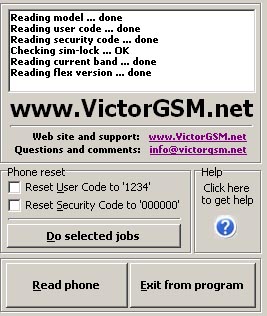
10., Jöhet a JAVA
unlock: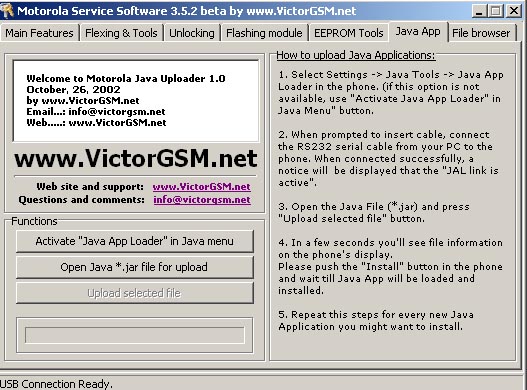
Activate "Java App Loader" ...-ra klikk, ha miden okés, és Done a
vége, akkor telcsit lehúz, kikapcs, bekapcs, majd a java menüben kell
lennie egy Java Alk. Letöltő menüpontnak is.
JAVA programok feltöltése
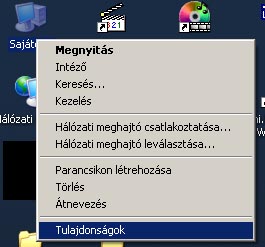
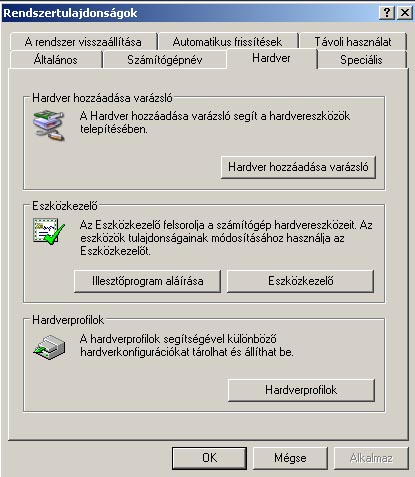
1., Töltsétek le a MIDway-t2., Jobbklikk a Sajátgépen->Tulajdonságok->Hardver fül->Eszközkezelő
3., Dugjátok a telefont a gépre, ezzel az eszközkezelőben megjelenik egy olyan, hogy modemek. Jobbklikk a Motorola USB modemen->tulajdonságok
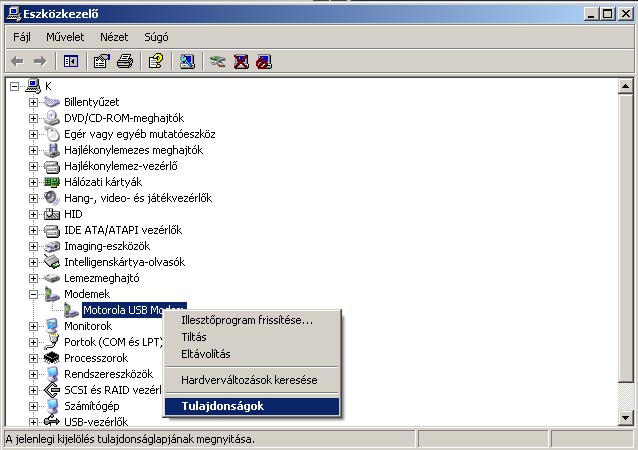
Bejön egy ablak, azon modem fül, nézzétek meg, melyik porton van a modem, ez majd kell a MIDwaynek:
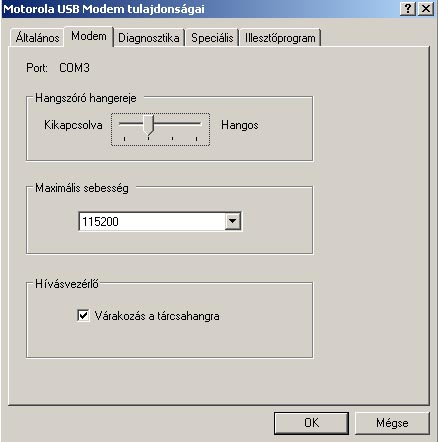
4., Csomagoljátok ki a MIDwayt egy tetszőleges könyvtárba, egyetlen futtatható fájlja van azt indítsátok el, a telcsi már legyen a gépre dugva.
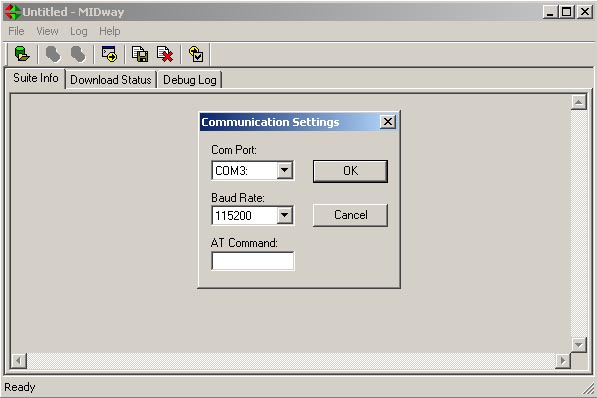
5. Első indításkor ezt az ablakot látjátok, itt állítsátok be a fentebb leírt modón kiderített portot, és a sebességet tegyétek 115200ra, majd oké. Ezt a beállítást el kell végezni mindíg, ha a telcsi nincs a gépre dugva, vagy esetleg nem látja a gép. Ilyenkor dugjátok rá a kábelre újra. A telefonon a JAVA linket aktíváljátok!!!
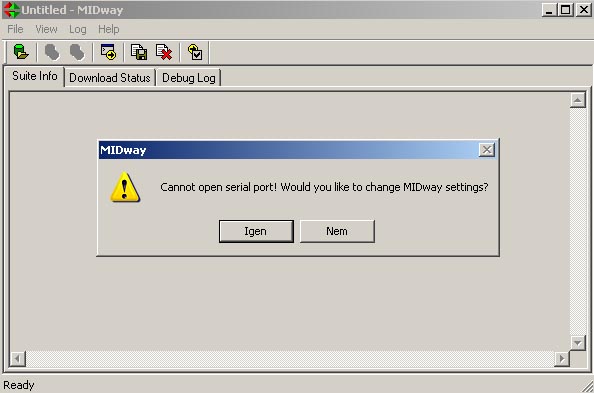
6., Ha a program indításakor ez az ablak fogad, a telefont dugjátok rá újra a gépre, és nyomjatok igent. Ekkor az 5. pontban leírt beállításokat kell megint elvégezni és menni fog minden rendesen:
7., Ha minden megvan, jöhet a feltöltés. File->Open JAD->Megnyitás
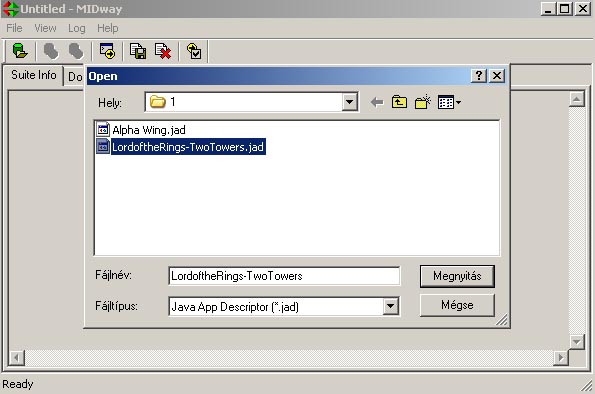
Ha a JAD file nem hibás, egy ehhez hasonló ablak fogad, lényeg, hogy infó legyen benne:
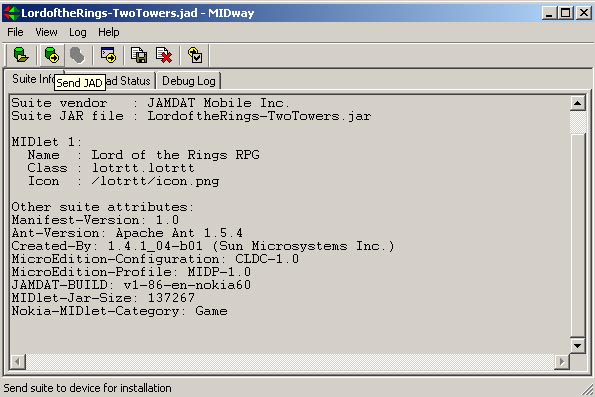
8., Mehet a feltöltés, amit a Send gombra kattinva tudunk megtenni:
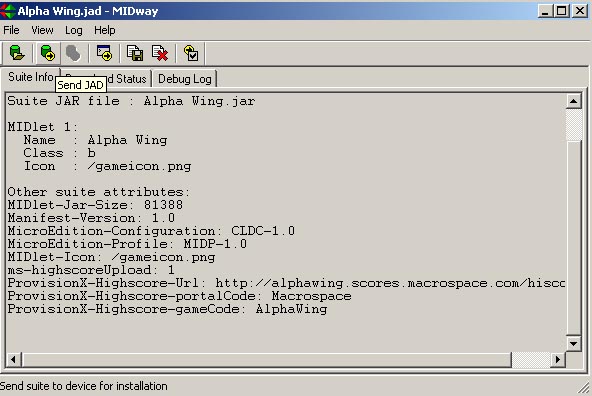
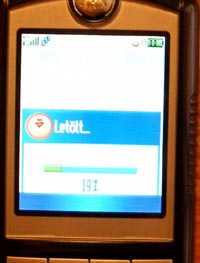
Amint rányomunk, nézzük meg a telefont, ezt kell rajta látni:
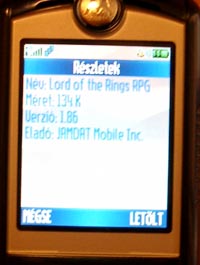
Mondjuk azt neki, hogy letölt! Ezek után a számítógépen valami hasonlót kell látni:
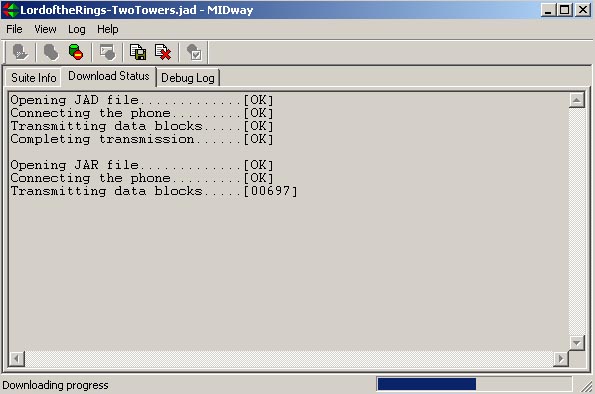
A telefonon meg ezt:
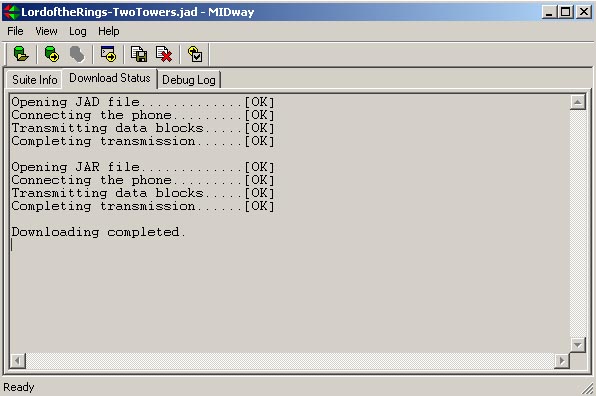
A telepítés sikeressége esetén a gépen ez látható:
 <
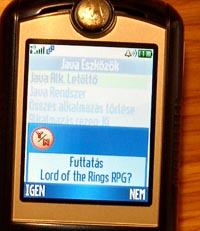
<A telefonon meg valami hasonló:
Telefonban tárolt fájlok
1., Hogy a fájlokhoz hozzáférjünk, kell nekünk a P2Kman
2., Letöltés után nem kell mást csinálni, mint kicsomagolni egy tetszőleges könyvtárba
3., Elindítjátok a programot, majd ezzel az ablakkal találkoztok:
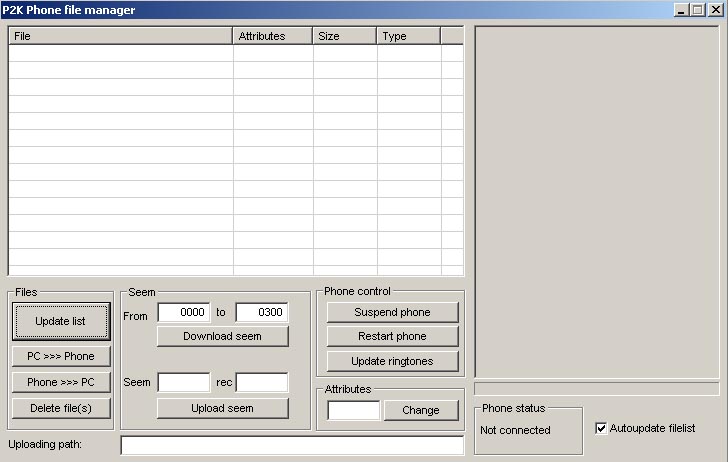
4., Rádugjátok a telefont a gépre, jobbalul ki fogja írni a Not connected helyére, hogy Connected, kis tökölés után pedig ez lesz a végeredmény:
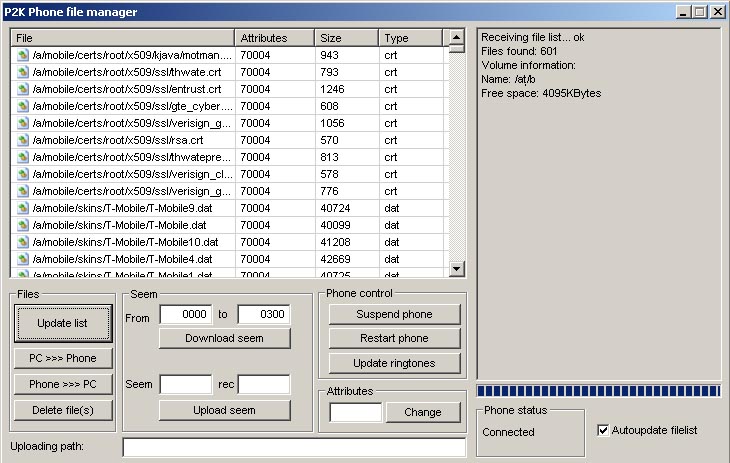
5., Fájl letöltés úgy történik, hogy ráálltok a a fájlra, majd nyomtok egy Phone>>>PC gombot.
6., Fájl feltöltés meg így: Ha a gyökérbe (/a/) akartok másolni, akkor simán nyomtok egy PC>>>Phone-t és kiválasztjátok amit fel akartok tölteni. Ha nem a gyökérbe , hanem mondjuk a /a/mobile/skins/T-Mobile/ könyvtárba :), akkor ezt az útvonalat az Uploading path-hoz kell beírni. Fontos, hogy a végén is legyen / jel!
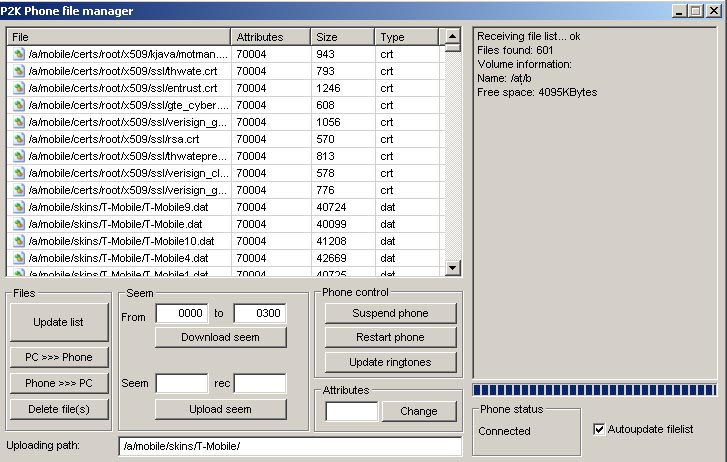
7., Láttok még olyat, hogy Seem. Ezekről annyit sikerült megtudnom, hogy konfigurációs fájlok, hexában van bennük minden. Ezeket a fájlokat nem látni a listában, ha el akarjuk őket menteni, kézzel kell beírni mindent.
Kelleni fog a 004a_0001.seem és a 0032_ 0001.seem. Ezek letöltése a következők szerint történik:
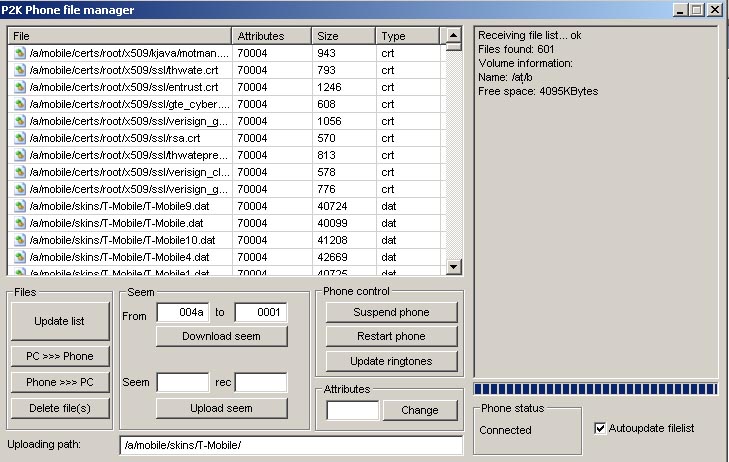
Majd download seem. Ekkor kapjuk ezt az ablakot:
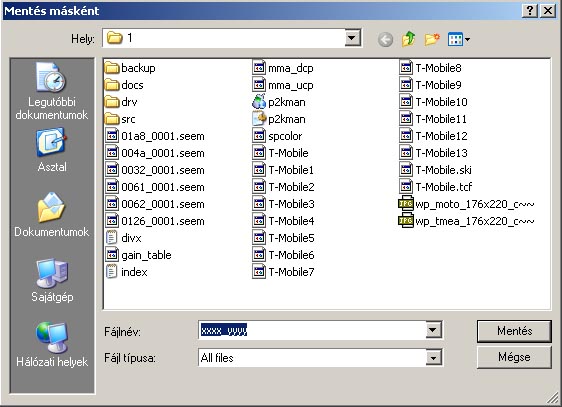
Haggyunk mindent így, és csak egy Mentés-t nyomjunk. A másik fájllal ugyaniígy járjunk el.
8., Kelleni fog nekünk a gain_table.bin nevű fájl is. Ez egy fájl, keressük meg, és töltsük le a gépre. Ebben lehet mindenféle hangerőt állítani. Iszonyat hangosra lehet vele állítani a telefont. A beállításokat viszont csak Hexa editorral lehet elvégzeni, amint kitalálom, hogyan lehet közérthetően leírni, leírom.
Egyéb beállítások
1., Ezek a beállítások szintén hexa editorral lennének elvégezhetők, de az oroszok csináltak egy progit, amivel sokkal egyszerűbb minden: P2K Seem
2., Ezt is csak simán ki kell csomagolni és el kell indítani.
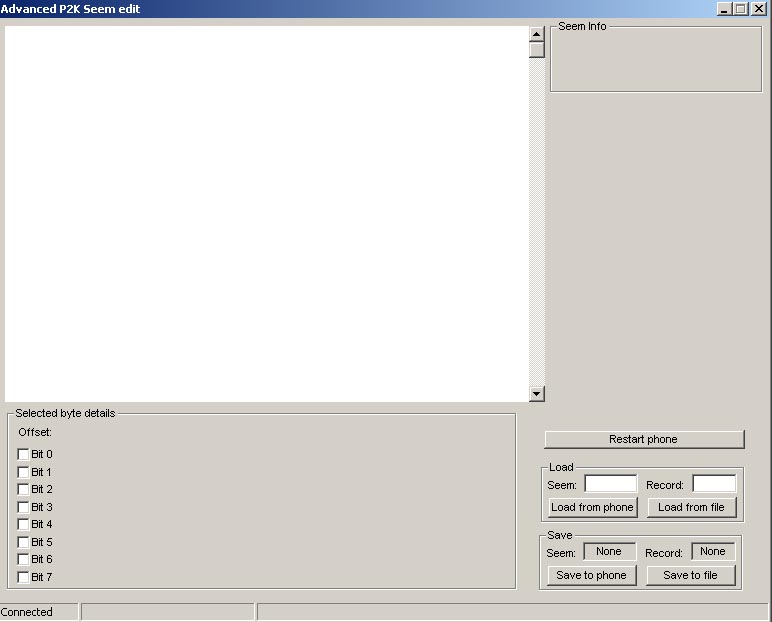
3., indítás után ez az ablak fogad (ha rá van dugva a telefon a gépre, ha nincs, akkor dugjátok rá):
4., A Load részhez írjuk be, hogy a 0032_0001-es seem fájlt akarjuk beölteni, majd nyomunk egy load from phone-t:
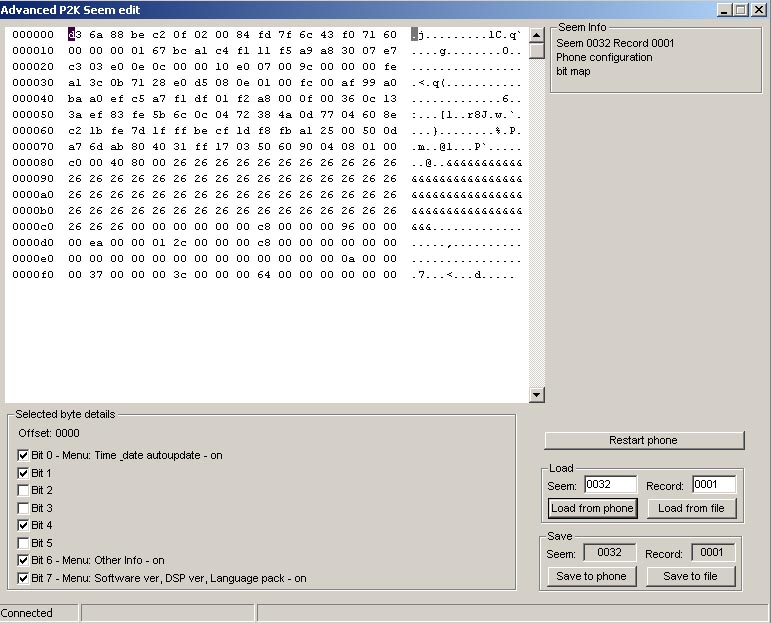
Innentől kezdve élesben megy a dolog ha megnyomjuk a Save to Phone-t! Ha nincs a fentebb leírtak szerint elmentve az eredeti seem fájl és elcsesztek valamit, akkor a következő kikapcsolás után lehet, hogy nem indul el a telcsi (ha megvan az eredeti, azt még vissza lehet tölteni)!
Egyébként nem kell félni, mint látszik van olyan cuccos, amihez oda van írva, hogy micsoda. Ha ezt állítgatjuk és elcseszünk valamit, akkor sem történik semmi. Viszont ha komment nélküli cuccost állítunk el, akkor baj lehet. A számok között az egérrel, vagy a billentyűzettel tudtok mozogni.
Még valami, ez a progi a 0032_0001.seem fájl V600-ra írt változatához készült, szal egy két dolog egyáltalán nem is úgy van, mint az E398-on. Ezért nem kell idegeskedni, hogy pl az IrDa nem megy, pedig itt bekapcsoltátok :).