|

|
A pontos idő |
A Microsoft Virtual PC 2007 leírása,
használata
A Microsoft Virtual PC 2007 egy úgynevezett
emulátor program, ami lehetővé teszi számunkra, hogy a számítógépünkön
belül futtathassunk egy másik operációs rendszert.
-
De hol van ennek előnye, egyáltalán mi a
haszna? Arra tökéletes, hogy egyrészt megidézzük vele a múltat,
másrészt lehetővé válik olyan programok futtatása mint, amik DOS-os
környezetet vagy Linux környezetet igényel.
Első lépések
Ismerkedés a programmal
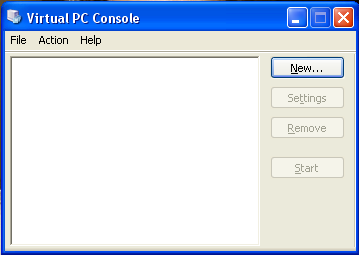
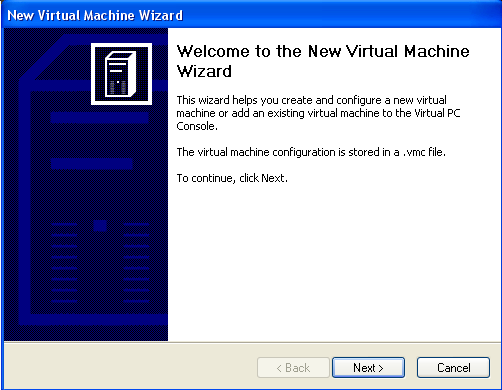
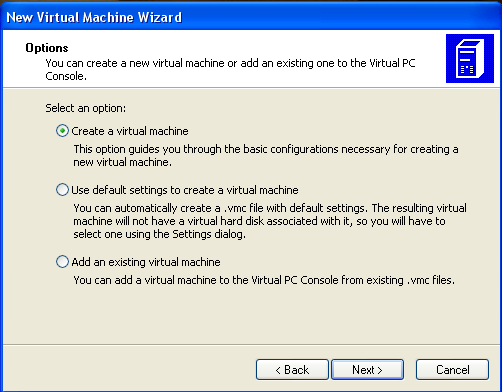
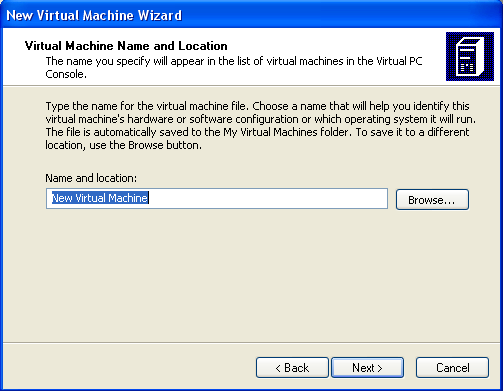
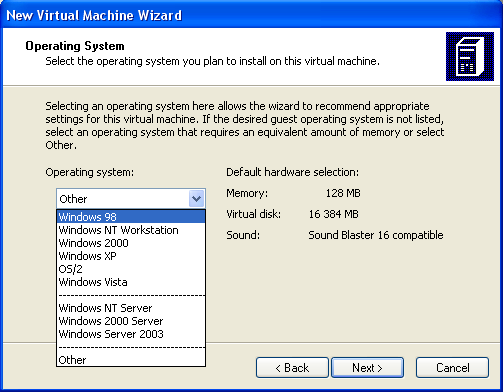
-
Az alap beállítások, amiket javasol a program.
Ha nem vagyunk biztosak benne, hogy milyen operációs rendszert
szeretnénk futtatni/nincs a listában, akkor válasszuk az Other
lehetőséget!
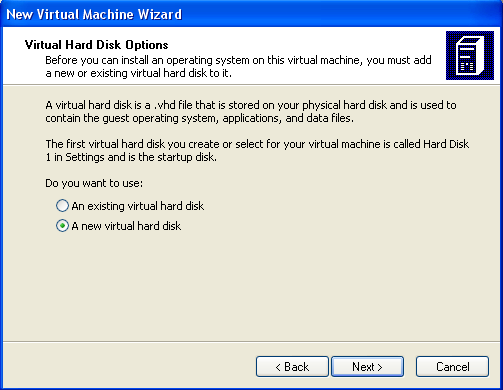
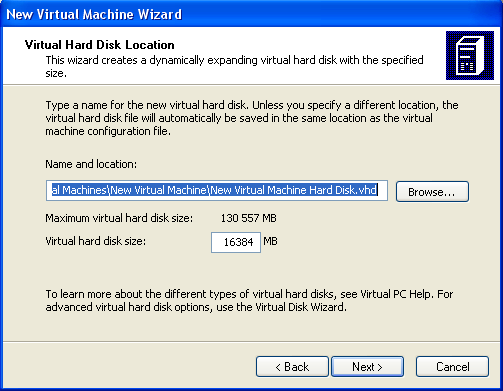
-
Beállíthatjuk, hogy mekkora méretű legyen a
virtuális merevelemez.
-
FIGYELEM! A program képez egy .vhd nevű
fájlt, ez a virtuális merevlemez, amibe tömöríti majd későbbi
munkánkat. Ám ezt a .vhd fájlt a valós merevlemezünkön fogja
tárolni, ezért célszerű nem nagyméretű virtuális merevlemez méretet
beállítani.
Eddig csak beállítottuk azt, hogy milyen
tulajdonságú, hardver kiépítettségű legyen a virtuális gépünk.
Ám a nagyja még csak most jön! Készítsük elő
telepítőlemezünket (amelyik operációs rendszert telepíteni szeretnénk) /
szerezzünk be egy .ISO fájlba rakott telepítőt.
-
De mi az az ISO??? Az ISO-k olyan
fájlok, amiket a megfelelő programot használva (UltraISO, Daemon
Tools) a számítógépünk CD-nek kezel. Vagyis ez egy úgynevezett
virtuális CD az ISO fájl. Gyakorlatilag olyan mintha a gépre
másolnánk egy CD minden adadtát, azt egy mappába raknánk és
tömörítenénk. De ez annál különlegesebb fájlformátum, mert a
megfelelő szoftver segítségével a behelyezett képfájlunkat (ISO) úgy
kezeli a gép, mintha az egy igazi CD lenne.
Indulás!!!
-
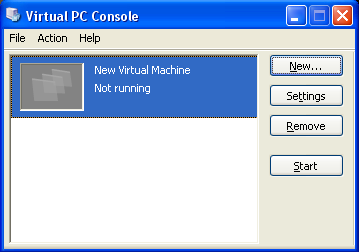
Az új virtuális PC-re, majd a Start gombra
kattintsunk.
-
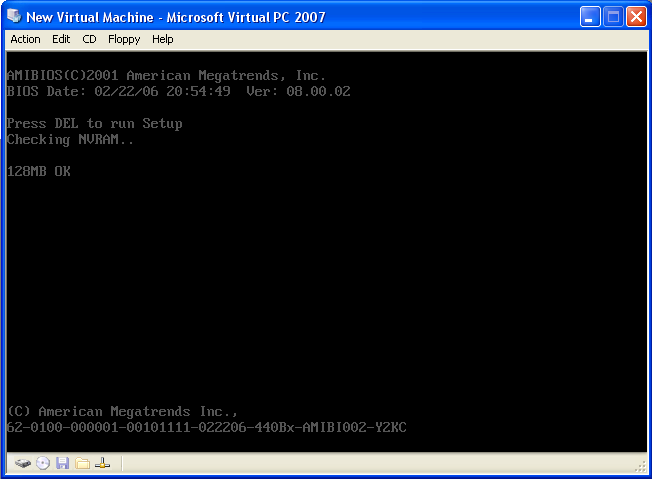
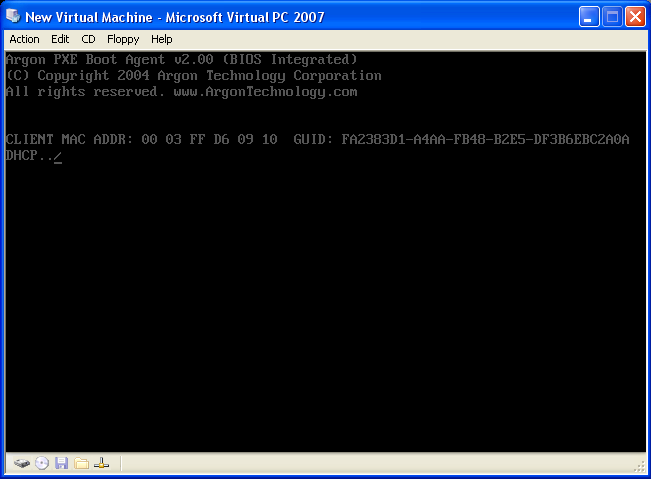
Elindítva, kis idő múltán ezt látjuk:
-
Kattintsunk az Action gombra!
-
Itt válthatunk: teljesképernyős módra( Alt Gr
+ Enter), megállíthatjuk gépünket, resetelhetjük gépünket,
bezárhatjuk az ablakot úgy, hogy előtte csinál mentést.
-
Tegyük be a telepítő CD-t, majd indítsuk el a
virtuális gépünket.
-
Ha ISO fájllal akarunk dolgozni, akkor katt a
CD/Capture ISO image... parancsra, és keressük meg a helyét ennek a
fájlnak.
-
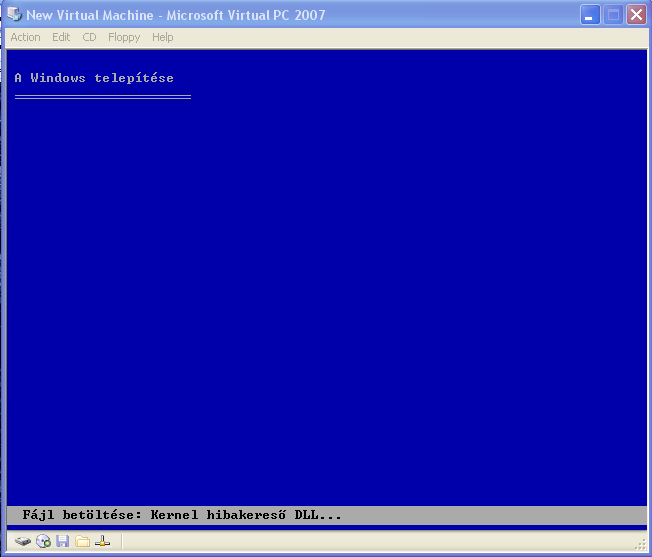
Várjunk egy kicsit, amíg ezt meg nem látjuk:
Ha
készen vagyunk akkor érdemes egy másolatot készítenünk a virtuális
gépünk virtuális merevlemezéről. -C:\Documents and Settings\felhasználóneved\Dokumentumok\My
Virtual Machines
Megjegyzés: a kurzorral az ablakból Alt Gr gombbal léphetünk ki.
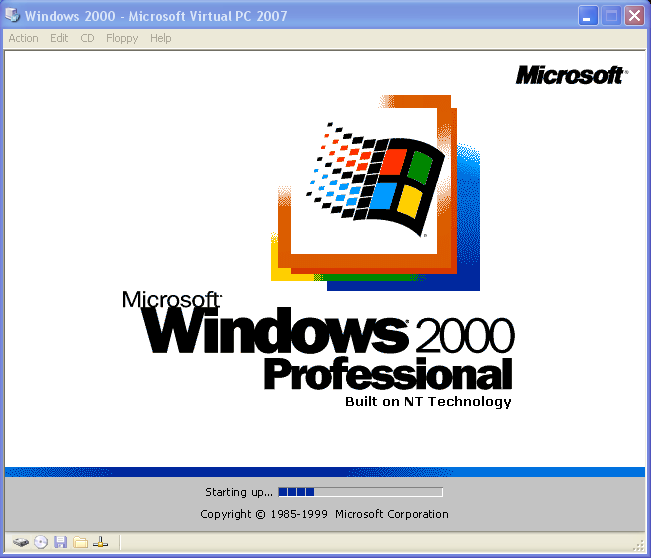
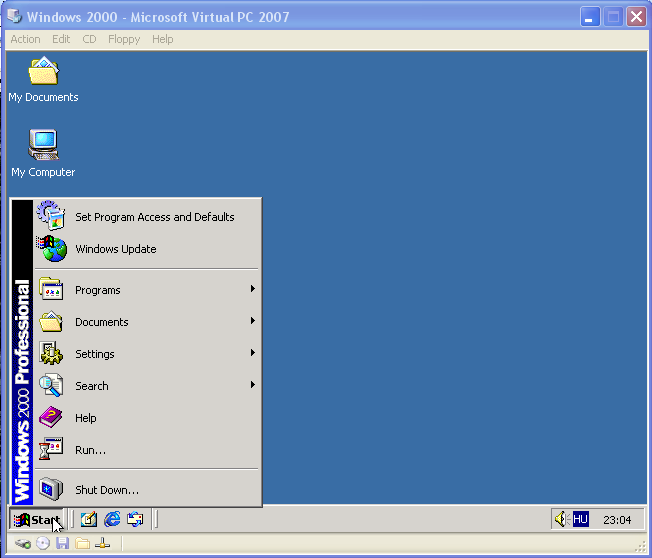
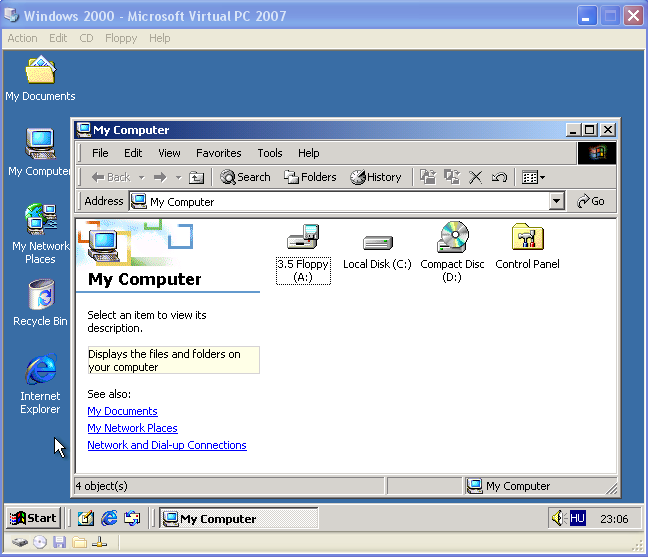
Néhány pillanatkép:
 |
Üzenőfal
|
|







