GyIK (Gyakran Ismételt Kérdések)
Kezdőlap Az alapok A kiszolgálók Keresés és letöltés Vendégkönyv
Ennek több oka is lehet, a legalapvetőbbek közé tartozik, hogy előfordulhat, hogy az adott kiszolgáló tele van, illetve halott, tehát valamilyen oknál fogva nem nem található. Erről a program kiszolgálók nevű oldalán, alul, a "napló"-ban kapsz értesítést. Ekkor semmi probléma nincs, csak próbálj csatlakozni másik kiszolgálóhoz.
Másik oka lehet az úgynevezett "alacsony ID". Ez a felhasználók igen nagy százalékánál fent áll, a leggyakoribb probléma. Az alacsony ID azt jelenti, hogy a portok, melyek gyakorlatilag kommunikációs csatornák, ahol az adatok áramolni tudnak egy egy feltöltő felhasználó illetve a szerver, valamint a szerver és a letöltő felhasználó között, nem átjárhatóak, tehát blokkolják, nehezítik az adatcsomagok átjutását. Ez azért fordulhat elő, mert aktív tűzfalat használsz, ami a vírusvédelem érdekében leblokkol minden portot, vagy routered van, ami szintén ezt teszi, mivel a router tűzfalként is funkcionál, esetleg úgynevezett "mikrós" neted van, ami nem kábelen keresztül, hanem egy vevő antenna segítségével érkezik. Az utóbbin nem tudunk segíteni, válts szolgáltatót, vagy tűrd el az alacsony ID-t, mivel a szolgáltató általában nem ad hozzáférést a központi routerhez.
Az első két esetben azonban megoldható a magas ID generálása. Tűzfal esetén nincs nehéz dolgod, csupán ismerned kell a beállításait, és egyszerűen nyitnod kell két portot az eMule számára. Ennek bővebb leírásába nem kezdünk bele, mivel millióféle tűzfal van, lehetetlen lenne mindegyikről szólni, de a hivatalos magyar eMule segítőcsatornán az operátorok "élőszóban" rendelkezésedre állnak, és megpróbálnak segíteni, ha elakadtál.
Hasonló a helyzet a routerek esetében is, ezekből az eszközökből is rengeteg márka/fajta van forgalomban, azonban ezek beállításai szinte minden esetben ugyanúgy helyezkednek el még helyileg is a képernyőn, ezért megpróbálunk egy alap példán keresztül, képekkel szemléltetve megmutatni , hogy nyithatsz két portot a routereden keresztül.
A router, amin szemléltetjük az eljárás menetét, egy LinkPro WL-2204R típusú wireless router, de mint olvastad, szinte minden fajtánál ugyanazok az opciók nevei, és ugyanott találod őket. Legfontosabb, hogy ismerjük a felhasználó nevet, és a jelszót (ha van) a router beállításaiba való belépéshez. A router oldalát egyébként a böngészőben találod meg, általában a www.valami.hu helyett egy számsort kell beírnod, jelen esetben, és a legtöbb típusnál 192.168.1.1 az router elérési oldala. Itt írod be a felhasználónevet/jelszót, melynek segítségével beléptél a router beállításaihoz.
A routerek többségében ezek után két lehetőséged van, "quick setup", és az úgynevezett haladó, "advanced setup". Amennyiben választhatsz a két opció közül, az utóbbit válaszd, ha nincsenek megkülönböztetve a beállítási módok, akkor sincs semmi gond, akkor már a router beállításai között vagy.
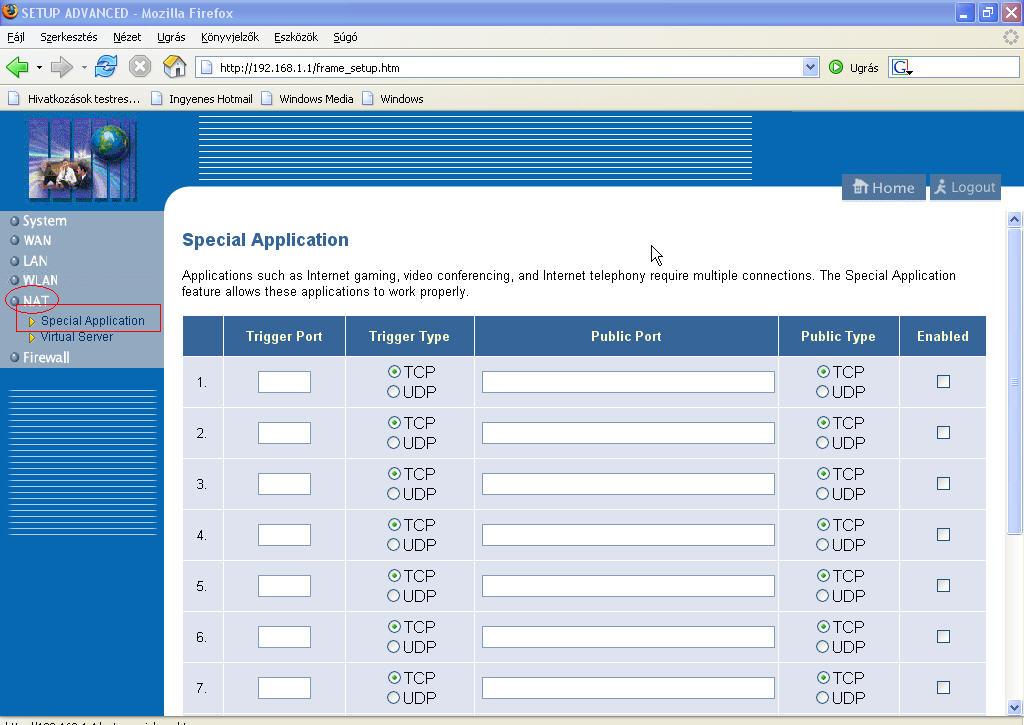
Most különböző opcióknak kell lenniük, melyek közül választhatsz. Először portot nyitunk a program számára, melyet a NAT / special applications-ban tudunk megvalósítani. Segítségként egy kép, hogy körülbelül mit kell látnod: itt
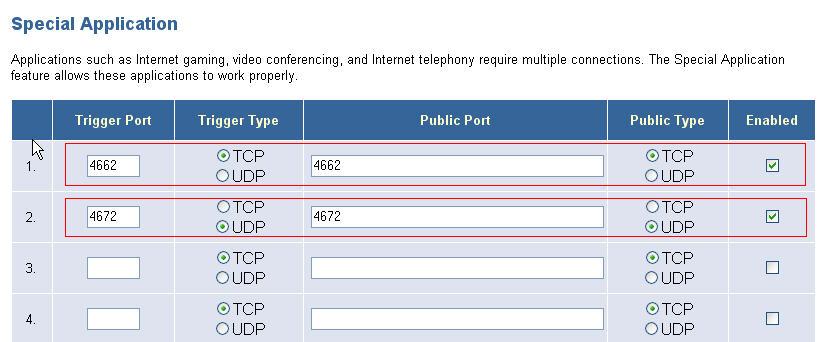
Ha sikerült belépned ebbe az opcióba, egy táblázat tárul eléd, mely első látásra bonyolult lehet, azonban igen egyszerű kitölteni. Az eMule az alap beállítások szerint az 4662-es TCP és a 4672-es UDP portokat használja, előbbit az eD2k rendszer, utóbbit a Kad, ezért most mi is ezeket nyitjuk meg. Ehhez a következőt kell tenned: Az első sorba a "trigger port"-hoz beírod, hogy 4662 a "trigger type"-ot TCP-re állítod, a "public port"-hoz szintén a 4662-őt írod, a "public type"-ot pedig TCP-re állítod, ez után a kis négyzetet kipipálod, tehát "enabled" állásba teszed. Ha ez megvan, a második sorban is hasonlóképp jársz el, csak a port-hoz 4672-őt írsz, és a típusát UDP-re állítod, s a végén ezt is engedélyezed. Ha megvan, akkor az általában az ablak jobb alsó sarkába található "apply" gombbal engedélyezed az összes beírt információt. Kép, hogy körülbelül hogy kell kinéznie: itt
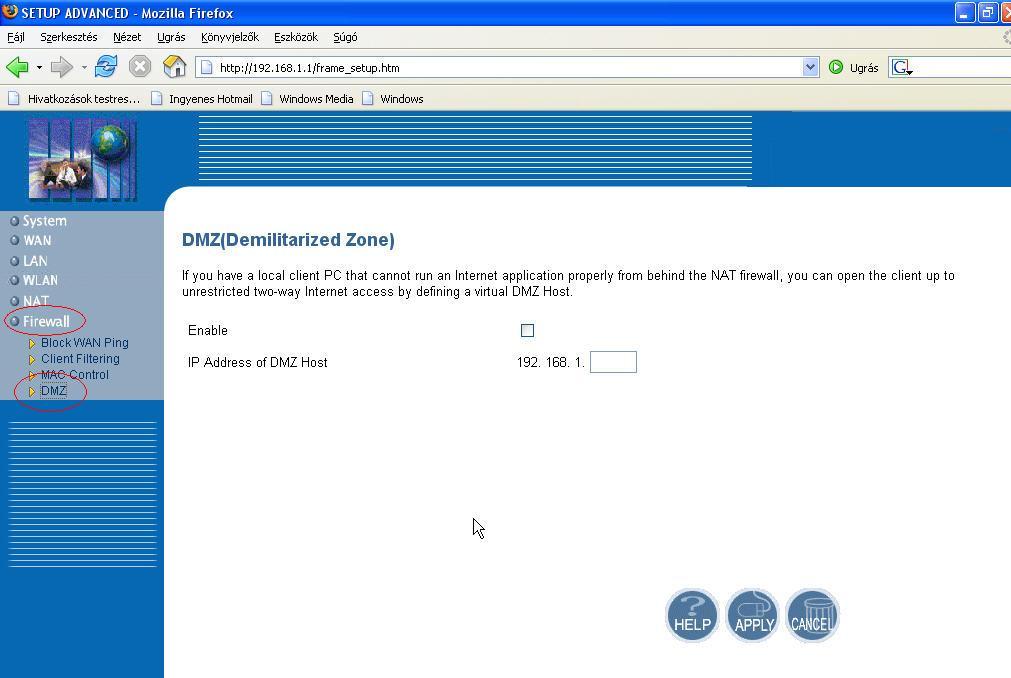
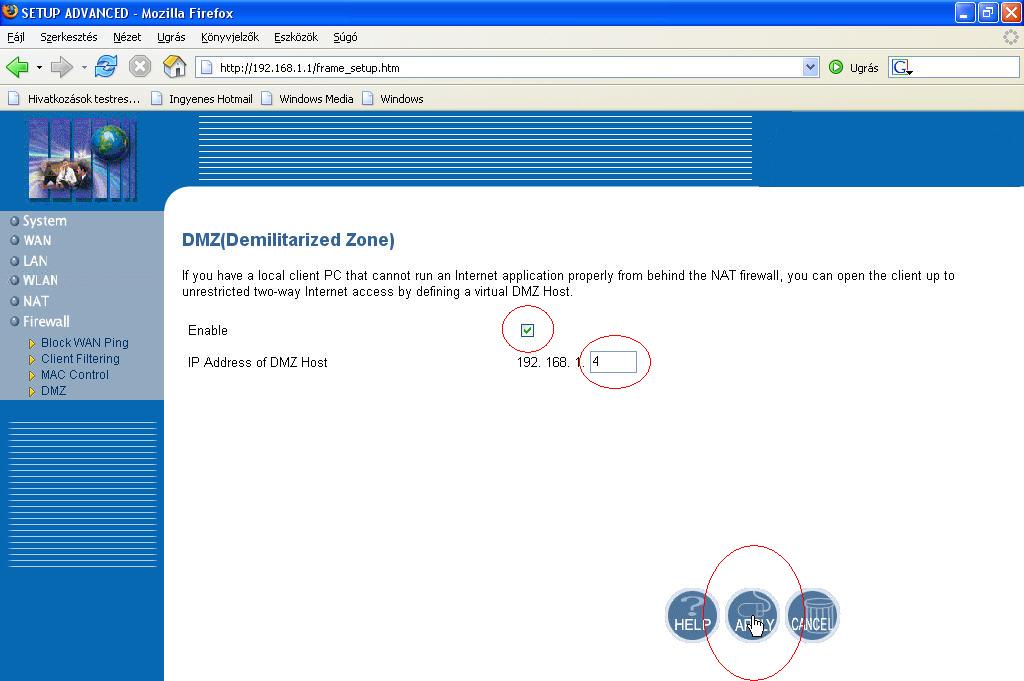
Ezzel a portokat megnyitottad ugyan, de még nincs vége a teendőknek. Keresd meg az opciók között a "firewall" opciót, azon belül pedig a "DMZ"-t. Kép: itt
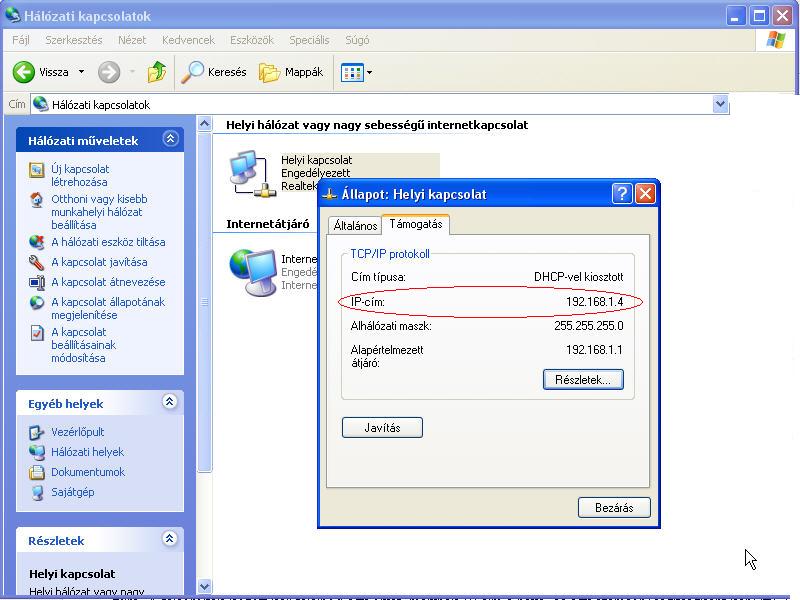
Ebben az opcióban egy host-ot kell létrehoznunk a saját számítógépünknek, arra az IP címre, melyet a router generált nekünk. Ezt az IP-t megtalálod a Vezérlőpult/hálózati kapcsolatok-ban, ha jobb gombbal a helyi kapcsolatra kattintasz, majd az "állapot"-ra, és itt a "támogatás" fülre. A felsoroltak között kell találnod egy olyat, melynek IP cím a neve, és egy számsor (segítségként kép: itt). Ennek a sornak az utolsó részét kell beírnod a router beállításainál a DMZ host mezőbe, hogy a teljes sor megegyezzen a te IP-del, melyet a routertől kaptál. Jelen esetben ez: 192.168.1.4 ezért a router beállításaiban egy 4-est írok az üres téglalapba. Ez után engedélyezzük az "enabled" négyzet kipipálásával, majd kattintsunk az "apply" gombra. kép: itt.
Amennyiben minden beállítást helyesen végeztél el, és újraindítottad az eMule-t, csatlakozásnál már magas ID-d lesz. Viszont figyelj rá, hogy a routerek általában 24 óránként új IP-t generálnak minden számítógépnek, ezért a DMZ részben szereplő részt lehet, hogy naponta át kell írnod, hogy mindig az aktuális IP-d szerepeljen benne.
Amennyiben valami nem volt érthető, esetleg nem sikerült, bizalommal fordulhatsz a hivatalos magyar eMule segítőcsatorna operátoraihoz segítségért.
Előfordulhat, hogy a program nem frissíti automatikusan a kiszolgálók listáját. Ha üres a kiszolgáló lista, akkor ezt neked kell frissítened. Ennek menete a következő
Nem minden esetben. Ahhoz, hogy megtekinthesd egy másik felhasználó által megosztott file-jait az kell, hogy ő a beállítások/mappák opciónál engedélyezze, hogy a "barátok" vagy "mindenki" láthassa, ez azonban alap helyzetben "senki"-re van állítva. Ha engedélyezi a barátoknak, akkor a megtekintéshez fel kell venned a barátaid listájára az egyik chat szobában, és ő is fel kell, hogy vegyen téged.
Az eMule-ban a sorbaállás közben "meg lehet előzni" másokat, ha több creditpontod van, ugyanis azt, hogy a sorba hányadikként állsz be, nem csak az határozza meg, hogy mikor álltál be, hanem a creditpontjaid száma miatt például előfordulhat, hogy rögtön a sor elejére érkezel, és hamar elindul a letöltés.
Azonban a saját creditpontjait senki nem tudja megnézni. De a titkos összetevőkön kívül adott pár adat, melynek segítségével ki lehet számolni egy körülbelüli értéket annak, aki nagyon unatkozik. A creditpontok publikus, mindenki számára ismerhető összetevői a következők:
Az így kapott szorzatot kell megszorozni a sorban állási idővel {[sec]} és osztani 100-al. Ez, és természetes a szigorúan titkos összetevők adják meg a creditpontjaid.
Ne várd, hogy amint a letöltési listádba raktál egy file-t, annak töltése azonnal megkezdődjön. Rengeteg türelem kell a program használatához, ne felejtsd el, mások is szeretnének rajtad kívül értékes anyagokkal gazdagodni. Előfordulhat, hogy egy nagyobb adatmennyiségre akár heteken keresztül is várnod kell.
Hogyha azonban a letöltés egyáltalán nem kezdődik el több héten keresztül, akkor megfontolandó, hogy töröld a listádból azt a file-t. Ha ez állandósul, akkor pedig beállítási problémáid lehetnek, javasoljuk jelentkezz a hivatalos magyar eMule segítőcsatornán, ahol az operátorok, és a többi segítőkész felhasználó megpróbál megoldást találni problémádra.
Az ID egy azonosító, hasonló az IP-hez, ez alapján azonosítja az eMule rendszere a te számítógépedet a hálózaton belül. Ezt kiszolgálóhoz, vagy a Kad-hoz való kapcsolódás sikeressége után generálja a program, s ez alapján két csoportba osztja a felhasználókat; magas-, és alacsony ID-sek közé. Az alacsony ID azt jelenti, hogy a portok, melyek segítségével a kliensed a hálózattal kommunikál, valamilyen okból kifolyólag nem átjárhatóak, míg aktív ID esetén ezeken keresztül tud áramolni az adat akadálymentesen, így a letöltési sebességed gyorsabb lehet, ha magas ID-vel rendelkezel.
Ha nem vagy benne biztos, hogy magas ID-d, vagyis aktív kapcsolatod van, esetleg hosszú időn át, csak nagyon lassan tölt a program, érdemes megnézni, hogy milyen besorolást kaptál a hálózattól. Ezt könnyedén megteheted, a program ablakának jobb alsó sarkában található kis földgömb segítségével, melyen két nyíl van, mindegyikük a földgömb közepe felé mutat. Csatlakozz egy kiszolgálóhoz. Ha ez sikeres volt, nézz rá a földgömbre, és az egyik nyíl színe vagy zöldre, vagy sárgára váltott. Amennyiben zöld, minden rendben van Ha viszont sárga, akkor valószínűleg alacsony ID-vel rendelkezel. Ennek javítása érdekében olvasd el a GyIK "Miért nem tudok csatlakozni kiszolgálóhoz és/vagy a Kad-hoz?" című, első részét. Amennyiben ez után sem találtál megoldást a problémádra, fordulj bizalommal a hivatalos magyar segítőcsatorna operátoraihoz, és segítőikhez.