Kellékek letölthetők

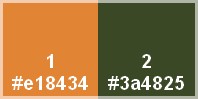
A leckéhez használt színkódok
1
Nyissunk
egy átlátszó réteget 900*550
pixel méretben
Töltsük ki
az 1-es színnel
2
Kérünk egy
új réteget
Az egészet
kijelöljük
A
kijelölésbe illesztve bemásoljuk
VERLAINE C 52.pspimage képet
A
kijelölést megszüntetjük
3
Effects /
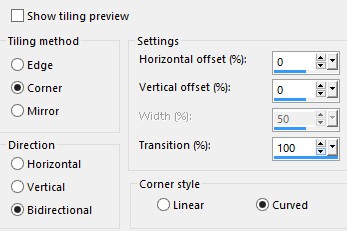
Image Effects / Seamless Tiling
4
Adjust /
Blur / Radial Blur
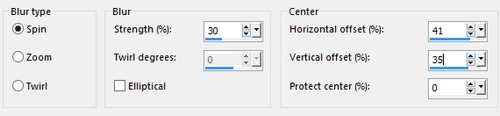
A látható
rétegeket összesítjük
Layers /
Merge / Merge Visible
5
Effects /
Plugins / Mehdi / Sorting Tiles
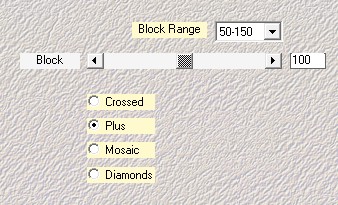
6
Selections /
Load/Save Selections / Load
Selection from Disk /
Coloryourlife_ Selection
1.PspSelection
Selections
/ Promote Selection to Layer
Kijelölést
megszüntetjük
7
Effects /
Plugins / MuRa's Meister /
Perspective Tiling
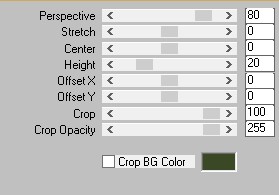
A réteg
Blend Mode-t állítsuk át
Multiply-re
8
Aktiváljuk
az alsó réteget
Duplázzuk
meg
Méretezzük
át 90 %-ra
Effects /
Plugins / Funhouse /
Heizenberg's Mirror
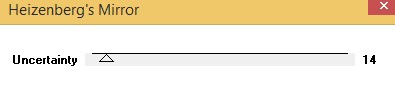
Effects /
Plugins / Simple / Top Left
Mirror
9
Effects /
Reflection Effects / Pattern
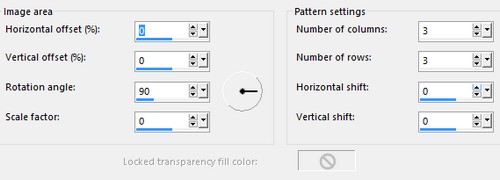
A réteg
Blend Mode-t állítsuk át Hard
Light-ra, az átláthatóságot
pedig 63-ra
10
Selections /
Load/Save Selections / Load
Selection from Disk /
Coloryourlife_ Selection 2.PspSelection
Nyomjuk le
a Delete billentyűt
A
kijelölést megszüntetjük
11
Effects /
Plugins / Fm Tile Tools / Blend
Emboss - az
alapbeállítással
12
Selections /
Load/Save Selections / Load
Selection from Disk /
Coloryourlife_ Selection 3.PspSelection
Selections
/ Promote Selection to Layer
Adjust /
Blur / Guassian Blur - Radius 30
A
kijelölést megszüntetjük
13
Effects /
Plugins / Toadies / What Are You?

Effects /
Edge Effects / Enhance More
14
Aktiváljuk
a varázspálca eszközt
A
tolerance értékét állítsuk be
50-re

Jelöljük
ki a képen látható részt
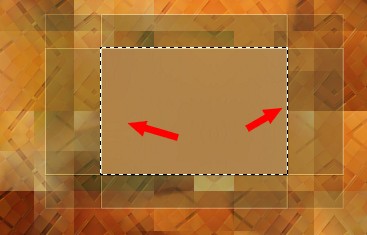
Selections / Modify / Expand –
1pixel
A
kijelölésbe illesztve de új
rétegen bemásoljuk a Image
fractale.pspimage képet
15
Effects /
Plugins / AAA Frames / Foto
Frame
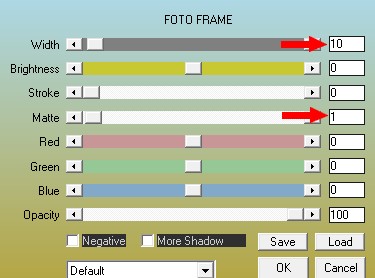
Az
átláthatóságot állítsuk be 74-re
A
kijelölést szüntessük meg
16
Új rétegen
bemásoljuk a Deco cadre.png
képet
Igazítjuk
Effects /
Image Effects / Offset
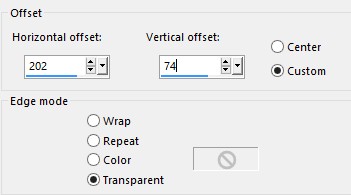
17
Új rétegen
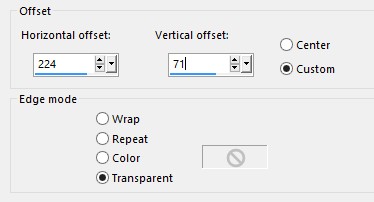
bemásoljuk a Déco texte.pspimage
képet
Igazítjuk
Effects /
Image Effects / Offset
18
Új rétegen
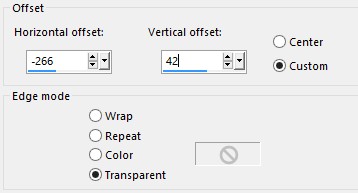
bemásoljuk a VERLAINE
C50.pspimage képet
Méretezzük
át 80 %-ra
Igazítjuk
Effects /
Image Effects / Offset
A réteg
Blend Mode-t állítsuk át Hard
Light-ra, az átláthatóságot
pedig 75-re
Adjust /
Sharpness / Sharpen
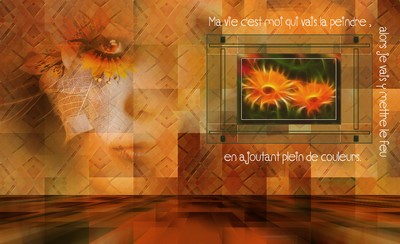
Itt
tartunk
19
A
színpalettán az előtér színét
zárjuk le
A
rétegpalettán a legfelső réteg
legyen az aktív
Aktiváljuk
a Peset Shape - Ellipse tool
eszközt

Rajzoljunk
egy elipszist a képre
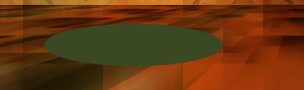
Convert to Raster
Layer
20
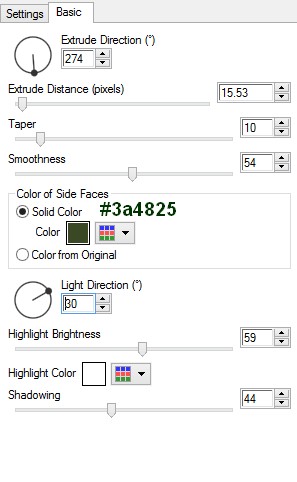
Effects /
Plugins / Alien Skin Eye Candy
5: Impact / Extrude
22
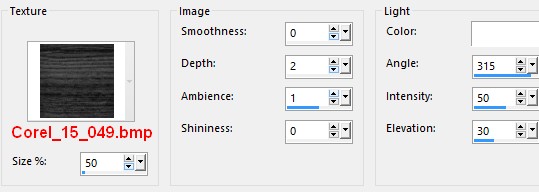
Effects / Texture Effects /
Texture
Árnyékot adunk rá
Effects / 3D Effects / Drop
Shadow
0 / 0 / 60
/ 30 szín fekete
23
Új rétegen
bemásoljuk a Tube marguerite.png
képet
Megfordítjuk
Image /
Mirror
Átméretezzük 50 %-ra
Adjust /
Sharpness / Sharpen
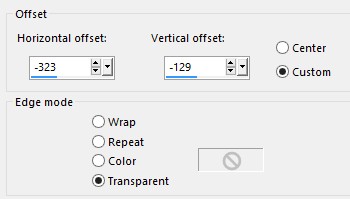
Igazítjuk
Effects /
Image Effects / Offset
Árnyékot adunk rá
Effects / 3D Effects / Drop
Shadow
10 / (-10)
/ 60 / 30 szín fekete
( Ha
szükséges az alatta lévő réteget
hozzá igazítjuk -lásd a mintát)
24
Új rétegen
bemásoljuk a VERLAINE C
52.pspimage képet
Átméretezzük 50 %-ra
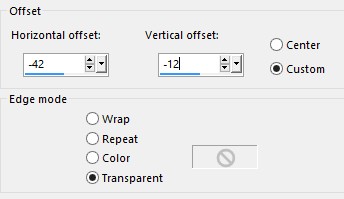
Igazítjuk
Effects /
Image Effects / Offset
Árnyékot adunk rá
Effects / 3D Effects / Drop
Shadow
10 / 15 /
60 / 30 szín fekete
Adjust /
Sharpness / Sharpen
25
Aktiváljuk
az alsó réteget
Vágólapra
másoljuk
A látható
rétegeket összesítjük
Layers /
Merge / Merge Visible
26
Keretet
adunk a képre
Image /
Add Borders
4 pixel
2-es szín
40 Pixel
fehér
Ezt a
keretet kijelöljük, és a
kijelölésbe illesztve bemásoljuk
az előző lépésben vágólapra
helyezett képet
27
Adjust /
Sharpness / Sharpen
Megfordítjuk a kijelölést
Selections
/ Invert
Árnyékot adunk rá
Effects / 3D Effects / Drop
Shadow
0 / 0 / 80
/ 40 szín fekete
A
kijelölést megszüntetjük
Adunk egy
4 pixeles 2-es színű keretet a
képre
A kész képet mentsük el JPG
formátumba
A
fordítás készült 2014.10.21-én
Ha
elkészítetted a képet
feltöltheted
IDE vagy
elküldheted e-mailben is.

Másik
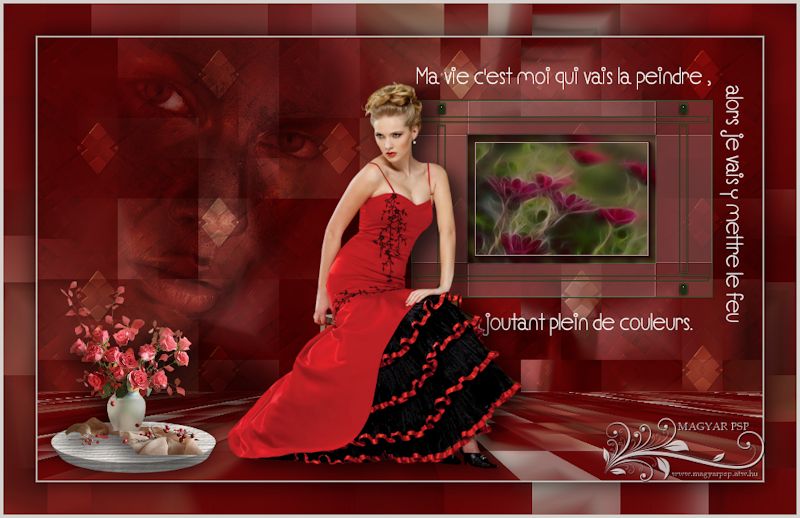
verzió tőlem