Nyissuk meg a feladat szövegét a vizsgaközpont által megadott helyről a Fájl/Megnyitás párbeszédablakból!
Egy bekezdés igazítását a kijelölés után végezhetjük el. A kijelöléshez nem kell feltétlenül triplán kattintanunk a bekezdésbe, az is elég ha a kurzor a bekezdés szövegén belül áll. Ezután üssük le a Ctrl+Ebillentyűkombinációt, vagy kattintsunk a formázó eszköztár középre igazító ikonjára!
Ebben a lépésben még mindig az első bekezdéssel kell dolgoznunk,
és mivel betű szintű formázást kér a feladat, el kell végeznünk a bekezdés
"teljes kijelölését". Kattintsunk triplán a bekezdés tetszőleges pontján,
vagy a kijelölősávon duplán! Amint a bekezdés sötét alapra került, növeljük
meg a betűméretet a formázó eszköztárról!
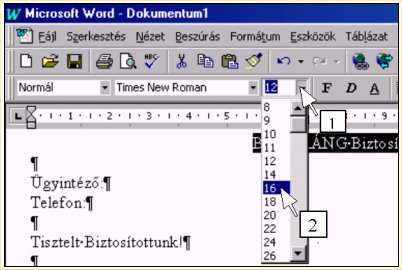
Vigyük a kurzort a BUMERÁNG szó utolsó betűje után, majd üssük le a Shift+Entert! Ezután üssük le a Delete billentyűt a feleslegessé vált szóköz törléséhez!
Jelöljük ki újra az első bekezdést (tripla kattintás a bekezdésen), majd a Ctrl+X billentyűkombináció leütésével helyezzük a Vágólapra! Lépjünk a kurzorral a fejléc területbe a Nézet/Élőfejek és élőlábak menüpont meghívásával, majd a Ctrl+V billentyűkombináció leütésével másoljuk a Vágólap tartalmát ide! Zárjuk a fejléc szerkesztését az újonnan megjelent eszköztár Bezár gombjával, vagy a most szürkén látszó törzsszövegen történő dupla kattintással!
A 6. részfeladat pontsor megjelenítését kéri az Ügyintéző
és Telefon szavak után. Ha pontsor, akkor tabulátor!
a. Jelöljük ki a két sort az ábrán látható módon, majd a vonalzón való kattintással jelöljük ki a leendő pontsor végét!
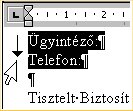
Ezzel a kattintással valójában egy "valamilyen" típusú ütközőt hoztunk létre a két bekezdésben. Az ütköző típusa azért lényegtelen, mert a Tab leütése után nem kerül szöveg beírásra. (A Vonal típust nem tekintjük valódi ütközőnek, mivel csak függőleges vonal létrehozására szolgál)
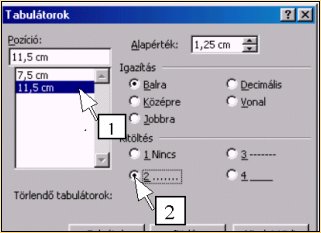
b. Hagyjuk meg a kijelölést és hívjuk meg a Formátum/Tabulátorok menüpontot! A Tabulátorok párbeszédablakban rendelhetünk kitöltő pontsort az ütközőhöz. Kattintsunk a 2-essel jelzett pontsorra, majd zárjuk az ablakot Enterrel!
c. Szüntessük meg a kijelölést az egyik kurzormozgató billentyű leütésével, majd vigyük a kurzort az Ügyintéző: után, és üssük le a Tabot!
d. Vigyük a kurzort a Telefon: után, és üssük le a Tabot!
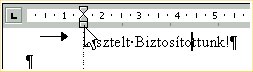
A levél megszólítását két sorral lejjebb kell helyeznünk. Ezt megtehetjük úgy, hogy a kurzorral a megszólítás első betűje elé állunk és leütjük az Entert kétszer. A másfél cm-rel való beljebb kezdéshez behúzást kell módosítanunk. A bal oldali behúzást jelölő szimbólumot alsó és felső részénél egyaránt megfoghatjuk, és odébb csúsztathatjuk a 1,5 cm-hez.
Hagyjuk meg az előző pontban kijelölt szövegrész kijelöltségét és üssünk Shift+F3-at a szöveg nagybetűssé való alakításához!
Aláíráshely készítéséhez kövessük az alábbi lépéseket!
a. Vigyük a kurzort a dokumentum végére, majd üssük le a Tab billentyűt kétszer!
b. Kattintsunk kétszer a vonalzón! Az első kattintással a pontsor kezdő helyét adjuk meg, a másodikkal a végét.

e. Az ütközőválasztó ikonról válasszuk a középre igazító típust,

f. Üssük le a Tab billentyűt egyszer, majd gépeljünk be egy nevet!
Utólag természetesen bármelyik beállított ütközőt módosíthatjuk: egyszerűen csúsztassuk egérrel a vonalzón az ütközőszimbólumokat!
Nyomtatáshoz hívjuk meg a Fájl/Nyomtatás menüpontot! A megjelenő párbeszédablakban választhatunk a telepített nyomtatók közül.
Mentéshez hívjuk meg a Fájl/Mentés menüpontot! A Fájlnév mezőbe gépeljük be a dokumentumnak szánt nevet, majd jelöljük ki a vizsgaközpont által kért meghajtót, illetve könyvtárat! Az Enter leütésére megtörténik a mentés.