Válasszuk az Eszközök menü Körlevél parancsát!
Kattintsunk a Létrehozás gombra, majd a Formalevelek parancsra, végülaz Aktív ablak-ra! Most az aktív dokumentum lesz a törzsdokumentum.
Kattintsunk az Adatok gombra! Válasszuk az Adatforrás létrehozása parancsot
A Táblafej mezőnevei mező minden adatmezője bekerül az adatforrásba, ha nem töröljük vagy változtatjuk meg őket. A mező törléséhez kattintsunk a mező nevére a Táblafej mezőnevei mezőben, majd kattintsunk a Mezőnév törlése gombra!
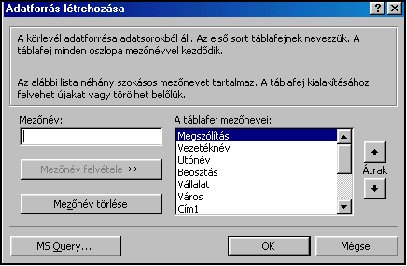
Az új mezőneveket (például a rendszámot) a Mezőnév alatti helyen írjuk be, majd kattintsunk a Mezőnév felvétele gombra!
Ha a Táblafej mezőnevei mezőbe minden szükséges mezőt betettünk, kattint-sunk az OK gombra, majd mentsük az adatforrást!
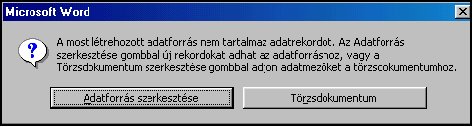
Amikor a Word üzenetet küld, kattintsunk az Adatforrás szerkesztése gombra!
A törzsdokumentumba írjuk be azt a szöveget, amelyet minden formalevélen meg szeretnénk jeleníteni! Kattintsunk arra a helyre, ahová nevet, címet vagy egyéb olyan adatot szeretnénk beszúrni, amely minden levélben változik. A Körlevél eszköztáron kattintsunk az Adatmező beszúrása gombra, majd a kívánt mezőnévre!
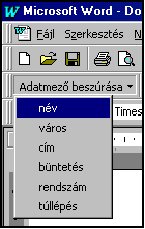
Ügyeljünk arra, hogy az első három adatmező üres bekezdésekbe kerüljön! A többi mező körül pedig ne legyen a szükségesnél több szóköz!
Miután elkészültünk a törzsdokumentummal, és beszúrtunk minden egyesítésmezőt, a Körlevél eszköztáron kattintsunk a Körlevél-segítő ikonra!

A Körlevélsegítő párbeszédpanelen kattintsunk az Egyesítés gombra!
A Cél mező listájában alapértelmezés szerint az Új dokumentum az aktív kijelőlés: az egyesítés fájlba történik majd. Kattintsunk az Egyesítés gombra! A feladat ezzel - a szükséges mentések után - kész.
Lehetséges az is, hogy prn kiterjesztésű fájlba végezzük el a nyomtatást. Ez leg-inkább akkor hasznos, ha számítógépünkön nincs nyomtató, azon a gépen vi-szont amelyen nyomtatni szeretnénk, maga a Word hiányzik. A törzsdokumentum elkészültével hívjuk meg a Fájl/Nyomtatás menüpontot. Fájlba nyomtatás előtt először ki kell választanunk azt a nyomtatót, amellyel a fájlt később kinyomtatjuk (ha nem érhető el, telepítenünk kell). A Word így a nyomtató számára értelmez-hető formában menti a fájlt..Válasszuk a Fájl menü Nyomtatás parancsát, majd a Név listából válasszuk ki azt a nyomtatót, amelyen később a fájlt kinyomtatjuk!
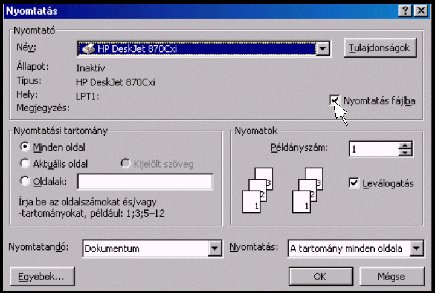
Jelöljük be a Nyomtatás fájlba jelölőnégyzetet, majd kattintsunk az OK gombra! A Fájlnév mezőbe adjunk meg egy fájlnevet (a nyomtatás eredménye ebbe a fájlba kerül).