Írjuk be a címet, majd üssük le az Entert kétszer!
Gépeljük be a képig tartó két bekezdést, a szövegrészek végén leütve az Entert!
A Beszúrás/Kép/ClipArt menüpont meghívása után illesszünk be a Közlekedés kategóriából egy képet, majd méretezzük a sarkán lévő méretező ponttal!
Hívjuk meg a Táblázat/Táblázat beszúrása menüpontot a 8x4-es táblázat létrehozásához! A sorok és oszlopok számát beírhatjuk, illetve beállíthatjuk a nyíl ikonok segítségével is.
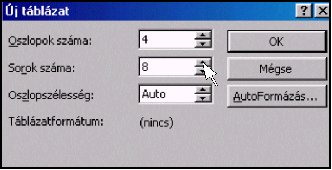
Jelöljük ki a táblázat első sorát az egér bal gombjával kattintva az első cella előtt! Válasszuk ki a Táblázat/Cellák egyesítése menüpontot! Ezután a Formátum/Betűtípus ablak Aláhúzás listamenüjében a Dupla opciót!
Töltsük fel a táblázatot a feladat által megadott adatokkal! Ezzel egyben be is fejeztük a bevitelt, a formátumok beállítása következik.
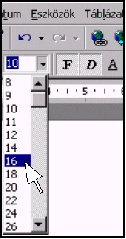
Kattintsunk az egérrel háromszor a címre! Így is kijelölhetünk egy bekezdést! A Formázó eszköztáron válasszuk a Félkövér és a Dőlt ikonokat! Ezután állítsuk be a 16-os betűméretet és a középre igazítást!
Térjünk vissza a címhez! Kattintással helyezzük ide a kurzort, majd húzzuk a behúzás ütközőket a vonalzón az 5 és a 12 cm-hez.

Ezután a Formátum/Szegély és mintázat menüben 0,5 pt vastagságú alsó szegélyt és 1,5 pt vastagságú felső szegélyt állítsunk be!
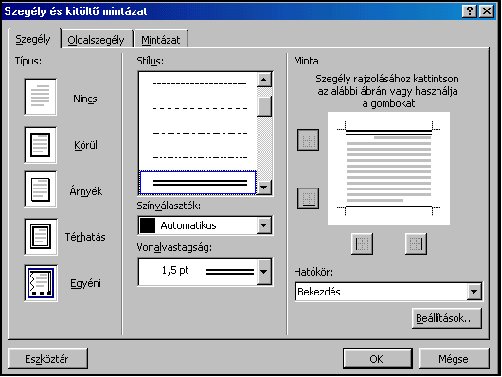
Először a Stílus választékból jelöljük a dupla vonalat és a kívánt vonalvastagságot! Ezután a Minta felső szegélyén vagy a körülötte látható ikonok közül a felsőn kattintsunk, majd ugyanezt a műveletet ismételjük meg szimpla stílusú, 0,5 pt vastagságú alsó szegélyre! Az OK gombbal hagyjuk jóvá a beállítást!
A második szövegrészbe kattintva a Formátum/Bekezdés párbeszédablak Sorköz értékéhez válasszuk a Dupla opciót! Szintén ttt válasszuk ki az Igazítás alól a Sorkizártat is!
Már csak a táblázat szegélyezése és a cellák igazítása van hátra. Jelöljük ki a táblázatot ugyanúgy, mint a betűméretezésnél és a címhez hasonlóan válasszuk a dupla stílusú, 1,5 pt vastag vonalat! Kattintsunk a típusok közül a Körül előtti ikonra! Ezután a táblázat esetén a Típusok között megtalálható Rács ikont válasszuk ki! Az OK gombbal hagyjuk jóvá a beállítást!
Jelöljük ki az első sort és az alsó szegélyére alkalmazzuk a dupla, 1,5 pt vastag szegélyt!
A km/h alatti cellák kijelölése után hívjuk meg a Formátum/Tabulátorok menüpontot és írjuk a Pozíció mezőbe a 1,5 cm-t, kapcsoljunk a decimális igazításra, majd az OK gombra! Jelöljük ki A kocsi neve alatti cellákat és kattintsunk a Középre zárás ikonon, majd a Dátum alattiakat igaztsuk jobbra!
A dokumentum reprodukciója ezzel kész. Mentsük el a fájlt, fokozottan ügyelve rá hogy a vizsgaközpont által megadott nevet használjuk, majd válasszuk a Fájl/Nyomtatás menüpontot! A megjelenő párbeszédablakban jelöljük ki a használni kívánt nyomtatót, majd üssünk Entert!