Állítsunk be a Formázó eszköztáron Times New Roman betűtípust és 12-es betűméretet, ha nem ez az alapértelmezett (ezt természetesen a Formátum/Betűtípus menüpontban is megtehetjük). Ezután írjuk be: 1. sz. Adóhivatal, majd üssük le a Tab billentyűt egyszer!
Kattintsunk az egérrel a vonalzó 11 cm-es beosztásán! Ezzel egy balra igazított tabulátorütközőt helyezünk el a bekezdésben. Írjuk be a nevet és üssünk Entert!

A következő három bekezdést gépeljük be ügyelve arra, hogy a megfelelő helyeken üssük le a Tab billentyűt!
Az Ügyszám:128-1/2001 beírásakor az egérrel - annak balgombját folyamatosan lenyomva tartva - a tabulátorütközőt húzzuk le a szövegszerkesztési mezőbe, és ott engedjük el! Ezzel töröltük a tabulátor-beállítást az aktuális bekezdésben.
Két Enter leütése után állítsunk be Arial betűtípust!
A Formátum/Bekezdés párbeszédablakban válasszunk 1,5 soros sorközt! Ezután írjuk be a táblázatig tartó három bekezdést és váltsunk vissza Times New Roman betűtípusra!
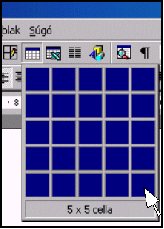
Az 5x5-ös táblázat beszúrása következik, amit elvégezhetünk a Szokásos eszköztárról is az egérrel - annak balgombját folyamatosan lenyomva tartva. Töltsük föl a táblát a megadott adatokkal!
Ismét Arialra, majd az utolsó bekezdéseknél Times New Roman betűtípusra váltva gépeljük be a maradék szöveget! Ügyeljünk az aláírásnál a sorok elején a TAB billentyű leütésére!
Formázzuk az adózó és a határozatot szavakat félkövérre illetve utóbbit dőltre is! A dátum megvastagításáról se feledkezzünk meg a szöveg végén!
Kettesével jelöljük ki és formázzuk felsorolásra a szövegben lévő hat bekezdést az eszköztárról (jobb oldali ikon)!

Ezután kattintsunk sorban a számozandó bekezdésekbe és válasszuk ki a Számozás ikont (bal oldali ikon)!
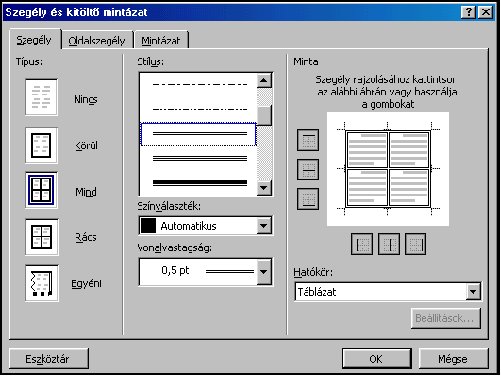
Jelöljük ki a táblázatot és ezután a Formátum/Szegély és mintázat menüben 0,5 pt vastagságú dupla vonalat állítsunk be a Stílus választékból! Az OK gombbal hagyjuk jóvá a beállítást!
Az utolsó formázási művelethez először jelöljük ki a dokumentum végén a két aláírás bekezdést! A vonalzó bal szélén kattintsunk egyet a tabulátor igazítását váltó ikonra, ami ennek hatására balról középre igazítóra vált!


Kattintsunk az egérrel a vonalzó 12 cm-es beosztásán! Ezzel középre igazítottra formáztuk a bekezdések tabulátorait.
A dokumentum reprodukciója ezzel kész. Mentsük el a fájlt, fokozottan ügyelve rá hogy a vizsgaközpont által megadott nevet használjuk, majd üssünk Ctrl+P-t a nyomtatáshoz! A Ctrl+P leütésére megjelenő párbeszédablakban jelöljük ki a használni kívánt nyomtatót, majd üssünk Entert!