Nyissuk meg a feladat szövegét a vizsgaközpont által megadott helyről a Fájl/Megnyitás párbeszédablakból!
Válasszuk a Szerkesztés/Mindet kijelöli menüpontot! Most beállíthatjuk a Formátum/Bekezdés-ben a 12 pt nagyságú, Utána típusú térközt! Az OK gombbal hagyjuk jóvá a beállítást!
Az első két egysoros bekezdés szövegének középre igazítását a kijelölés után végezhetjük el. Ezután üssük le a Ctrl+E billentyűkombinációt, vagy kattintsunk a formázó eszköztár középre igazító ikonjára!
Ebben a lépésben az első bekezdéssel kell dolgoznunk, és mivel betű szintű formázást kér a feladat, el kell végeznünk a bekezdés "teljes kijelölését". Kattintsunk triplán a bekezdés tetszőleges pontján, vagy a kijelölő sávon duplán! Amint a bekezdés sötét alapra került, növeljük meg a betűméretet!
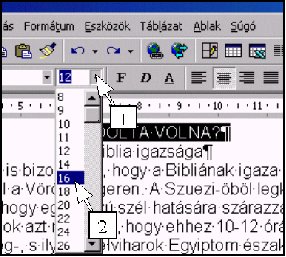
Válasszuk ki a Formázó eszköztáron a Félkövér és a Dőlt ikonokat, valamint a Times New Roman betűtípust!
A Formátum/Betűtípus párbeszédablak második tálcájáról állítsunk be 3 pontos ritkítást! Az OK gombbal hagyjuk jóvá a beállítást!
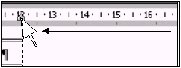
Az egérrel - annak balgombját folyamatosan nyomva - a behúzás ütközőket húzzuk a vonalzón a 4 és a 12 cm-hez!
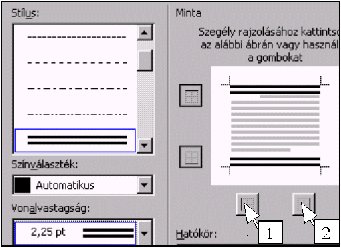
Az első szövegrészt címével együtt jelöljük ki a kijelölő sávon! Állítsunk be a Formázó eszköztáron a Times New Roman, dőlt betűtípust, 13-as betűméretet, ha nem ez az alapértelmezett! Ezt természetesen a Formátum/Betűtípus menüpontban is megtehetjük, ahol a szín listából a pirosat válasszuk.
Most következik a két szövegrész címeinek aláhúzása. A "A Biblia igazsága" kijelöléséhez kattintsunk triplán a bekezdésbe! Ezután a Formátum/Betűtípus ablak Aláhúzás listamenüjében válasszuk ki a Dupla opciót és nyomjunk OK-t! Jelöljük ki a másik szövegrész címét és az utolsó formázási művelet ismétléséhez nyomjuk le a CTRL+Y-t (ha Z-Y csere van a billentyűzeten, akkor: CTRL+Z-t)! Ezután üssük le a Ctrl+E billentyűkombinációt, vagy kattintsunk a formázó eszköztár középre igazító ikonjára!
Most a második szövegrészt jelöljük ki a kijelölő sávon címével együtt! Állítsuk be a Formázó eszköztáron az Arial betűtípust és a 14-es betűméretet! A Formátum/Betűtípus menüpontban a szín listából a kéket válasszuk!
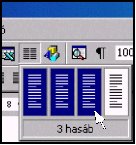
A hasábszám megadásához jelöljük ki az első szöveget! Oldalkép nézetben kattintsunk a Szokásos eszköztár Hasábok ikonjára, majd az egér húzásával adjuk meg a hasábok számát!
A Beszúrás/Kép/ClipArt menüpont meghívása után illesszünk be a Közlekedés kategóriából egy képet!
A Formátum/Iniciálé menüpontból válasszuk a Süllyesztve Elhelyezést! Az OK gombbal hagyjuk jóvá a beállítást!
Nyomtatáshoz hívjuk meg a Fájl/Nyomtatás menüpontot! A megjelenő párbeszédablakban választhatunk a telepített nyomtatók közül.
Mentéshez hívjuk meg a Fájl/Mentés menüpontot! A Fájlnév mezőbe gépeljük be a dokumentumnak szánt nevet, majd jelöljük ki a vizsgaközpont által kért meghajtót, illetve könyvtárat! Az Enter leütésére megtörténik a mentés.