Írjuk be azt a szöveget, amelyet minden formalevélen meg szeretnénk jeleníteni!
Válasszuk ki az Eszközök/Körlevél menüpontot!
Kattintsunk a Létrehozás gombra, majd a Formalevelek parancsra, végül az Aktív ablak-ra! Most az aktív dokumentum lesz a törzsdokumentum.
Kattintsunk az Adatok gombra! Válasszuk az Adatforrás létrehozása parancsot!
Minden adatmezője bekerül az adatforrásba, ha nem töröljük vagy változtatjuk meg őket. A mező törléséhez kattintsunk a mező nevére a Táblafej mezőnevei mezőben, majd kattintsunk a Mezőnév törlése gombra!
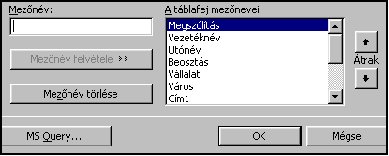
Az új mezőneveket (például a Funkciót) a Mezőnév alatti helyen írjuk be, majd kattintsunk a Mezőnév felvétele gombra!
Ha a Táblafej mezőnevei mezőbe minden szükséges mezőt betettünk, kattintsunk az OK gombra, majd mentsük az adatforrást!
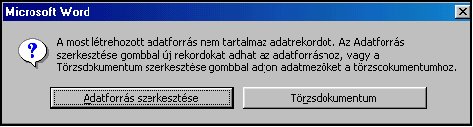
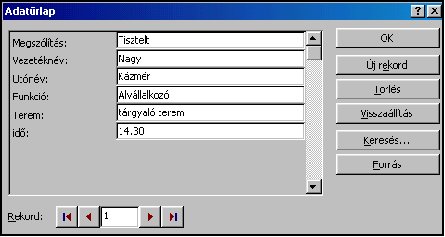
Ha az adatok beírása után vissza kívánunk térni a törzsdokumentumhoz, kattintsunk az OK-ra!
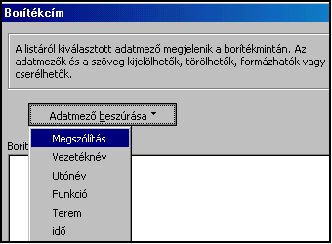
A törzsdokumentumban kattintsunk arra a helyre, ahová nevet, címet vagy egyéb olyan adatot szeretnénk beszúrni, amely minden levélben változik. A Körlevél eszköztáron kattintsunk az Adatmező beszúrása gombra, majd a kívánt mezőnévre!
Ügyeljünk arra, hogy az első adatmezők üres bekezdésekbe kerüljenek és a mezők körül pedig ne legyenek felesleges szóközök!
Miután elkészültünk a törzsdokumentummal, és beszúrtunk minden egyesítésmezőt, a Körlevél eszköztáron kattintsunk a Körlevél-segítő ikonra!

A Körlevélsegítő párbeszédpanelen kattintsunk az Egyesítés gombra!
A Cél mező listájában alapértelmezés szerint az Új dokumentum az aktív kijelölés: az egyesítés fájlba történik majd. Kattintsunk az Egyesítés gombra! A feladat ezzel - a szükséges mentések után - kész.
A borítékcímzések elkészítéséhez új törzsdokumentumra lesz szükségünk. Ismét válasszuk az Eszközök menü Körlevél parancsát! Ha egy már mentett dokumentumban kértük a létrehozását a Borítékok-típusú törzsdokumentumnak, akkor válasszuk ki a Létrehozás után az Új törzsdokumentumot (az Aktív ablak helyett)! Új dokumentumban ezt fordítva tegyük, az Aktív ablak-ot hagyjuk jóvá!
A következő lépésben, az Adatoknál az Adatforrás megnyitásában adjuk meg a már létező fájl elérési útját és a nevét! A megnyitásra a következő üzenetet kapjuk:
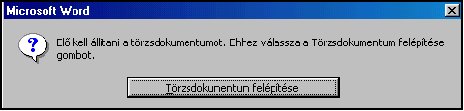
A Törzsdokumentum felépítése jóváhagyásakor az alábbi ablak nyílik ki. Itt válasszuk ki a borítékok tulajdonságait, majd nyomjunk OK-t!
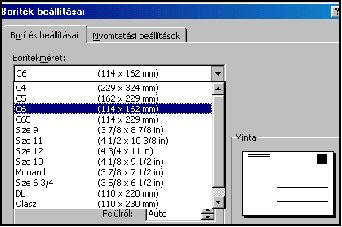
Az OK után megjelenik a Borítékcím ablak, ahol is beszúrhatjuk, formázhatjuk és igazíthatjuk az adatmezőket a borítékcím-mintán. A név alatt a funkciót jelenítsük meg a borítékokon!
Ekkor már kiválaszthatóak a Lekérdezési feltételek. A listákon állítsuk be a Mezőt, a Relációt és írjuk be a viszonyítási alapot!

Kattintsunk az Egyesítés gombra! Készen vannak az alvállalkozóknak szóló borítékok.
Lehetséges az is, hogy prn kiterjesztésű fájlba végezzük el a nyomtatást. Ez leginkább akkor hasznos, ha számítógépünkön nincs nyomtató, azon a gépen viszont amelyen nyomtatni szeretnénk, maga a Word hiányzik. A törzsdokumentum elkészültével hívjuk meg a Fájl/Nyomtatás menüpontot. Fájlba nyomtatás előtt először ki kell választanunk azt a nyomtatót, amellyel a fájlt később kinyomtatjuk (ha nem érhető el, telepítenünk kell). A Word így a nyomtató számára értelmezhető formában menti a fájlt. Válasszuk a Fájl menü Nyomtatás parancsát, majd a Név listából válasszuk ki azt a nyomtatót, amelyen később a fájlt kinyomtatjuk!
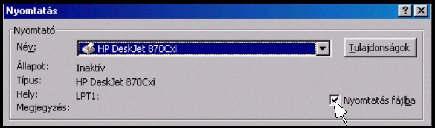
Jelöljük be a Nyomtatás fájlba jelölőnégyzetet, majd kattintsunk az OK gombra! A Fájlnév mezőbe adjunk meg egy fájlnevet (a nyomtatás eredménye ebbe a fájlba kerül).