Írjuk be a címet, majd üssük le az Entert!
Gépeljük be a táblázatig tartó bekezdést, a végén leütve az Entert!
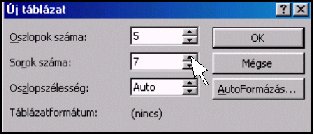
Hívjuk meg a Táblázat/Táblázat beszúrása menüpontot a 7x5-ös táblázat létrehozásához! A sorok és oszlopok számát beírhatjuk, illetve beállíthatjuk a nyíl ikonok segítségével is. Az OK gombbal hagyjuk jóvá a beállítást!
Jelöljük ki a táblázat első sorát az egér bal gombjával kattintva az első cella előtt! Válasszuk ki a Táblázat/Cellák egyesítése menüpontot!
Töltsük fel a táblázatot a feladat által megadott adatokkal!
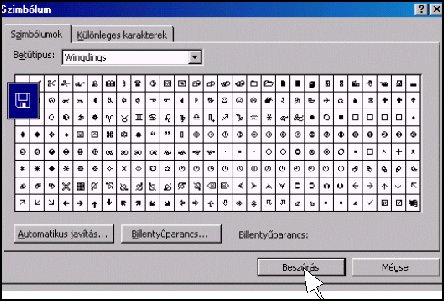
Kattintsunk a második bekezdés elejére, ahová a floppy lemez szimbólumnak kerülnie kell! A Beszúrás/Szimbólum menüpont választása után a párbeszédablak Betűtípus listájában kattintsunk a Wingdingsre! A második sor elején található a keresett lemez karakter. Kattintsunk a Beszúrás és utána a Bezárás gombokra Ezzel egyben be is fejeztük a bevitelt, a formátumok beállítása következik.
Állítsuk be az egész dokumentumra a másfeles sortávot! A teljes kijelölést a Szerkesztés/Mindet kijelöli menüponttal vagy a kijelölősávon tripla kattintással érhetjük el. Először válasszuk a a Formátum/Bekezdés-ben a Sorköznél az 1,5 sort! Az OK gombbal hagyjuk jóvá a beállítást!

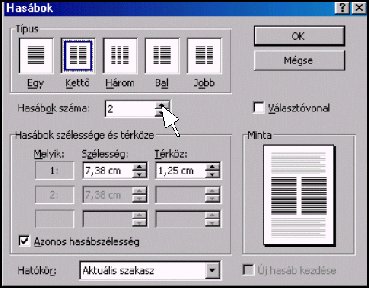
A Formátum/Hasábok menüpontban a hasábok számát beállíthatjuk a Típus mintán és a nyíl ikonok segítségével is. Az OK gombbal hagyjuk jóvá a beállítást!
A Formátum/Iniciálé menüpontból válasszuk a Süllyesztve elhelyezést! A Süllyesztés sorokban értékét az alapbeállításról 2-re változtassuk! Az OK gombbal hagyjuk jóvá a beállítást!
A táblázatot az egérrel - annak balgombját folyamatosan nyomva - jelölhetjük ki. Az első oszlop előtti margósávban kell a műveletet végezni, ahogyan a cellák egyesítésekor tettük. Válasszuk ki a Formázó eszköztáron a lista menüből az Arial betűtípust, valamint a 12-es betűméretet! Jelöljük ki az első sort, kattintsunk a Félkövér és a Dőlt ikonokra!
Már csak a táblázat szegélyezése és a cellák igazítása van hátra. Jelöljük ki a lemezátmérő melletti két-két cellát, és páronként egyesítsük, valamint igazítsuk középre őket! Az alattuk lévő cellákat igazítsuk jobbra!
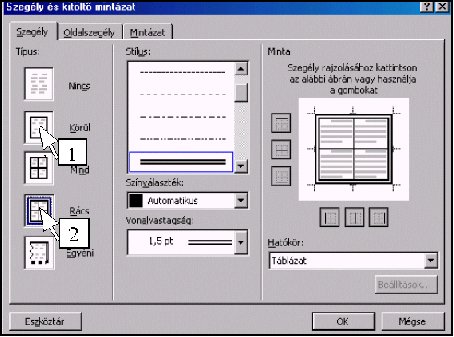
Jelöljük ki a táblázatot ugyanúgy, mint a betűméretezésnél és válasszuk a Formátum/Szegély és mintázat menüben a dupla stílusú, 1,5 pt vastag vonalat! Kattintsunk a típusok közül a Körül előtti ikonra! Ezután a táblázat esetén a Típusok között megtalálható Rács ikont válasszuk ki! Az OK gombbal hagyjuk jóvá a beállítást!
A dokumentum reprodukciója ezzel kész. Mentsük el a fájlt, fokozottan ügyelve rá hogy a vizsgaközpont által megadott nevet használjuk, majd válasszuk a Fájl/Nyomtatás menüpontot! A megjelenő párbeszédablakban jelöljük ki a használni kívánt nyomtatót, majd üssünk Entert!