Nyissuk meg a feladat szövegét a vizsgaközpont által megadott helyről a Fájl/Megnyitás párbeszédablakból!
Válasszuk a Szerkesztés/Mindet kijelöli menüpontot! Most beállíthatjuk a Formátum/Bekezdés-ben a 12 pt nagyságú, Előtte típusú térközt, valamint 6 pt nagyságú, Utána típusú térközt! Az OK gombbal hagyjuk jóvá a beállítást!
Az első két egysoros bekezdés szövegének középre igazítását a kijelölés után végezhetjük el. Ezután üssük le a Ctrl+E billentyűkombinációt, vagy kattintsunk a formázó eszköztár középre igazító ikonjára! Ismételjük meg a műveletet a következő három szövegrész címsoraira is!
Jelöljük ki sorban a négy szövegrész címeit és közben a Formátum/Betűtípus ablak Aláhúzás listamenüjében válasszuk ki a Dupla opciót, a betűméret listában a 16-ost és nyomjunk OK-t!
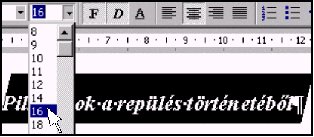
Kattintsunk triplán az első bekezdés tetszőleges pontján, vagy a kijelölő sávon duplán! Amint a bekezdés sötét alapra került, növeljük meg a betűméretet!
Válasszuk ki a Formázó eszköztáron a Félkövér és a Dőlt ikonokat!
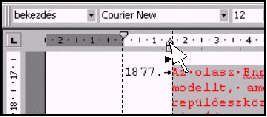
Az egérrel - annak balgombját folyamatosan nyomva - a behúzás ütközőket húzzuk a vonalzón a 4 és a 12 cm-hez!
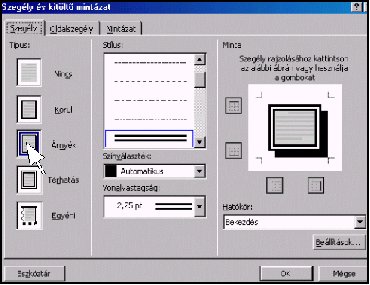
A négy szövegrészt egymásután jelöljük ki és betűtípusát állítsuk be a Formázó eszköztáron Courier New, piros és 12-es méretűre! A négy szövegrész bekezdéseit ugyancsak az eszköztáron igazítsuk sorkizártra és Szürke kiemelésűre! Mindeközben a vonalzón beállíthatjuk a 1,5 cm-es függő behúzásokat az ütköző alsó háromszögét húzva. Természetesen az azonos formátumokat másolhatjuk is a formátumfestő ecsettel.


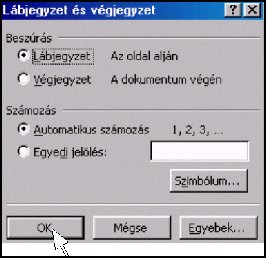
Az első bekezdés végére a Beszúrás/Lábjegyzet menüpont segítségével szúrjuk be a lábjegyzet bejegyzést, majd a lap alján megnyíló mezőbe gépeljük be a megadott szöveget!
A Beszúrás/Kép/ClipArt menüpont meghívása után illesszünk be legalább egy képet!
Nyomtatáshoz hívjuk meg a Fájl/Nyomtatás menüpontot! A megjelenő párbeszédablakban választhatunk a telepített nyomtatók közül.
Mentéshez hívjuk meg a Fájl/Mentés menüpontot! A Fájlnév mezőbe gépeljük be a dokumentumnak szánt nevet, majd jelöljük ki a vizsgaközpont által kért meghajtót, illetve könyvtárat! Az Enter leütésére megtörténik a mentés.