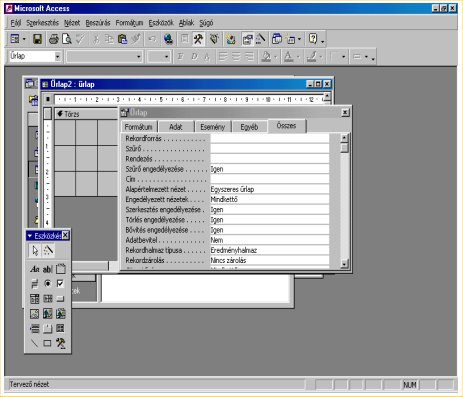
Az Access 2000 indítása után válasszuk az Üres adatbázis létrehozása pontot,
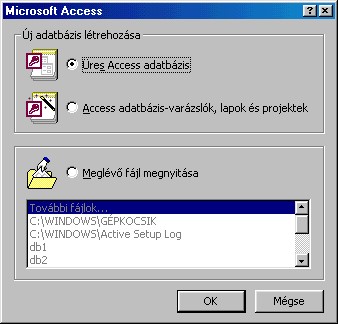
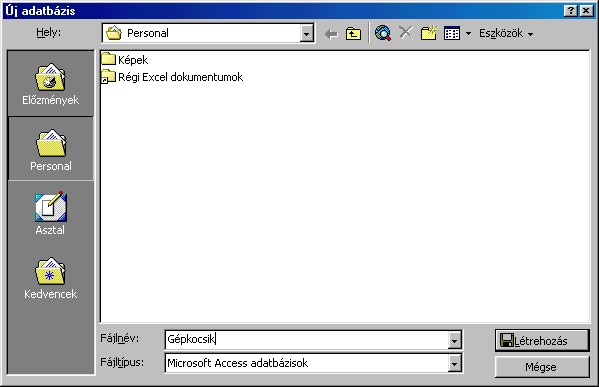
Adjunk AUTOMATA nevet az új adatbázisnak. Amikor nevet adunk a fájlnak, egyúttal meghajtó- és könyvtárnevet is kijelölünk a számára.
Hozzuk létre a feladat által kért adattáblát a következők szerint.
a, Kattintsunk a Táblák-ra majd válasszuk ki hogyan akarjuk létrehozni a táblákat.
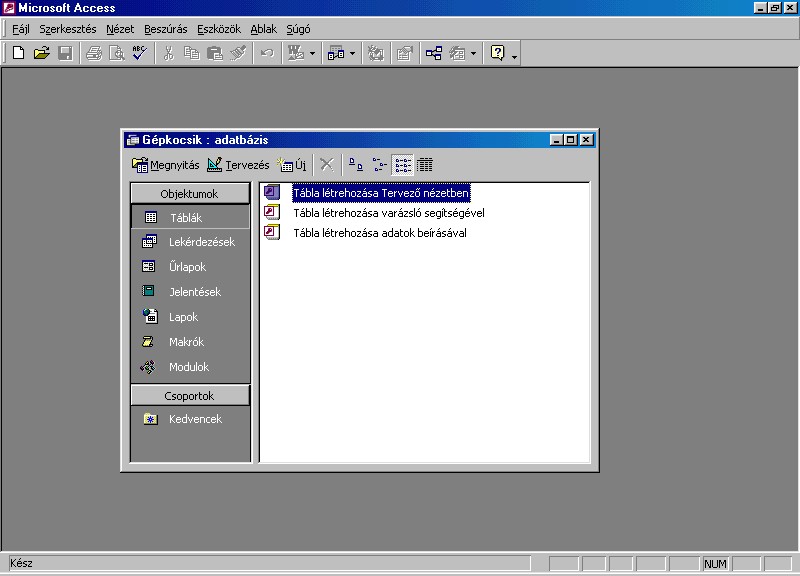
A "tábla létrehozása tervező nézetben" -re kattintva megnyitunk egy táblát.
b, A "Tábla létrehozása Tervező nézetben" -re duplán kattintva kezdjük meg az új tábla létrehozását Tervező nézetben.
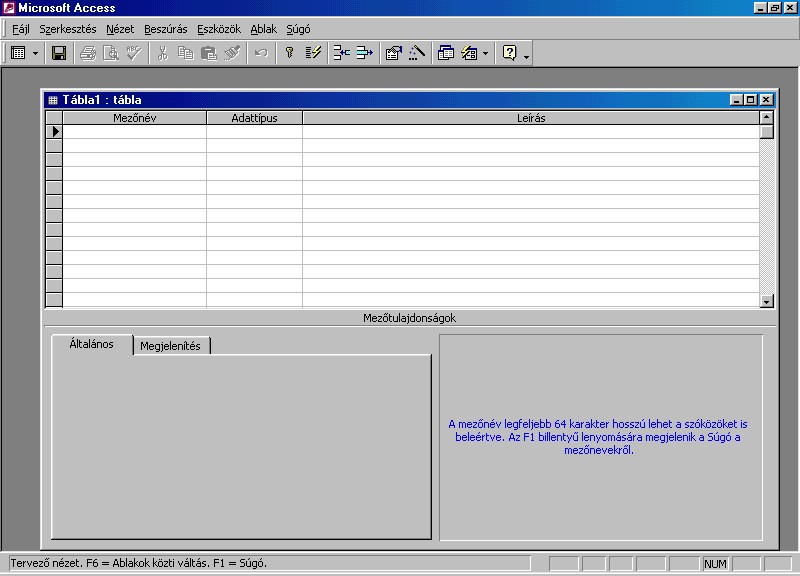
c, Vigyük be a feladat által kért mezőket, (üzletkötő neve, partner neve, automaták száma, automata típusa) és válasszunk hozzájuk adattípust.
Mentéshez hívjuk meg a Fájl / Bezárás menüpontot, válaszoljunk Igennel a mentésre vonatkozó kérdésre, majd adjuk a táblának a PARTNER nevet.
A név beírása, illetve az Enter leütése után az Access figyelmeztet az elsődleges kulcs hiányára.
Válaszoljon a Nem gomb leütésével.
A létrehozott adattáblát, töltsük fel adatokkal.
7 rekord beírása után ne zárjuk be az adattáblát!
Rendezéshez jelöljük ki azt a mezőt amely alapján a rendezést el szeretnénk végezni, majd a Rekord \ Rendezés -ből válasszunk rendezési irányt.
Az A rész feladataival ezzel elkészültünk.
A B rész első feladata egy új mező létrehozása. Jelöljük ki az adattáblát, majd kattintsunk a Tervezés gombra. Írjuk be az új mező nevét (MONEY) nevét és adjuk meg a típusát (Pénznem).
Hívjuk meg a Nézet / Adatlap nézet menüpontot. Az Access megkérdezi, hogy el kívánjuk-e menteni a módosításokat. Válaszoljunk Igennel.
Töltsük fel néhány rekordnál az új MONEY mezőt végül zárjuk az ablakot Ctrl+F4-gyel.
Lekérdezést kell létrehoznunk, így lépjünk a Lekérdezések-be, majd kattintsunk az Új gombra.
b, Válasszuk a Tervező nézetet.
c, Jelöljük ki a PARTNER táblát, mint a létrehozandó lekérdezés forrását.
Kattintsunk a Felvesz, majd a Bezár gombra.
d, Húzzuk a MONEY mezőt kétszer (!)a QBE rácsra., majd a Nézet/Összesítés
menüpont bekapcsolása után cseréljük az automatikusan megjelenő Group
by-ból az egyiket Avg-re, a másikat Where-re. Ez utóbbi alá, a Feltétel
sorba írjuk be: <8000
e. Futtassuk a lekérdezést, zárjuk és mentsük el.a feladat által kért
néven.
Az űrlap elkészítéséhez kattintsunk jelöljük
ki az adattáblát az adatbázisablakban, majd hívjuk meg a Beszúrás /
Űrlap menüpontot. Válasszuk az AutoŰrlap:oszlopos-t, majd üssünk Entert.
A háttér módosítását Tervez nézetben végezhetjük el. Kattintsunk az egér
jobb gombjával a vízszintes vonalzótól balra lévő űrlap-kijelölőre, majd
válasszuk a Tulajdonságok menüpontot (ha a Tulajdonságok ablak már látható
volt, akkor az egér ball gombjával kattintsunk az űrlap kijelölőre.
A Formátum tálcán keressük meg a háttérszín tulajdonságát, és a mező mellett
lévő gomba történő kattintás után módosítsuk a színt.
A Fájl/Mentés menüponttal menthetjük el a módosítást, Fájl/Bezárással
zárhatjuk az űrlapot.