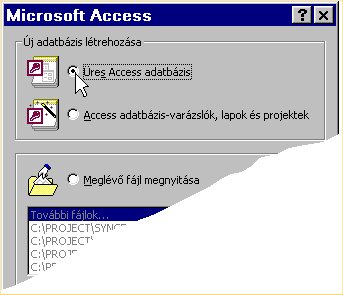
Indítsuk el az Access-t. Alapértelmezé szerint megjelenik az Indító párbeszédablak, amelyben az első lehetőség választása után kattintsunk az OK gombra. Ha a párbeszédablak nem jelenne meg, a Fájl/Új menüpontot válasszu, majd az első tálcáról az első ikonra kattintsunk duplán. (Az Indítóablak megjelenése az Eszközök/Beállítások-ból kérhető.)
A fájlnévhez írjuk be a feladat által kért STEREO nevet és gondoskodjunk róla, hogy a megfelelő helyre mentsük a fájlt. Az Új adatbázis párbeszédablak felső részén navigálhatunk a meglévő mappák között.
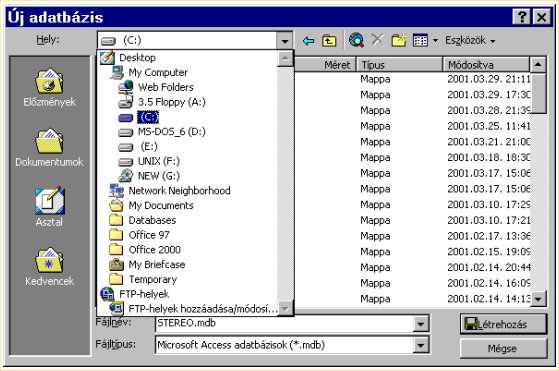
A Létrehozás gombra kattinva létrejön az Access fájl, és láthatóvá válik az adatbázis ablak.
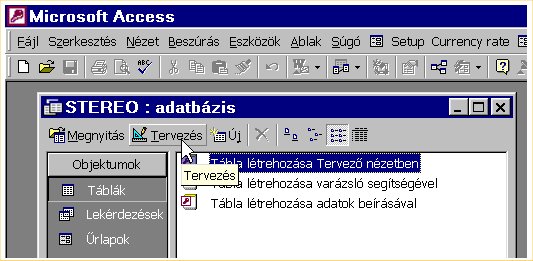
Adattábla létrehozásához kattintsunk a Tervezés gombra.
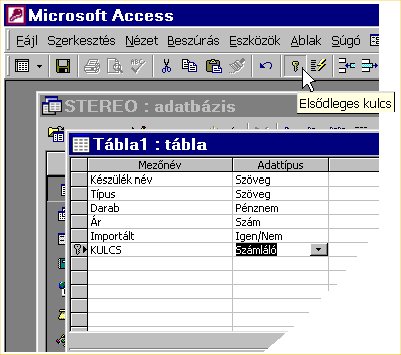
Az alábbi ábra mutatja a létrehozandó tábla struktúráját. A KULCS nevű mezőt a jelzett ikonnal tehetjül elsődleges kulccsá.
Zárjuk az ablakot Ctrl+F4-gyel és adjuk neki az ADAT nevet. A tábla elérhetővé válik a Táblák objektuimok között.
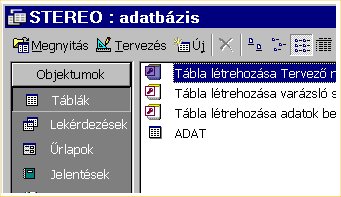
Kattintsunk az ADAT-ra duplán. Az adattábla Adatlap nézetben nyílik meg. Töltsük fel néhány rekorddal. Az elsődleges kulcs szerepét betöltő KULCS mező automatikusan kapja (eggyel növekvő) értékét.
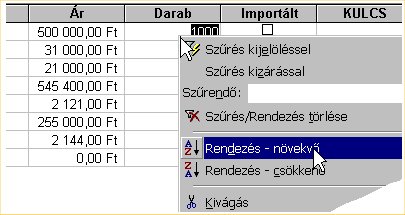
Mielőtt Ctrl+F4-gyel zárnánk az adattábla ablakát, állítsuk be a feladat által kért rendezést. Ha Adatlap nézetben rendezünk, lehetőségünk van elmenteni a rendezési beállítást, mint tábla-jellemzőt, így a tábla a további megnyitások során mindig rendezve mutatja a rekordokat. Az egér jobb gombjával kattintsunk az egyik darabszámra, majd válasszuk a Rendezés - növekvő menüpontot.
Zárjuk a táblát most, és mentsük a beállítást.
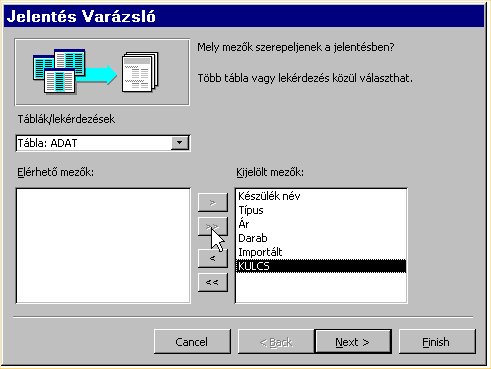
Ebben a lépésben adhatunk meg csoportosító mezőket. A feladat az importált mező szerinti csoportosítást kéri.
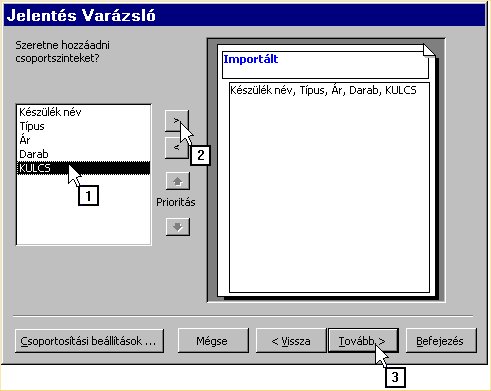
A varázsló következő ablakában megadhatjuk azt az egy- vagy több mezőt, amely szerint a jelentésben rendezni szeretnénk. Az Ár mezőt válasszuk ki és kattintsunk a Tovább gombra.
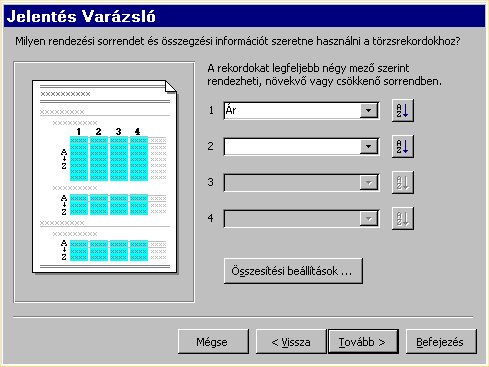
A következőkben beépített elrendezést, majd stílust választhatunk. Utolsó lépésként nevet adhatunk a jelentésnek.A következőkben beépített elrendezést, majd stílust választhatunk. Utolsó lépésként nevet adhatunk a jelentésnek.
Ha rossz nevet adtunk a jelentésnek, az adatbázis ablakban kijelölve F2 leütése után nevezhetjük át.
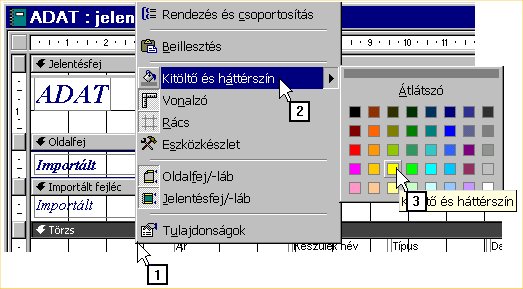
Ha a jelentés háttérszínét szeretnénk módosítani, akkor nyissuk meg Tervező nézetben, majd kattintsunk az egér jobb gomjával és a megjelenő gyorsmenüből válasszunk háttérszínt.
B. rész
Kattitntsunk a Fájl/Új menüpontra, majd az első tálcán jelöljük ki az "Adatbázis" ikont, és üssünk Entert.
Adjunk az új adatbázisnak nevet, majd kattintsunk a Létrehozás gombra.
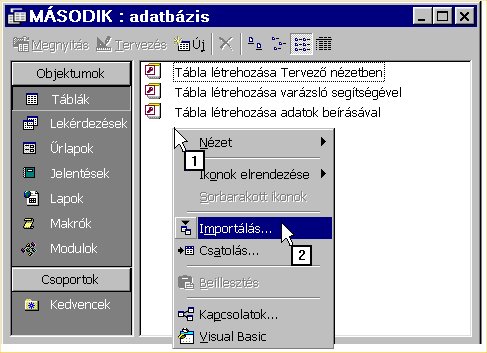
Kattintsunk az adatbázisablak üres pontján az egér jobb gombjával, majd válasszuk az Importálás menüpontot.
Keressük meg, és dupla kattintással jelöljük ki a STEREO fájlt.
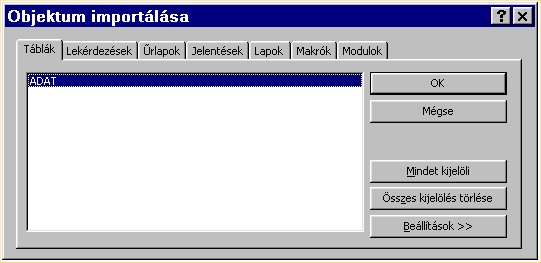
Az Objektum importálása ablakban megtaláljuk a kiválasztott fájl minden objektumát. Jelöljük ki az első tálcán az ADAT-ot, majd kattintsunk az OK gombra.
Az ADAT tábláról másolat készül az új adatbázisba.
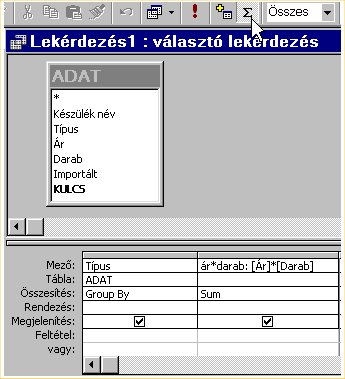
Csoportosító lekérdezéshez kattintsunk a Lekérdezések csoportból a Tervezés gombra, majd adjuk meg az ADATOK táblát a lekérdezés forrásaként.
A lekérdezés felépítésést az alábbi ábra mutatja.
A következő feladat megoldásához táblakészítő lekérdezést kell létrehoznunk. A Lekérdezések-ből kattintsunk az Új gombra, válasszuk a Tervező nézetet, majd az ADATOK tábla kijelölése után kattintsunk a Felvesz éa a Bezár gombra.
Hívjuk meg a Lekérdezés/Táblakészítő lekérdezés menüpontot, és a megjelenő párbeszédablakban adjuk meg, milyen néven jöjjön létre a tábla.
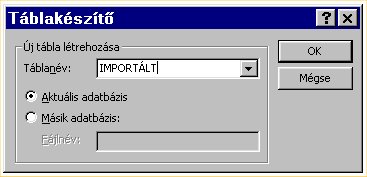
Hozzunk le minden mezőt a QBE rácsra, majd futtassuk a lekérdezést. Figyelem! Az új adattáblában nem lesz automatikusan elsődleges kulcs a KULCS mező.
Kereszttáblás lekérdezéshez vegyünk igénybe varázslót. A Lekérdezések-ből kattintsunk az Új gombra, majd válasszuk a Kereszttáblás lekérdezés varázslót.
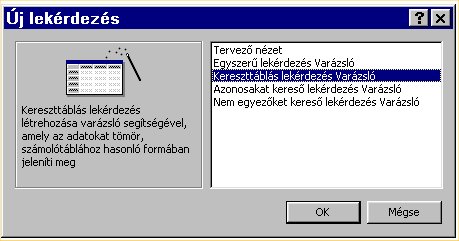
Az első lépésben választjuk ki a forrást (ADATOK).
A második lépésben az Importált mezőt adjuk meg sorfejlécként.
A harmadik lépésben a Típust adjuk meg oszlopfejlécként.
Az Ár-hoz válasszuk az Avg-t.
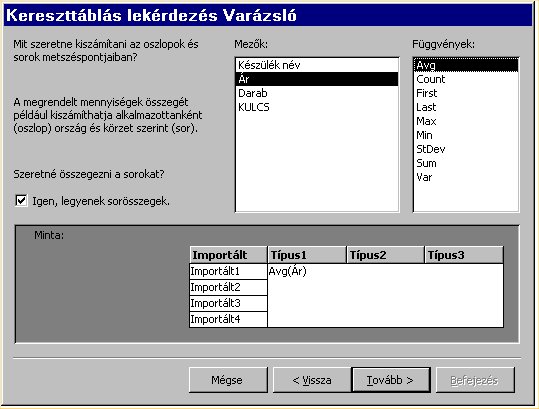
Adjunk nevet a lekérdezésnek, majd kattintsunk a Befejezés gombra.
Az utolsó feladtunk a 11 legdrágább cikk kilistázása.
A Lekérdezések-ből kattintsunk a Tervezés gombra, adjuk meg a forrást, majd hozzunk le minden mező a QBE rácsra.
Az Ár mezőhöz állítsunk be csökkenő irányú rendezést.
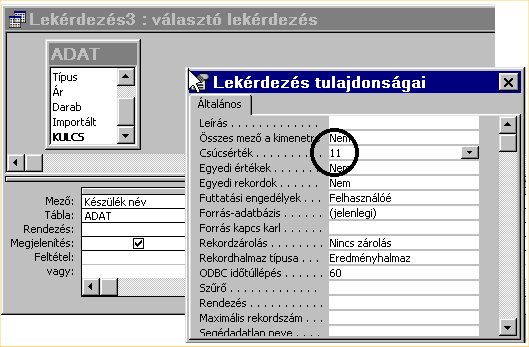
A QBE rács feletti terület egy üres pontján az egér jobb oldali gombjával kattintva válasszuk a Tulajdonságok menüpontot, majd limitáljuk a lekérdezés eredményében megjelenő rekordok számát 11-re, a Csúcsérték tulajdonság megadásával.
Zárjuk le mentéssel a lekérdezést.