Az Access 2000 indítása után válasszuk az Üres adatbázis létrehozása pontot,
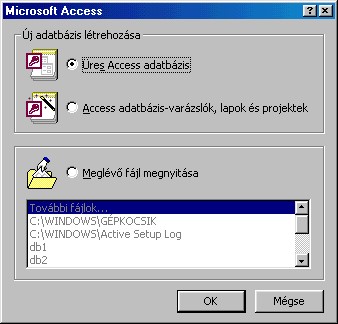
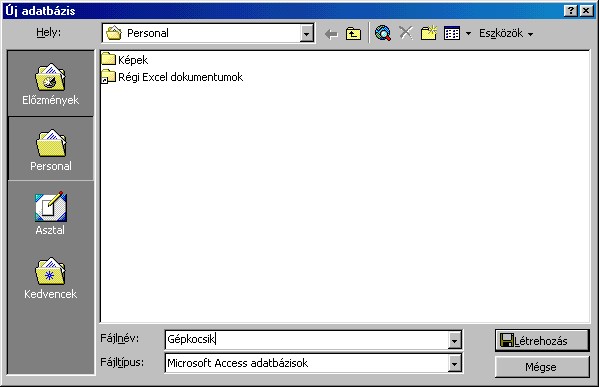
Adjunk tetszőleges nevet az új adatbázisnak. Amikor nevet adunk a fájlnak, egyúttal meghajtó- és könyvtárnevet is kijelölünk a számára.
Hozzuk létre a feladat által kért adattáblát a következők szerint.
a, Kattintsunk az Adatbázis ikonra majd az Objektumok közül a Táblákra majd válasszuk ki hogyan akarjuk létrehozni a táblákat
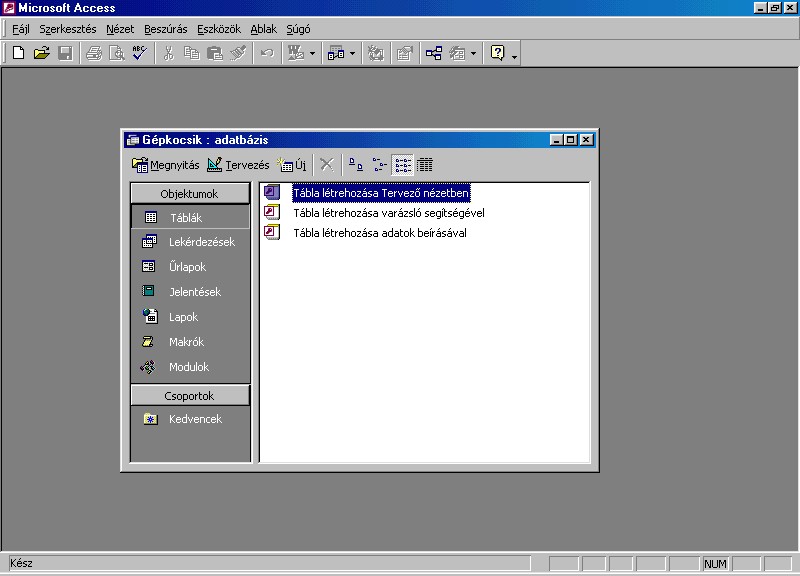
A "tábla létrehozása tervező nézetben" -re kattintva megnyitunk egy táblát.
b, A táblában mindent megtalálunk: Mezőnév, Adattípus, Leírás stb.
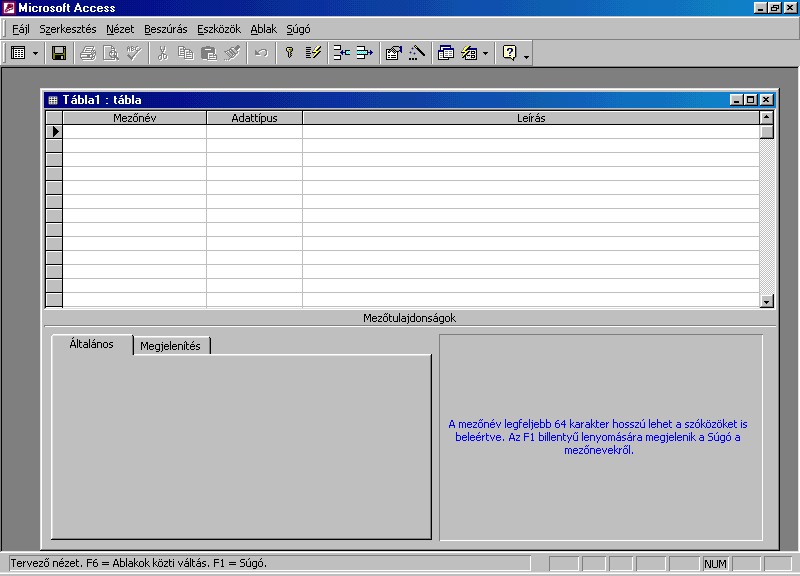
c, Vigyük be a feladat által kért mezőket, (verseny helyszíne, ideje, versenyző neve, nemzetisége, ez évi legjobb eredmény, versenyeredmény) és válasszunk hozzá adattípust. Mentéshez hívjuk meg a Fájl/Bezárás menüpontot, válaszoljunk Igennel a mentésre vonatkozó kérdésre, majd adjunk a táblának a SPRINT nevet. A név beírása, illetve az Enter leütése után az Access figyelmeztet az elsődleges kulcs hiányára. Igennel válaszolva adjuk az KEY nevet a kulcsnak majd lépjünk tovább.
A létrejött adattáblát, töltsük fel adatokkal.
A 7 rekord beírása után zárjuk be az adattáblát!
A rendezésnél, jelöljük ki azt a mezőt(versenyző neve) amely alapján akarjuk rendezni a táblát, majd a Rekord \ Rendezés -re kattintva kiválasszuk a rendezési típust.
Lekérdezést kell csinálnunk ezért lépjünk a Lekérdezések tálcára, majd kattintsunk az Új gombra.
b, Válasszuk a tervező nézetet (Design View).
c, Jelöljük ki a SPRINT táblát, mint a létrehozandó lekérdezés forrását. Kattintsunk a Felvesz, majd a Bezár gombra.
e, Egyenként a mezőkre kattintva hozzuk le a QBE rácsra az összest, majd az (ez évi legjobb eredménye), mezőhöz írjuk be a feltételeket.
f, Ellenőrizzük az eredményt a Lekérdezés futtatásával (Felkiáltójel-ikon), majd mentsük el a lekérdezést BEST néven.
Az A rész feladataival ezzel elkészültünk.
A B rész első feladata egy új mező létrehozása. Jelöljük ki az adattáblát, majd kattintsunk a Nézet \Tervező nézet gombra. Írjuk be az új mező nevét, adjuk meg a típusát.
Hívjuk meg a Nézet/Adatlap nézet menüpontot. Az Access megkérdezi, hogy el kívánjuk-e menteni a módosításokat. Válaszoljunk Igennel. Adjunk 3 új rekordot a táblához. Kattintsunk a Beszúrás\Új rekord -ra és töltsük ki értékekkel.
Töltsük fel néhány rekordnál az új mezőt végül zárjuk az ablakot Ctrl+F4-gyel.
Ahova nem írtunk értéket, ott a mező értéke Null. Az ebben a lépésben létrehozásra kerülő választó lekérdezésben a Null értékkel végzünk majd összehasonlítást.
A következő feladat egy lekérdezés létrehozását kéri. Az előzőek szerint kezdjük el tehát egy új lekérdezés létrehozását. Hozzuk le az összes mezőt, és a szponzorok alá, a feltétel sorba írjuk be a feltételt: majd zárjuk be a lekérdezést. Ellenőrizzük a lekérdezést futtatással.
A rendezésnél, jelöljük ki azt a mezőt(versenyeredmény) amely alapján akarjuk rendezni a táblát, majd a Rekord \ Rendezés -re kattintva kiválasszuk a rendezési típust. Mentse le ez utóbbit CHAMPION néven.
Az űrlap elkészítéséhez klikkeljen a Beszúrás\ Űrlap gombra majd válassza az űrlapvarázsló segítségét.
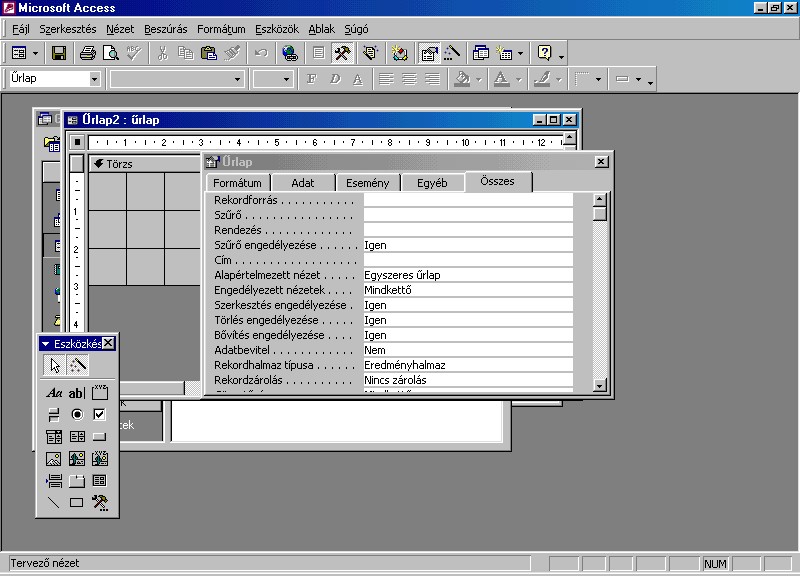
Az űrlapvarázsló segítségével könnyen elkészítheti az űrlapot, tetszés szerint háttérszint választhat neki majd mentse le!