10. feladat megoldása PowerPointban
1. A program indítása után megjelenő párbeszédablakban válasszuk az Üres bemutató opciót, majd az elrendezések közül a másodikat.
2. Kezdjük a bemutató készítést a szöveg bevitelével. Ehhez kattintsunk a szerkezeti nézetet mutató bal oldali panelbe. Ha régebbi verziót használunk, hívjuk meg a Nézet/Vázlat menüpontot. A LUXUS Kft. új kínálata sor után üssük le a Shift+Entert.
3. Írjuk be: Bútoraink:, majd zárjuk a sort Ctrl+Enterrel. Folytassuk a gépelést a felsorolással: konyhai pultok, majd üssük le az Entert.
4. Ismételjük meg az előző lépést a három termék típus beviteléhez, a széles választékával várjuk.
szöveget jelöljük ki és kapcsoljuk ki a felsorolás ikont.
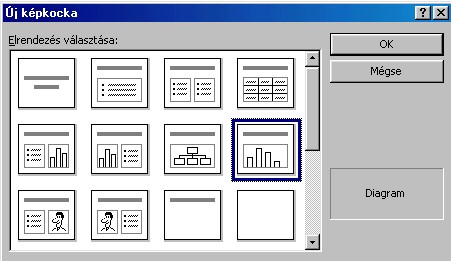
5. Szúrjunk be egy diát. Az Új képkocka panelen válasszuk az alábbit:
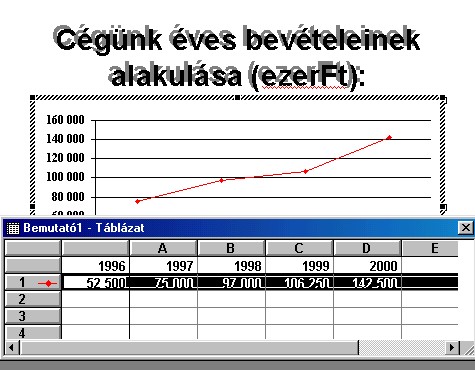
6. A Cégünk éves bevételeinek alakulása (ezer Ft): cím beírása után hívjuk meg a Nézet/Normál menüpontot, illetve a Nézet/Dia menüpontot, ha régebbi verziót használunk. Duplán kattintsunk a diagram beillesztéséhez a cím alatti mezőbe.
7. A létrejött táblázatot töltsük fel a feladatban megadott adatokkal, a Minták közül válasszuk a grafikont , majd a bevitelt a táblázat mezőn kívüli kattintással zárjuk.
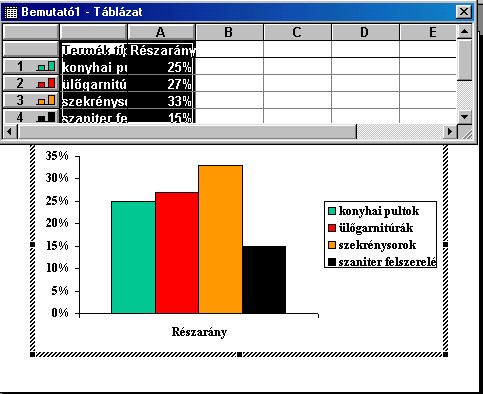
8. Szúrjunk be még egy diát, majd végezzük el a cím és adatbevitelt a második táblázatba. A Minták közül válasszuk az oszlopdiagramot, majd mezőn kívüli kattintással zárjunk.
9. Végezzünk mentést a Fájl/Mentés menüpont meghívásával.
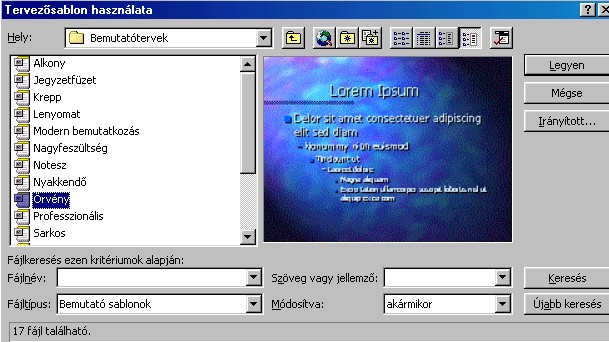
10. Hívjuk meg a Formátum/Tervező sablon használata menüpontot, és válasszunk egy tetszőleges sablont.
11. Most az egyes képkockákat egyenként ellenőrizzük, és elvégezzük a szükséges módosításokat.
12. Elérkezett az effektek és áttűnési beállítások ideje! Hívjuk meg a Diavetítés/Áttűnés menüpontot, majd válasszunk áttűnési hatást, sebességet, adjunk meg időzítést, és esetleg hangot.
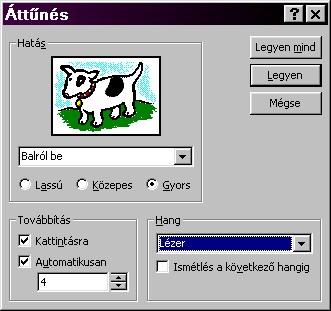
A párbeszédablakot zárjuk a Legyen mind gombbal, így bemutatónk
minden képkockája megkapja a beállításokat.
13. Érdemes beállítanunk animációt. Ehhez elsőként is jelöljük ki a diákat, majd hívjuk meg a Diavetítés/Animációs beállítások menüpont egyik almenüjét, például a beúszást.
14. Nézzük meg, mit alkottunk eddig. Lépjünk az első képkockára, és indítsuk el a vetítést a Diavetítés/Diavetítés menüpont meghívásával.
15. Ha az eredménnyel elégedettek vagyunk, mentsük el a fájlt. A mentéshez hívjuk meg a Fájl/Mentés menüpontot. Ügyeljünk rá, hogy oda végezzük el a mentést, ahová a vizsgaközpont a feladatban kérte, különben a munka nem lesz értékelhető.