22. feladat megoldása PowerPointban
1. A program indítása után megjelenő párbeszédablakban válasszuk az Üres bemutató opciót.
2. Kezdjük a bemutató készítést a szöveg, a táblázat bevitelével az első, második dián, majd a harmadik számú dián szerkesszük meg a diagramot. Az első dia a címdia, a második: cím és táblázat, a harmadik dia: diagramot is magában foglaló elrendezés.
3. Kezdjük mindig a cím beírásával, majd a többi szöveget is helyezzük el. Figyeljünk arra, hogy a szöveg dia nézetben mindig teljes mértékben olvasható és áttekinthető legyen.
4. A táblázat szerkesztésénél válasszunk ki a megfelelő sor- és oszlopszámot a Word táblázatszerkesztőjét használva. A kördiagram készítésekor jelöljük ki, hogy magyarázatot és az értékeket is fel akarjuk tüntetni.
5. Hívjuk meg a Formátum/Tervező sablon használataz egyik sablont. Ha a Szalagok sablont választjuk ki, akkor a diagram színei is megváltozhatnak. Ellenőrizzük, hogy minden látható-e.
6. Tekintsük át az egyes diákat dianézetben, és ha szükséges változtassunk a helyőrzők méretén, hogy minden szöveg jól látható legyen.
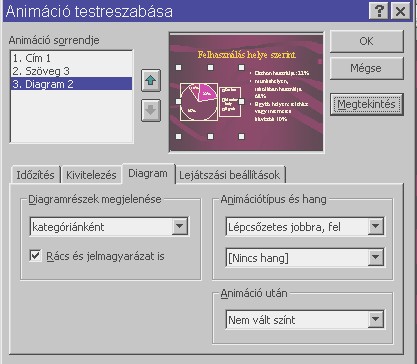
7. Az effektekhez és áttűnési beállításokhoz, animációkhoz hívjuk meg a Diavetítés/Animációs beállítások menüpontot, majd válasszunk áttűnési hatást, a címek megjelenési formáját. A diagram animálását külön meg kell adni.
8. Válasszuk ki a Diavetítés/Időzítéspróba menűpontot, és pontosan állítsuk be az egyes diák vetítési idejét.
9. Nézzük meg a kész bemutatót. Lépjünk az első képkockára, és indítsuk el a vetítést a
Diavetítés/Diavetítés menüpont meghívásával.
10. Ha az eredménnyel elégedettek vagyunk, mentsük el a fájlt a megfelelő néven. A mentéshez hívjuk meg a
Fájl/Mentés menüpontot. Ügyeljünk rá, hogy oda végezzük el a mentést, ahová a vizsgaközpont a feladatban kérte, különben a munka nem lesz értékelhető.