25. feladat megoldása PowerPointban
1. A program indítása után megjelenő párbeszédablakban válasszuk az Üres bemutató opciót.
2. Kezdjük a bemutató készítést a szöveg bevitelével az első dia címdia elrendezésű legyen.
3. A második dia felsorolás elrendezésű. Kezdjük a cím beírásával, majd szerkesszük meg a táblázatot. Ellenőrizzük, hogy minden látható legyen a táblázaton belül dia formában is.
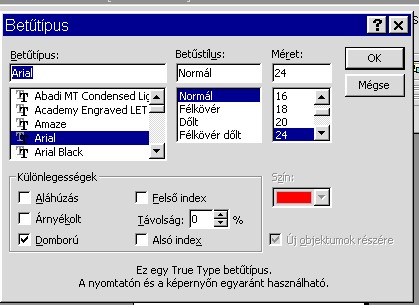
4. A Formátum Egyéni háttér párbeszédablakban válasszunk ki egy világos színt,
és a Legyen mind gombbal érvényesítsük ezt a színt a bemutató minden diájára.
5. Tekintsük át az egyes diákat dianézetben.
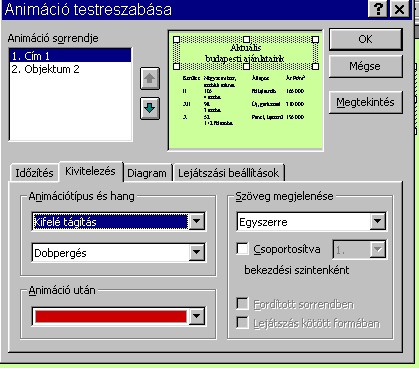
6. Az effektekhez és áttűnési beállításokhoz, animációkhoz hívjuk meg a Diavetítés/Animációs beállítások menüpontot, majd válasszuk ki a címek megjelenítését és a szövegek animációját. Hanghatásokat is adjunk a hozzá. A második dián a cím színét próbáljuk meg az animáció után megváltoztatni.
7. Válasszuk ki a Diavetítés/Időzítéspróba menűpontot, és pontosan állítsuk be
az egyes diák vetítési idejét.
8. Nézzük meg a kész bemutatót. Lépjünk az első képkockára, és indítsuk el a vetítést a Diavetítés/Diavetítés menüpont meghívásával.
9. Ha az eredménnyel elégedettek vagyunk, mentsük el a fájlt a megfelelő néven. A mentéshez hívjuk meg a Fájl/Mentés menüpontot. Ügyeljünk rá, hogy oda végezzük el a mentést, ahová a vizsgaközpont a feladatban kérte, különben a munka nem lesz értékelhető.