26. feladat megoldása PowerPointban
1. A program indítása után megjelenő párbeszédablakban válasszuk az Üres bemutató opciót.
2. Kezdjük a bemutató készítését a szöveg bevitelével az első számú dián. Az első
dia a címdia, a cím betűinek adjunk a feketétől eltérő színt, és alkalmazzunk
árnyékolt betűt. Kezdjük mindig a cím beírásával, majd a többi szöveget is helyezzük
el. Figyeljünk arra, hogy a szöveg Dia nézetben mindig teljes mértékben olvasható
és áttekinthető legyen. Vigyük be az alcímeket is.
3. A második dia legyen teljesen üres, a szövegdobozokat és a képet is külön készítjük
el. Először az ábrát helyezzük el. Két ClipArt képet helyezünk el: az egyik egy
vitorlás, a másik egy teniszező férfi. A képeket megfelelően kicsinyítsük le,
az arányok megtartásával. Majd próbáljuk meg átszínezni az egyes részeket külön-külön.
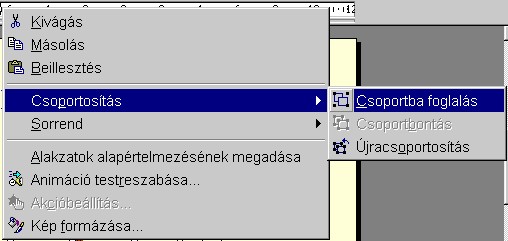
Végül foglaljuk csoportba a két képet, mert így együtt lehet mozgatni és méretezni
is, ha szükséges. Az alábbi helyi menüt úgy hívhatjuk elő, ha a képre a jobb oldali
egérrel kattintunk egyet. A címnek megszerkesztjük a szövegdobozt, majd bevisszük
a szöveget, és a betű méretét típusát megadjuk - árnyékolhatjuk is, mint az első
dián. A második szövegdobozt is berajzoljuk, majd felsorolás szimbólumot keresünk
(pl. Wingdingsből).
4. A harmadik dia: felsorolás elrendezésű. A címe ennek is legyen hasonló az előbbiekhez.
5. A negyedik dia elrendezése a harmadikéval megegyezik. A cím hasonló stílusú
legyen, a felsorolás végén a homepage címét emeljük ki: félköver vagy dőlt stílussal.
6. Tekintsük át az egyes diákat dianézetben, és ha szükséges változtassunk a helyőrzők méretén, hogy minden szöveg jól látható legyen.
7. Az effektekhez és áttűnési beállításokhoz, animációkhoz hívjuk meg a Diavetítés/Animációs beállítások menüpontot, majd válasszunk áttűnési hatást. Az animáció testreszabása menűpontnál az egyes diákra adjuk meg a megjelenési formát. Adhatunk hangeffektusokat is a képekhez. A szöveg megjelenítése, bekezdésenként, szavanként is lehetséges.
8. Válasszuk ki a Diavetítés/Időzítéspróba menűpontot, és pontosan állítsuk be
az egyes diák vetítési idejét. Minden egyes sorra hagyjunk annyi időt, hogy olvasható
vagy akár leírható legyen legyen.
9. Nézzük meg a kész bemutatót. Lépjünk az első képkockára, és indítsuk el a vetítést a Diavetítés/Diavetítés menüpont meghívásával.
10. Ha az eredménnyel elégedettek vagyunk, mentsük el a fájlt a megfelelő néven. A mentéshez hívjuk meg a Fájl/Mentés menüpontot. Ügyeljünk rá, hogy oda végezzük el a mentést, ahová a vizsgaközpont a feladatban kérte, különben a munka nem lesz értékelhető.