31. feladat megoldása PowerPointban
1. A program indítása után megjelenő párbeszédablakban válasszuk az Üres bemutató opciót, majd az
elrendezések közül az elsőt.
2. Kezdjük a bemutató készítését azzal, hogy egy diára bevisszük a tervezett logot. Ezt helyezzük el
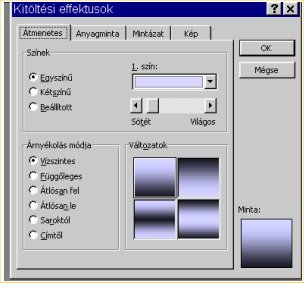
valamelyik sarokban. Majd készítsünk a Formátum menüpontban egyéni hátteret. A háttér legyen ez
színátmenetes: felülről a dia alja felé sötétedjen fokozatosan.. A mintán követhetjük a végrehajtott
változásokat. Ha kész a diaterv, akkor ezt megtöbbszörözzük másolással. Majd a tartalomnak megfeleő
elrendezést alakítjuk ki. Címdia, felsorolás és diagram. A szövegeket az első két diára írjuk be.
3. A diagram mezőt tartalmazó dián a cím beírása után hívjuk meg a Nézet/Normál menüpontot, illetve a
Nézet/Dia menüpontot, ha régebbi verziót használunk. A létrejött táblázatot töltsük fel a feladatban
megadott adatokkal, majd a bevitelt a táblázat mezőn kívüli kattintással zárjuk.
4. Az effektekhez és áttűnési beállításokhoz hívjuk meg a Diavetítés/Áttűnés menüpontot, majd válasszunk
áttűnési hatást, sebességet, adjunk meg időzítést, és esetleg hangot.
5. Érdemes beállítanunk animációt. Ehhez elsőként is jelöljük ki a diákat, majd hívjuk meg a
Diavetítés/Animációs beállítások menüpont egyik almenüjét, például a beúszást. A diagram kategóriánként
jelenjen meg, hanghatás is kísérje.
6. Nézzük meg, mit alkottunk eddig. Lépjünk az első képkockára, és indítsuk el a vetítést a
Diavetítés/Diavetítés menüpont meghívásával. A Diavetítés időzítéssel pedig az egész vetítést beállíthajuk.
Ellenőrizzük le, hogy az időzítés megfelel-e a várt eredménynek.
7. Ha az eredménnyel elégedettek vagyunk, mentsük el a fájlt. A mentéshez hívjuk meg a
Fájl/Mentés menüpontot. Ügyeljünk rá, hogy oda végezzük el a mentést, ahová a vizsgaközpont a
feladatban kérte, különben a munka nem lesz értékelhető.