Másolás folyamata
- Kijelölés.
- A Kezdőlap menüszalag Vágólap ikoncsoport Másolás gombjára kattintva vagy
Helyi menü Másolás menüpontjára kattintva vagy
A CTRL+C billentyű kombinációval.
- Kijelölés megszüntetése.
- Álljunk oda az szövegkurzorral ahova be akarjuk illeszteni.
- A Kezdőlap menüszalag Vágólap ikoncsoport Beilleszt parancsával vagy
A Helyi menü Beilleszt menüpontjára kattintva vagy
A CTRL+V billentyű kombinációval.
- További másolások a 4. – 5. pont ismétlésével.
Másolás fogd és vidd (Drag and Drop) módszerrel.
- Az egérkurzorral kijelölt szövegrészre vagy objektumra mutatunk.
- A bal egérgombot folyamatos nyomva tartva az egérkurzort a dokumentum megfelelő pozíciójába mozgatjuk. Másoláshoz a bal egérgomb felengedésekor a CTRL billentyűt lenyomva kell tartani. (Különben az eredeti szöveg törlésre kerül.)
Szövegszegélyezés
- Jelöljük ki a szöveget
- A Kezdőlap menüszalag => Bekezdés ikoncsoport => Szegélyek ikon => Szegély és mintázat menüpontot választva a Szegély és mintázat párbeszédpanel Szegély lapján beállíthatjuk a szegély
- a típusát (egyéni nem lehet)
- a stílusát
- a színét
- a vonalvastagságát
- Hatókör = Szöveg
Bekezdésszegélyezés
- Álljunk abba a bekezdésbe. ( Ki lehet jelölni többet is)
- A Kezdőlap menüszalag => Bekezdés ikoncsoport => Szegélyek ikon => Szegély és mintázat menüpontot választva a Szegély és mintázat párbeszédpanel Szegély lapján beállíthatjuk a szegély
- a típusát
- a stílusát
- a színét
- a vonalvastagságát
- Hatókör = Bekezdés
Egyes tabulátor (aláírás)
- A Kezdőlap menüszalag Bekezdés csoportjában kattintsunk a Bekezdés párbeszédpanel megnyitó ikonra.
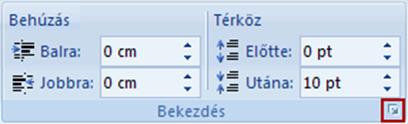
- A Bekezdés párbeszédpanelen kattintsunk a Tabulátorok gombra. Az összes törlése gomb, Pozíció: 10, Felvételgomb, Pozíció:14, kitöltés: 2, Felvételgomb, Ok gomb.
- Beírunk két Tabulátor karaktert, Enter.
- Ismét nyissuk meg a tabulátor párbeszédablakot. Az összes törlése gomb, Pozíció: 12, Igazítás középre, Felvétel gomb, Ok gomb, Beírunk egy Tabulátor karaktert, beírni aláírás.
Kettes tabulátor
- A Kezdőlap lapon kattintsunk a Bekezdés párbeszédpanel megnyitó ikonra.
- A Bekezdés párbeszédpanelen kattintsunk a Tabulátorok gombra. Az összes törlése gomb, Pozíció: 2, Felvételgomb, Pozíció: 6, Kitöltés 2, Felvétel gomb, Pozíció 10, Felvétel, Pozíció 10, Kitöltés 2, Felvétel, Ok gomb.
- Beírunk 4 Tabulátor karaktert, Enter.
- A Bekezdés párbeszédpanelen kattintsunk a Tabulátorok gombra, összes törlése, pozíció 4, igazítás középen, Felvétel, Pozíció 12, Igazítás középen, Felvétel, Ok gomb. Beírunk egy Tabulátor karaktert, beírjuk: aláírás, beírunk még egy Tabulátor karaktert, beírjuk: aláírás.