|

Egyedi aukciósablont szeretnél a Teszvesz-en? Szivesen elkészítem Neked.
Kattints ide, keress a TeszVeszen, licitálj az aukcióimon!
Vissza a nyitólapra A kész saját aukciósablonodat szeretnéd elhelyezni a TeszVeszen, de nem tudod, hogyan kezdj hozzá? Íme a segítség:
- Lépj be a TeszVeszre. A fenti ikonok közül válaszd a Saját oldalaim ikont:

- A menüsoron válaszd a Beállításaim menüpontot, ezen belül a Sablonok menüpontot. Az alábbi képen látható állapotot kell látnod magad előtt, ha még nincsen saját sablonod:
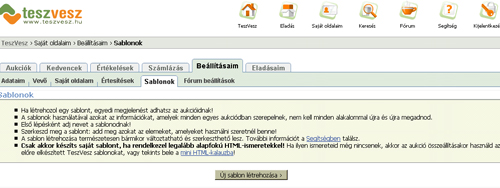
A képen kattintva eredetiben tudod megnézni.
- Kattints az Új sablon létrehozása gombon!
- Jelöld ki a sablon kódját!
Ha a fájlban csak a sablon kódja van, akkor nyomd meg a CTRL+A billentyűkombinációt a szöveg kijelölésére.
Ha más szöveg is van a kód mellett, akkor kattints a kód elején az egérrel! Húzd végig az egeret a kód elejétől a kód végéig, miközben a bal egérgombot lenyomva tartod!
- Másold a kijelölt szöveget: nyomd meg a CTRL+C billentyűkombinációt!
- Kattins bele a Teszveszen a Sablon-szerkezet felirat mellett lévő szövegdobozba!
- Illeszd be ide a kódot a CTRL+V billentyűkombináció segítségével!
- A sablon-szerkezeten kívül elegendő, ha a Sablon neve mezőt kitöltöd, de javaslom minél több mező kitöltését. Ezzel a saját munkádat fogod egyszerűsíteni, gyorsítani.
A többi mezőt úgy érdemes kitölteni, ahogyan az aukciókat legtöbbször szoktad meghirdetni.
- Egy felhasználónak legfeljebb tíz saját sablonja lehet. Egy kódból több beállítással több sablont is létre tudsz hozni.
Például más-más kategóriát állítsz be, így az aukciók meghirdetésénél megspórolod a kategória beállítását.
- Kattints alul az Előnézet (sablon) gombra, hogy megtekintsd, hogyan fog kinézni a sablon, vagy az Előnézet (aukció) gombra, hogy lásd hogyan fog kinézni a kész aukciód.
- Válaszd a Megerősít gombot a sablon elmentéséhez!
454. |
 Saját oldalam
Jelenlegi kínálatom Saját oldalam
Jelenlegi kínálatom
 Gyermekruhák Gyermekruhák
Felsők, pólók,
Rugdalózók, bodyk,
Bugyik, trikók, alsók,
Sapka, sál, kesztyű,
Ingek, blúzok,
Pulóverek,
Kabátok
|
Gyermekzoknik, harisnyák
|
15,
15-18,
16-18,
17-21,
18-20,
19-22,
22-26,
23-26,
24-26,
27-30,
28-32,
31-36,
34-38,
37-40
|
|
66cm -,
76cm -,
86cm -,
92cm-,
98cm-,
104cm-,
110cm-,
116cm-,
122cm-,
128cm-,
134cm-,
140cm-
|
Női zoknik
Férfizoknik
Lábbelik
Ágyneműk
Hűtőmágnesek
Hajgumik
Matricák
Nyakláncok, karláncok
Játékok
Babajátékok
Saját oldal, saját sablon
Értesítés új feltöltésről
Értékelések
|