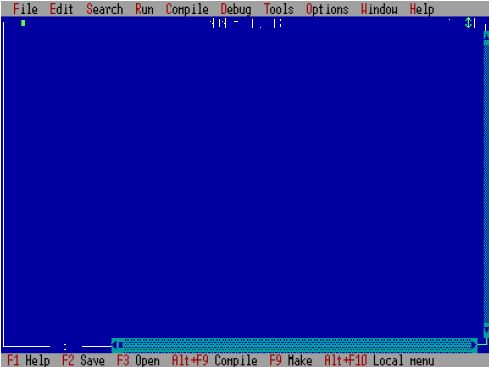
A TURBO PASCAL KERETRENDSZER
A rendszer telepítésével kapcsolatos tudnivalókra jelen kiadványban nem vállalkozhattunk, feltételeztük, hogy a program megfelelő módon már telepítve van a számítógépre.
A képernyő felépítése
A program indítható a DOS promptról is és a Windows-ból is. Előbbi esetben a TP parancsot
kell beírni és Enter-t nyomni. Utóbbi esetben egyszerűen a Turbo Pascal ikonra kell kétszer
kattintani. Bármely megoldást választjuk, megjelenik a keretrendszer képernyője.
A képernyő felső részén látjuk a menüsort (vagy főmenüt). A menük között az egérrel
mozoghatunk, illetve választhatunk, de használhatók a nyílmozgató billentyűk is. A
menüsorba az F10 funkcióbillentyűvel mehetünk fel. Valamely menütétel kiválasztása Enter-
rel, vagy egérkattintással lehetséges. Ekkor legördül egy almenü, amelyben a le-fel
kurzormozgató nyilakkal (és az egérrel) mozoghatunk. Az alábbi ábra a megnyitott File
menüt mutatja.
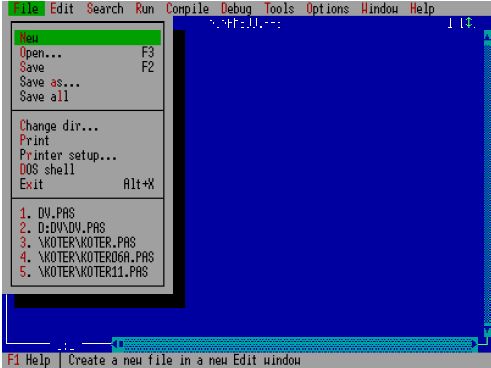
Aki ismeri a Windows-t, sok hasonlóságot fedezhet fel a menürendszer használatában, itt is
vannak bizonyos egyezményes jelek az egyes menütételek után. Például láthatunk pontokat
egyes címek után. Ez azt jelenti, hogy párbeszédablak nyílik meg a parancs aktivizálása után.
Ha egy nyílfej látszik a cím után, akkor egy újabb almenü nyílik meg. Néhány menücím után
azokat a billentyűkombinációkat tüntetik fel, amelyekkel közvetlenül hívhatók az adott
parancsok.
A képernyő alsó részén helyezkedik el a státuszsor. Itt általában a legfontosabb parancsok
közvetlen elérési lehetőségei látszanak, de egy-egy parancs kijelölésekor rövid leírás is
megjelenik használatáról. A képernyő közepén a felhasználói felület helyezkedik el, ezen
pedig a szövegszerkesztő ablak. Több ilyen ablak is megnyitható egyszerre, valamennyi a
benne szerkesztett program nevét viseli (ha már el lettek mentve), ezek a Windows-hoz
hasonlóan egymást átfedve, vagy egymás alatt helyezkedhetnek el. Az aktív ablak mindig
kettős kerettel van körbevéve. Az ablakok között az F6, illetve a Shift-F6 billentyűkkel
válthatunk (vagy egérkattintással). Induláskor azonban csupán egyetlen névtelen ablak látszik
(NONAME00.PAS).
Szövegszerkesztés
Korábban már volt arról szó, milyen szerkezete van egy programnak, milyen foglalt szavak vannak a Pascal-ban, milyen módon lehet változóinkat elnevezni. Ahhoz, hogy a program szerkesztését el tudjuk kezdeni, ismernünk kell a Pascal szövegszerkesztési szabályait, parancsait. Az egér és az Edit menü használata sok mindent megkönnyít, de általában gyorsabban jutunk eredményre, ha a következő billentyűkombinációkat használjuk (egyébként nem is minden lehetőség adott a menüben):
| Általában mozgás a szövegben: | nyilak, PgDn, PgUp |
| Ugrás a sor elejére: | Ctrl - Q S vagy Home |
| Ugrás a sor végére: | Ctrl - Q D vagy End |
| Ugrás a képernyő elejére: | Ctrl - Q E vagy Ctrl - Home |
| Ugrás a képernyő végére: | Ctrl - Q X vagy Ctrl - End |
| Ugrás a program elejére: | Ctrl - Q R vagy Ctrl - PgUp |
| Ugrás a program végére: | Ctrl - Q C vagy Ctrl - PgDn |
| Ugrás a blokk elejére: | Ctrl - Q B |
| Ugrás a blokk végére: | Ctrl - Q K |
| Beszúró mód (insert) be, ki: | Ctrl - V vagy Ins |
| Sor beszúrása: | Ctrl - N |
| Sor törlése: | Ctrl - Y |
| Blokk elejének kiválasztása: | Ctrl - K B |
| Blokk végének kiválasztása: | Ctrl - K K |
| Szó kiválasztása: | Ctrl - K T |
| Blokk másolása: | Ctrl - K C |
| Blokk törlése: | Ctrl - K Y |
| Blokk áthelyezése: | Ctrl - K V |
| Blokk egy karakterrel jobbra: | Ctrl - K I |
| Blokk egy karakterrel balra: | Ctrl - K U |
| Keresés: | Ctrl - Q F |
| Csere: | Ctrl - Q A |
| Keresés vagy csere folytatása: | Ctrl - L |
A felsorolásban a blokk alatt egy kijelölt szövegrészt kell érteni. A szövegszerkesztésnél mindenképpen meg kell említeni, hogy - legalábbis kezdetben - az ékezet nélküli karaktereket használjuk. Amikor már megismertük a lehetőségeket, a karakterláncok esetén használhatunk ékezetes karaktereket is. Ezeket úgy lehet beírni, hogy az Alt billentyűt lenyomva tartva, a billentyűzet numerikus blokkján beütjük a karakter ASCII kódját.
A menük
A program használatához elkerülhetetlen a legfontosabb menüpontok ismerete. Tekintsük át ezért a Turbo Pascal menüit, csak a legfontosabb menüpontokat, parancsokat ismertetve!
A File menü
A megnyitott menü az előző ábrán már látható volt.
New: Új szövegszerkesztő ablakot nyit meg.
Open: Ezzel a paranccsal tölthetünk be egy állományt a szövegszerkesztő ablakba. A kívánt
fájlt párbeszédablakból választhatjuk ki. Az ablak Name mezőjében útvonal és fájlnév is
megadható. Választani közvetlenül a Files listaablakból is lehet.
Save: Menti az aktív ablak tartalmát a megadott néven és a megadott könyvtárba. Az F2
funkcióbillentyű ugyanezt a parancsot hívja. A mentés funkció csak akkor funkcionál, ha
változtatás történt a programban.
Save as...: Mentés más néven (és/vagy más könyvtárba).
Save all: Menti az összes megnyitott ablak tartalmát.
Change dir...: A menüponttal másik könyvtárt és/vagy másik meghajtót választhatunk,
jelölhetünk ki.
Print: Az aktív ablak tartalmát nyomtathatjuk ki. Ha csak egy részét akarjuk nyomtatni, akkor
előtte ki kell jelölni az adott blokkot.
DOS shell: Ha valamiért ki akarunk lépni a DOS operációs rendszerbe (a Pascal bezárása
nélkül), akkor ezen a menüponton keresztül tehetjük meg. A Pascal-ba az Exit paranccsal
térhetünk vissza.
Exit: Kilépés a Pascal-ból. Ha el nem mentett fájljaink vannak, a program rákérdez a
mentésre.
Az Edit menü
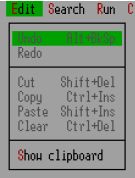
Az Edit menü a szerkesztési parancsokat foglalja össze.
Undo, Redo: A legutolsó művelet visszavonására, illetve visszaállítására használható.
Cut: Kivágja és vágólapra helyezi az előzőleg kijelölt szöveget.
Copy: Vágólapra másolja az előzőleg kijelölt szöveget.
Paste: A vágólapra helyezett szöveget a kurzor helyére illeszti.
Clear: Úgy törli a kijelölt részt, hogy az nem kerül a vágólapra.
Show clipboard: Megtekinthető a vágólap tartalma.
A Search menü
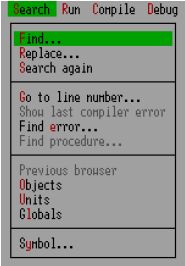
A menübe a különböző keresési funkciók vannak beépítve.
Find...: Szöveget kereshetünk vele. A megnyíló párbeszédablakban megadható a szöveg,
megadható, hogy megkülönböztesse-e a kis- és nagybetűket (Case sensitive), vagy hogy csak
teljes szavakat kell-e keresni (Whole words only). Megadható a keresés tartománya, azaz
hogy a teljes szövegben, vagy csak a kijelölt blokkban kell keresni (Global, Selected), a
keresés iránya előre, vagy vissza (Forward, Backward) történjen és még sok egyéb.
Replace...: Szöveget cserélhetünk, a Text to find sorba a keresendő, a New text sorba a
csereszöveget kell beírni. A keresési funkciónál megismert beállítási lehetőségek itt is
megvannak. A Change all bekapcsolásával valamennyi előfordulást automatikusan lecseréli.
Search again: A keresési, illetve csere művelet ismételhető.
Go to line number...: A megadott számú sorra ugrik a kurzor.
A Run menü
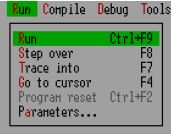
A futtatás, hibakeresés menüje.
Run: Futtatja a programot. Ha a program szövege megváltozott, akkor előbb automatikus
fordításra és szerkesztésre kerül sor (jegyezzük meg a Ctrl-F9 billentyűkombinációt!).
Step over: A programfutás követésére való. Szubrutinokba nem megy be (F8).
Trace into: A programfutás soronkénti követésére való. Szubrutinok hívásakor a szubrutinok
utasításain is végigmegy a program. Itt is fontos az F7 funkcióbillentyű.
Go to cursor: Nem fut végig a program, hanem csak az aktuális kurzorpozícióig.
Program reset: A hibakeresés befejezésekor ezzel szabadíthatók fel a memóriák, tiszta lappal
indul a következő futtatás.
A Compile menü
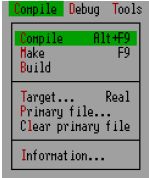
A fordítás és szerkesztés menüje.
Compile: Az aktív ablak tartalmát lefordítja, de nem futtatja.
Make: A program az összes hozzátartozó modullal együtt fordítja le a programot. Futtatható
.EXE állományt is készít. Ismételt híváskor csak a változtatott modulok fordítódnak le.
Build: Hasonlít a Make-hez, de minden esetben lefordít minden modult.
Primary file...: A Make és a Build által használt elsődleges fájl adható meg. Ha e helyett
mégis az aktuális ablakban lévő programot akarjuk lefordíttatni, akkor a Compile menüpontot
kell választani.
A Debug menü
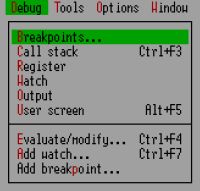
A menüpont alatt a hibakeresés funkcióit találjuk.
Breakpoints...: Töréspontokat helyezhetünk el a program különböző pontjaira.
Evaluate/modify...: A programfutás során keletkezett változó értékekre lehet rákérdezni az
Expression mezőben, az értékek a Result mezőben jelennek meg.
Add watch...: Egy figyelendő változót lehet beírni, a programfutás során figyelemmel
kísérhető az érték alakulása.
Add brakepoint...: Töréspontokat lehet beszúrni a programba.
A Tools menü
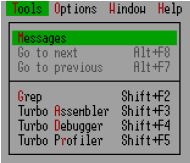
A Tools menü a Turbo Pascal rendszer többi elemének elérését teszi lehetővé, amennyiben minden fel van installálva.
Az Options menü
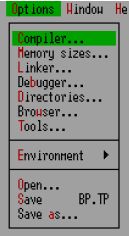
Az Options menüben a Turbo Pascal különböző beállításait lehet elvégezni.
A Window menü
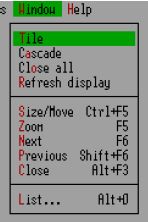
A Window menüben az ablakkezeléssel kapcsolatos parancsok vannak összefoglalva.
Tile: A megnyitott ablakokat mozaikszerűen helyezi el a munkaasztalon.
Cascade: A megnyitott ablakokat átfedéssel jeleníti meg.
Close all: Valamennyi megnyitott ablakot bezárja. Módosítás esetén rákérdez a mentésre.
List...: Kilistázza a megnyitott fájlokat.
A többi menüpont az ablakok méretezésével, illetve a megnyitott ablakok kiválasztásával
függ össze.
A Help menü
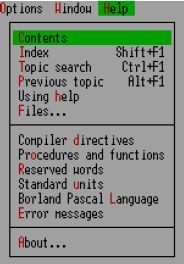
A Help menüben a segítségnyújtás címszavai vannak elhelyezve. Lehet keresni címszavak
szerint, meg lehet tanulni a Help kezelését stb. A rendszer emellett helyzetérzékeny súgóval is
rendelkezik. Ha például egy Pascal kulcsszón vagy parancson áll a kurzor, akkor a Ctrl-F1
billentyűk lenyomására leírást kapunk az adott témáról. Az About... a rendszer
verziószámáról és a gyártóról ad információt.
Egy szintet vissza, vagy
vissza a főmenübe.