Táblázatkezelés
Microsoft Excel 2021



3. feladatsor
hozd létre az alábbi táblázatot a megadott helyen
A
B
C
D
E
F
G
1
Regisztrált munkanélküliek száma, 2003 júliusában
2
Baranya
17 854
3
BAZ
53 427
4
Békés
16 210
Ahol a legalacsonyabb
5
Budapest
18 767
Ahol a legmagasabb
6
Csongrád
14 685
7
Fejér
13 963
8
Heves
12 374
9
Nógrád
12 179
10
Pest
16 741
11
Tolna
10 885
12
Vas
5 842
13
Zala
9 197
1. Alkalmazz ezres tagolást és dupla szegélyvonalakat a minta szerint!
jelöld ki a B2:B13 tartományt
- 🡦
- -
- 🡦
Szám lapfül: Kategória: Szám; ☑ Ezres csoport
jelöld ki az F4:F5 tartományt- -
Szegély lapfül: Vonal - Stílus: Dupla; Elhelyezés: Körül; Belül
2. A táblázat címe nagyobb betűkkel és félkövér stílussal jelenjen meg!
az A1 cellán
- 🡦
- 🡦
Betűtípus lapfül: Betűstílus: Félkövér; Méret: 12
3. A táblázat címét az oszlopok között igazítsd középre, a megyék nevét pedig cellán belül jobbra!
jelöld ki az A1:F1 tartományt
-
jelöld ki az A2:A13 tartományt
- 🡦
-
jelöld ki az A2:A13 tartományt
- 🡦
Igazítás lapfül: A szöveg igazítása - Vízszintesen: Jobbra
4. Rendezd a listát a munkanélküliek száma szerint növekvő rendbe!
jelöld ki az A2:B13 tartományt
-
-
Rendezés lapfül: ☐ Az adatok fejlécet tartalmaznak;
Oszlop: Oszlop B; Sorrend: A-Z
5. Írj az F5-ös cellába képletet, amely annak a megyének, illetve városnak a nevét jeleníti meg, ahol a legmagasabb volt a munkanélküliek száma!
az F5 cellába írd be:
=INDEX(A2:A13;HOL.VAN(MAX(B2:B13);B2:B13;0);1) - N
vagy:
Az F4-es cellába írj képletet, amely annak a megyének, illetve városnak a nevét jeleníti meg, ahol a legalacsonyabb volt a munkanélküliek száma!
az F4 cellába írd be:
=INDEX(A2:A13;HOL.VAN(MIN(B2:B13);B2:B13;0);1) - N
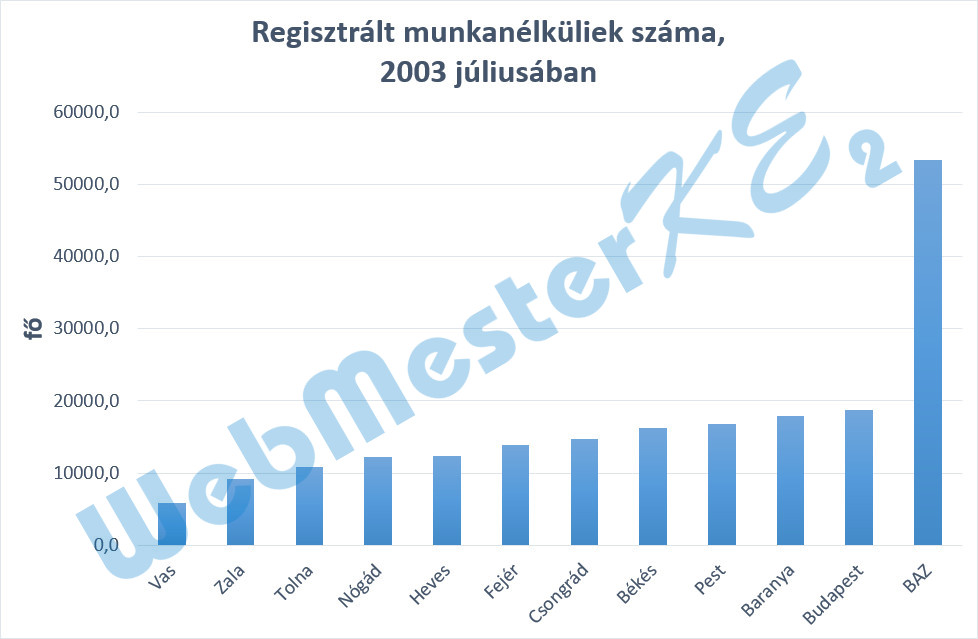
6. Ábrázold helyben létrehozott csoportosított oszlop diagramon a munkanélküliek számát az alábbiak figyelembe vételével:
A diagram címe a táblázat címeként szereplő szöveg legyen!
Az y tengelyre kerüljön a „fő” szó!
A diagramhoz ne tartozzon jelmagyarázat!
jelöld ki az A2:B13 tartományt
- -
Diagramcím módosítása:
jelöld ki a jelenlegi címet, átlépés a szerkesztőlécre: Ő; írd be: =Munka1!$A$1
Tengelycím megjelenítése:
- - -
jelöld ki a jelenlegi tengelycímet, írd át: fő
a diagramhoz nem tartozik jelmagyarázat
- -
Diagramcím módosítása:
jelöld ki a jelenlegi címet, átlépés a szerkesztőlécre: Ő; írd be: =Munka1!$A$1
Tengelycím megjelenítése:
- - -
jelöld ki a jelenlegi tengelycímet, írd át: fő
a diagramhoz nem tartozik jelmagyarázat
7. A B14-es cellában függvény segítségével számítsd ki a B oszlopban szereplő munkanélküliségi adatok átlagát! Az A14-es cellába írd az „Átlag” szót!
az A14-es cellába írd be: Átlag
a B14-es cellába írd be: =ÁTLAG(B2:B13) - N
a B14-es cellába írd be: =ÁTLAG(B2:B13) - N
8. Számítsd ki a B15-ös cellában függvény segítségével a B oszlopban szereplő munkanélküliségi adatok összegét! Az A15-ös cellába írd az „Összesen” szót!
az A15-ös cellába írd be: Összesen
a B15-ös cellába írd be: =SZUM(B2:B13) - N
a B15-ös cellába írd be: =SZUM(B2:B13) - N
9. Számítsd ki a C2:C13 tartományban, hogy a B oszlop egyes értékei hány százalékát adják az összesen vett értékeknek!
jelöld ki a C2:C13 tartományt, az aktív cellába írd be: =(B2/$B$15)*100 - C + N
10. Minden számot tartalmazó cella egy tizedes pontossággal jelenjen meg!
jelöld ki a B2:C15 tartományt
- 🡦
- 🡦
Szám lapfül: Kategória: Szám; Tizedeshelyek: 1
11. Készíts másolatot az A2:B13 tartományról egy másik munkafüzetbe a C1 tartománytól kezdődően. A munkafüzetet mentsd a megadott helyre a megadott néven!
jelöld ki az A2:B13 tartományt
Másolás: C + c
- Üres munkafüzet
lépj a C1 cellára
Beillesztés: C + v
Mentés másként: Ő
a Mentés másként ablakban a mentés helyének, fájl nevének megadása - Mentés
-
Másolás: C + c
- Üres munkafüzet
lépj a C1 cellára
Beillesztés: C + v
Mentés másként: Ő
a Mentés másként ablakban a mentés helyének, fájl nevének megadása - Mentés
-
12. Nyomtasd ki az eredeti táblázatot tartalmazó munkalapot (ívet) fekvő tájolású oldalra!
- 🡦
Oldal lapfül: Tájolás: ◉ Fekvő
- - Nyomtatás13. Mentsd el a dokumentumot a megadott néven a megadott helyre!
Mentés másként: Ő
a Mentés másként ablakban a mentés helyének, fájl nevének megadása - Mentés
a Mentés másként ablakban a mentés helyének, fájl nevének megadása - Mentés