Táblázatkezelés
OpenOffice Calc



4. feladatsor
nyisd meg az m4-4.xls munkafájlt a megadott helyről
1. Fordítsd meg a lista rendezettségét (rendezd Z-től A-ig)!
jelöld ki az A:D oszlopokat
-
-
Rendezési feltételek lapfül: Rendezési szempont: név; ◉ Csökkenő
2. Írd az A45-ös cellába a „Vizsgázók száma” szöveget, majd a B45-ös cellába azt a képletet, amellyel megszámolod a vizsgázókat!
kattints az A45-ös cellában, írd be: Vizsgázók száma
kattints a B45-ös cellában, írd be: =DARAB2(B2:B43)
a 6. feladat elvégzése után: B47=DARAB2(B4:B45)
kattints a B45-ös cellában, írd be: =DARAB2(B2:B43)
a 6. feladat elvégzése után: B47=DARAB2(B4:B45)
3. Írd az A46-os cellába az „Alapfok” szöveget, majd a B46-os cellába azt a képletet, amellyel az alapfokból vizsgázók számát jeleníti meg!
kattints az A46-os cellában, írd be: Alapfok
kattints a B46-os cellában, írd be: =DARABTELI(C2:C43;A46)
a 6. feladat elvégzése után: B48=DARABTELI(C4:C45;A48)
kattints a B46-os cellában, írd be: =DARABTELI(C2:C43;A46)
a 6. feladat elvégzése után: B48=DARABTELI(C4:C45;A48)
4. Töltsd fel az E2:E43 tartományt olyan képlettel, amely az egyes pontszámokat 5%-kal megnövelve mutatja!
kattints az E2-es cellában, írd be: =D2*(1+0,05)
a cella jobb alsó sarkában lévő kis négyzetet (kiterjesztő fül) a -ot nyomva húzd le az E43-as celláig
a 6. feladat elvégzése után: E4=D4*(1+0,05)
a cella jobb alsó sarkában lévő kis négyzetet (kiterjesztő fül) a
-ot nyomva húzd le az E43-as celláiga 6. feladat elvégzése után: E4=D4*(1+0,05)
5. A D44-es cellában számold ki függvénnyel a pontszámok átlagát!
kattints a D44-es cellában, írd be: =ÁTLAG(D2:D43)
a 6. feladat elvégzése után: D46=ÁTLAG(D4:D45)
a 6. feladat elvégzése után: D46=ÁTLAG(D4:D45)
6. Szúrj be a táblázat első sora elé két új sort!
kattints az 1-es sorazonosítón
- (2x)
- (2x)
7. Jelenítsd meg a G oszlopban képlet segítségével egy felkiáltójelet, ha a névhez tartozó pontszám az átlagpontnál nagyobb! Ellenkező esetben ne jelenjen meg semmi. A megoldás során alkalmazz másolást!
kattints a G4-es cellában, írd be: =HA(D4>$D$46;"!";"")
a cella jobb alsó sarkában lévő kis négyzetet (kiterjesztő fül) a-ot nyomva húzd le a G45-as celláig
a cella jobb alsó sarkában lévő kis négyzetet (kiterjesztő fül) a
-ot nyomva húzd le a G45-as celláig8. Az azonosítókat és a szintmegnevezéseket tartalmazó cellákra állíts be középre igazítást és kisebb betűméretet!
jelöld ki a B4:C45 tartományt
-
-
Igazítás lapfül: Szövegigazítás - Vízszintes: Középre
Betűkészlet lapfül: Méret: 10
Betűkészlet lapfül: Méret: 10
9. A neveket tartalmazó cellákat keretezd be és helyezd sárga alapra!
jelöld ki az A4:A45 tartományt
-
-
Szegélyek lapfül: Szegély elrendezése: Csak külső szegély; Vonal - Stílus: 1,00 pt
Háttér lapfül: Szín: Sárga
Háttér lapfül: Szín: Sárga
10. Minden nevet formázz meg félkövér és dőlt stílussal!
jelöld ki az A4:A45 tartományt
-
-
Betűkészlet lapfül: Betűstílus: Félkövér dőlt
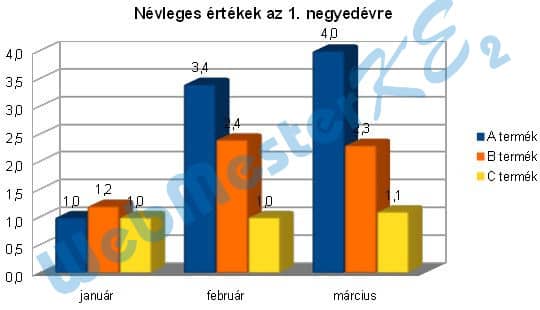
11. Az aktuális munkafüzet új munkalapján készítsd el az alábbi táblázatot, és készíts ez alapján helyben egy 3D csoportosított oszlopdiagramot.
A
B
C
D
11
január
február
március
12
A termék
1,0
3,4
4,0
13
B termék
1,2
2,4
2,3
14
C termék
1,0
1,0
1,1
A diagram címe „Névleges értékek az 1. negyedévre” legyen!
A diagramon a tényleges értékek is jelenjenek meg!
A B termék narancssárga színnel jelenjen meg!
-
jelöld ki az A11:D14 tartományt
- -bal,
-bal,
a megjelenő helyi menüből válaszd parancsot
Munkalap beszúrása: Pozíció: ◉ Jelenlegi munkalap mögé
írd be a táblázat adataitjelöld ki az A11:D14 tartományt
-
1. Diagramtípus: Diagramtípus kiválasztása: Oszlop; ☑ Térhatású
2. Adattartomány: ◉ Adatsorok sorokban
☑ Az első sor legyen címke; ☑ Az első oszlop legyen címke
4. Diagramelemek: Cím: Névleges értékek az 1. negyedévre
Befejezés
-
2. Adattartomány: ◉ Adatsorok sorokban
☑ Az első sor legyen címke; ☑ Az első oszlop legyen címke
4. Diagramelemek: Cím: Névleges értékek az 1. negyedévre
Befejezés
Adatfeliratok minden sorhoz: ☑ Érték megjelenítése számként; Elhelyezés: Felett
kattints a második (B termék) adatoszlopon a -bal,a megjelenő helyi menüből válaszd parancsot
Terület lapfül: Szín: Narancs
12. Nyomtasd ki az A3:D48 tartományt az oldal közepére!
-
-
Oldal lapfül: Táblázat igazítása: ☑ Vízszintes; ☑ Függőleges
jelöld ki az A3:D48 tartományt-
Általános lapfül: ◉ Kijelölt cellák - Nyomtatás
13. Mentsd el a dokumentumot a megadott néven a megadott helyre!
-
a Mentés másként ablakban a mentés helyének, fájl nevének megadása - Mentés
a Mentés másként ablakban a mentés helyének, fájl nevének megadása - Mentés