Táblázatkezelés
OpenOffice Calc



5. feladatsor
nyisd meg az m4-5.xls munkafájlt a megadott helyről
1. Rendezd a táblázatot pontszám szerint csökkenő rendbe!
az egérrel jelöld ki az A-D oszlopazonosítókat
-
-
Rendezési feltételek lapfül: Rendezési szempont: pont; ◉ Csökkenő
2. Írd az A45-ös cellába a „Vizsgázók száma” szöveget, majd a B45-ös cellába azt a függvényt, amellyel megszámolod a vizsgázókat!
kattints az A45-ös cellában, írd be: Vizsgázók száma
kattints a B45-ös cellában, írd be: =DARAB(B2:B43)
a 7. feladat elvégzése után: E45=DARAB(E2:E43)
kattints a B45-ös cellában, írd be: =DARAB(B2:B43)
a 7. feladat elvégzése után: E45=DARAB(E2:E43)
3. Írd az A46-os cellába a „Középfok” szöveget, majd a B46-os cellába azt a függvényt, amellyel a középfokból vizsgázók számát íratod ki!
kattints az A46-os cellában, írd be: Középfok
kattints a B46-os cellában, írd be: =DARABTELI(C2:C43;A46)
a 7. feladat elvégzése után: E46=DARABTELI(F2:F43;D46)
kattints a B46-os cellában, írd be: =DARABTELI(C2:C43;A46)
a 7. feladat elvégzése után: E46=DARABTELI(F2:F43;D46)
4. Töltsd fel az E2:E43 tartományt olyan képlettel, amely a „Megfelelt” szót írja ki, ha a pontszám legalább 100, és a „–” jelet írja ki, ha a pontszám nem éri el a 100-at!
kattints az E2-es cellában, írd be: =HA(D2>=100;"Megfelelt";"-")
a cella jobb alsó sarkában lévő kis négyzetet (kiterjesztő fül) a -ot nyomva húzd le az E43-as celláig
a 7. feladat elvégzése után: H2=HA(G2>=100;"Megfelelt";"-")
a cella jobb alsó sarkában lévő kis négyzetet (kiterjesztő fül) a
-ot nyomva húzd le az E43-as celláiga 7. feladat elvégzése után: H2=HA(G2>=100;"Megfelelt";"-")
5. Számold ki függvénnyel a pontszámok átlagát a D44-es cellában!
kattints a D44-es cellában, írd be: =ÁTLAG(D2:D43)
a 7. feladat elvégzése után: G44=ÁTLAG(G2:G43)
a 7. feladat elvégzése után: G44=ÁTLAG(G2:G43)
6. Jelenítsd meg függvény segítségével a legmagasabb pontértéket a D45-ös cellában!
kattints a D45-ös cellában, írd be: =MAX(D2:D43)
a 7. feladat elvégzése után: G45=MAX(G2:G43)
a 7. feladat elvégzése után: G45=MAX(G2:G43)
7. A táblázat első oszlopa elé szúrj be három új oszlopot!
kattints az A oszlopazonosítón
- (3x)
- (3x)
8. Az azonosítókat és a szintmegnevezéseket tartalmazó cellákat igazítsd középre és keretezd be!
jelöld ki az E2:F43 tartományt
-
-
Igazítás lapfül: Szövegigazítás - Vízszintes: Középre
Szegélyek lapfül: Szegély elrendezése: Csak külső szegély; Vonal - Stílus: 2,50 pt
Szegélyek lapfül: Szegély elrendezése: Csak külső szegély; Vonal - Stílus: 2,50 pt
9. A nevek kék színnel, sárga alapon jelenjenek meg!
jelöld ki a D2:D43 tartományt
-
-
Betűhatások lapfül: Betűszín: Kék 3
Háttér lapfül: Szín: Sárga
Háttér lapfül: Szín: Sárga
10. Minden nevet formázz meg félkövér és dőlt stílussal!
jelöld ki a D2:D43 tartományt
-
-
Betűkészlet lapfül: Betűstílus: Félkövér dőlt
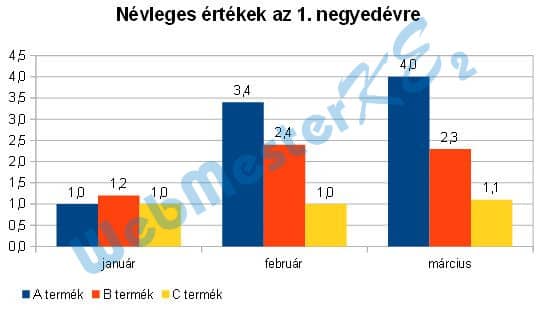
11. Készíts helyben létrehozott csoportosított oszlopdiagramot az alábbiak szerint (a diagram forrása a mintán látható táblázat legyen, amelyet a jelzett helyen egy újonnan beszúrt munkalapon kell létrehoznod):
A
B
C
D
11
január
február
március
12
A termék
1,0
3,4
4,0
13
B termék
1,2
2,4
2,3
14
C termék
1,0
1,0
1,1
A diagram címe „Névleges értékek az 1. negyedévre” legyen!
A diagram jelmagyarázata kerüljön a diagram bal alsó sarkába!
Az oszlopok tetején jelenjenek meg a tényleges értékek is!
-
jelöld ki az A11:D14 tartományt
- -bal,
-bal,
a megjelenő helyi menüből válaszd az parancsot
Munkalap beszúrása: Pozíció: ◉ Jelenlegi munkalap mögé
írd be a táblázat adataitjelöld ki az A11:D14 tartományt
-
1. Diagramtípus: Diagramtípus kiválasztása: Oszlop
2. Adattartomány: ◉ Adatsorok sorokban
☑ Az első sor legyen címke; ☑ Az első oszlop legyen címke
4. Diagramelemek: Cím: Névleges értékek az 1. negyedévre;
☑ Jelmagyarázat megjelenítése; ◉ Alul
Befejezés
kattints a Jelmagyarázat soron a 2. Adattartomány: ◉ Adatsorok sorokban
☑ Az első sor legyen címke; ☑ Az első oszlop legyen címke
4. Diagramelemek: Cím: Névleges értékek az 1. negyedévre;
☑ Jelmagyarázat megjelenítése; ◉ Alul
Befejezés
-bal,a megjelenő helyi menüből válaszd az parancsot
Pozíció és méret: Pozíció: X pozíció: 1,00 cm
-
Adatfeliratok minden sorhoz: ☑ Érték megjelenítése számként; Elhelyezés: Felett
12. Nyomtasd ki a C1:F46 tartományt az oszlop- és sorazonosítókkal együtt!
jelöld ki a C1:F46 tartományt
-
-
Munkalap lapfül: Nyomtatás: ☑ Oszlop- és sorfejlécek
-
Általános lapfül: Tartományok és példányszám: ◉ Kijelölt cellák - Nyomtatás
13. Mentsd el a dokumentumot a megadott néven a megadott helyre!
-
a Mentés másként ablakban a mentés helyének, fájl nevének megadása - Mentés
a Mentés másként ablakban a mentés helyének, fájl nevének megadása - Mentés