Táblázatkezelés
Microsoft Excel 2021



7. feladatsor
nyisd meg az m4-7.xlsx munkafájlt a megadott helyről
1. Rendezd a táblázatot a 2008. év mennyiségei szerint!
jelöld ki az A2:H19 tartományt
-
-
Rendezés lapfül: ☐ Az adatok fejlécet tartalmaznak;
Oszlop: Oszlop D; Sorrend: A legkisebbtől a legnagyobbig
Oszlop: Oszlop D; Sorrend: A legkisebbtől a legnagyobbig
2. Az I oszlopban számold ki az 2007 és 2010 közötti átlagokat növényenként!
jelöld ki az I2:I19 tartományt, az aktív cellába írd be: =ÁTLAG(B2:E2) - C + N
az 5. feladat elvégzése után: J2=ÁTLAG(C2:F2)
az 5. feladat elvégzése után: J2=ÁTLAG(C2:F2)
3. Az 20. sorban összegezd függvény segítségével az évi mennyiségeket!
jelöld ki a B20:H20 tartományt, az aktív cellába írd be: =SZUM(B2:B19) - C + N
az 5. feladat elvégzése után: C20=SZUM(C2:C19)
az 5. feladat elvégzése után: C20=SZUM(C2:C19)
4. A 21. sorban jelenítsd meg függvény segítségével az egyes évekhez tartozó legkisebb értékeket!
jelöld ki a B21:H21 tartományt, az aktív cellába írd be: =MIN(B2:B19) - C + N
az 5. feladat elvégzése után: C21=MIN(C2:C19)
az 5. feladat elvégzése után: C21=MIN(C2:C19)
5. Szúrj be egy új oszlopot a 2007. év oszlopa elé, ahová a 2006-os adatokat viheted fel. A mennyiség mindenhol legyen 5000-rel kevesebb, mint 2007-ben!
jelöld ki a B oszlopot
-
a B2-es cellába írd be: =C2-5000 - C + N
-
a B2-es cellába írd be: =C2-5000 - C + N
6. Helyezd a B2:I19 tartományt világoskék alapra, a cellák tartalmát pedig tedd dőltté!
jelöld ki a B2:I19 tartományt
- -
- -
Kitöltés lapfül: Háttérszín: Világoskék
Betűtípus lapfül: Betűstílus: Dőlt
Betűtípus lapfül: Betűstílus: Dőlt
7. Minden számot tartalmazó cellára (az évszámokat kivéve) kapcsolj be ezres tagolást! Tizedes értékek ne jelenjenek meg!
jelöld ki a B2:J21 tartományt
- 🡦
- 🡦
Szám lapfül: Kategória: Szám; Tizedeshelyek: 0; ☑ Ezres csoport
8. A táblázat első sorának magassága legyen az eredeti duplája! Az első sor celláit igazítsd függőlegesen középre!
jelöld ki az 1-es sort
- -
- -
Sormagasság: Sormagasság: 30
- 🡦
Igazítás lapfül: Szövegigazítás - Függőlegesen: Középre
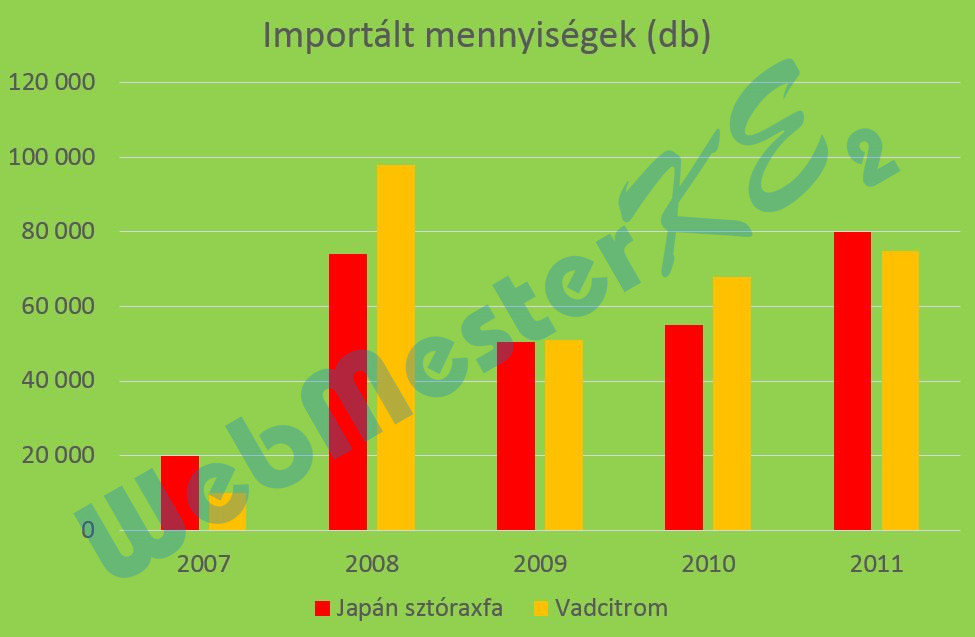
9. Ábrázold helyben létrehozott csoportosított oszlopdiagramon a vadcitrom és a japán sztóraxfa importált mennyiségeit 2007-től 2011-ig a következők figyelembevételével:
Az oszlopok pirosak és narancsszínűek legyenek!
A diagram címe „Importált mennyiségek (db)” legyen!
A diagram egyéni háttérszínnel rendelkezzen!
jelöld ki az A1, a C1:G1, az A15:A16 és a C15:G16 tartományokat
- -
Oszlopszín módosítása:
jelöld ki az első elem oszlopait
- -
jelöld ki a második elem oszlopait
- -
Diagramcím módosítása:
jelöld ki a jelenlegi diagramcímet, írd át: Importált mennyiségek (db)
Diagram hátterének módosítása:
- -
- -
- -
Oszlopszín módosítása:
jelöld ki az első elem oszlopait
- -
jelöld ki a második elem oszlopait
- -
Diagramcím módosítása:
jelöld ki a jelenlegi diagramcímet, írd át: Importált mennyiségek (db)
Diagram hátterének módosítása:
- -
- -
10. Hozz létre a megadott néven a megadott helyre egy olyan weblap típusú fájlt, amely csak a növények nevét és a 2007. év adatait tartalmazza!
jelöld ki az A2:A19 és a C2:C19 tartományt
Másolás: C + c
- Üres munkafüzet
Beillesztés: C + v
Mentés másként: Ő
a Mentés másként ablakban a mentés helyének, fájl nevének megadása;
Fájl típusa: Weblap (*.htm; *.html) - Mentés
Másolás: C + c
- Üres munkafüzet
Beillesztés: C + v
Mentés másként: Ő
a Mentés másként ablakban a mentés helyének, fájl nevének megadása;
Fájl típusa: Weblap (*.htm; *.html) - Mentés
11. A K oszlopban minden növény mellett jelenítsd meg képlet segítségével a 2007 és 2011 közötti adatok maximumát, ha a 2012. év adata ennél az értéknél kisebb! Más esetben a cella maradjon üres!
jelöld ki a K2:K19 tartományt, az aktív cellába írd be:
=HA(MAX(C2:G2)>H2;MAX(C2:G2);"") - C + N
=HA(MAX(C2:G2)>H2;MAX(C2:G2);"") - C + N
12. Nyomtasd ki az A1:E21 tartományt az oszlop- és sorazonosítókkal együtt!
- 🡦
-
Munkalap lapfül: Nyomtatás: ☑ Sor- és oszlopfejlécekkel
jelöld ki az A1:E21 tartományt-
Beállítások: Kijelölt terület - Nyomtatás
13. Mentsd el a dokumentumot a megadott néven a megadott helyre!
Mentés másként: Ő
a Mentés másként ablakban a mentés helyének, fájl nevének megadása - Mentés
a Mentés másként ablakban a mentés helyének, fájl nevének megadása - Mentés