Táblázatkezelés
OpenOffice Calc



9. feladatsor
nyisd meg az m4-9.xls munkafájlt a megadott helyről
1. A D oszlopban, a CD-ROM-ok ára mellett jelenjen meg azok áfás ára is. Az áfát 20%-kal számold, de az áfakulcsot ne vedd fel külön cellába!
kattints a D2-es cellában, írd be: =C2*1,2
kattints a D2-es cellán, C + c
jelöld ki D3:D18 tartományt
-
-
-
kattints a D2-es cellán, C + c
jelöld ki D3:D18 tartományt
-
Irányított beillesztés:Kijelölés: ☑ Képletek (csak ez!)
jelöld ki D21:D38 tartományt-
Irányított beillesztés:Kijelölés: ☑ Képletek (csak ez!)
jelöld ki D41:D48 tartományt-
Irányított beillesztés:Kijelölés: ☑ Képletek (csak ez!)
2. Írd a G1-es cellába az „euró” szót, majd a H1-es cellába az euró árfolyamát (pl. 310)! A H1-es cella felhasználásával számold ki a C oszlopban lévő nettó ár megfelelőjét euróban, az eredmények az E oszlopba kerüljenek! A megoldás során alkalmazz másolást!
kattints a G1-es cellában, írd be: euró
kattints a H1-es cellában, írd be: 310
kattints az E2-es cellában, írd be: =C2/$H$1
kattints az E2-es cellán, másolás: C + c
jelöld ki az E3:E18 tartományt
-
-
-
kattints a H1-es cellában, írd be: 310
kattints az E2-es cellában, írd be: =C2/$H$1
kattints az E2-es cellán, másolás: C + c
jelöld ki az E3:E18 tartományt
-
Irányított beillesztés:Kijelölés: ☑ Képletek (csak ez!)
jelöld ki az E21:E38 tartományt-
Irányított beillesztés:Kijelölés: ☑ Képletek (csak ez!)
jelöld ki az E41:E48 tartományt-
Irányított beillesztés:Kijelölés: ☑ Képletek (csak ez!)
3. Számold ki a kategóriák átlagárát a C oszlopban lévő nettó árat figyelembe véve! A képleteknek a C19-es, C39-es és C49-es cellákba kell kerülniük.
kattints a C19-es cellában, írd be: =ÁTLAG(C2:C18)
kattints a C39-es cellában, írd be: =ÁTLAG(C21:C38)
kattints a C49-es cellában, írd be: =ÁTLAG(C41:C48)
kattints a C39-es cellában, írd be: =ÁTLAG(C21:C38)
kattints a C49-es cellában, írd be: =ÁTLAG(C41:C48)
4. Hozd létre az alábbi táblázatot a jelzett helyen!
C
D
E
52
-tól
-ig
53
Oktató CD-k
A D53-as cellába írj képletet, amely megmutatja, hogy az angol és magyar nyelvű oktató CD-k közül melyik a legalacsonyabb árú.
kattints a D53-as cellában, írd be: =MIN(C2:C18;C21:C38)
Az E53-as cellába olyan képletet írj, amely ezen CD-k legmagasabb árát jeleníti meg. A megoldás során a C oszlopban lévő nettó árakat vegye figyelembe.
kattints az E53-as cellában, írd be: =MAX(C2:C18;C21:C38)
5. A forintértékeket tartalmazó cellákhoz rendelj pénznem formátumot és ezres tagolást!
jelöld ki a C2:D53 tartományt
-
-
Számok lapfül: Kategória: Pénznem
6. A CD-ROM-ok címeit tartalmazó cellák (és csak azok) kerüljenek sárga alapra, és igazodjanak jobbra!
jelöld ki a B2:B18, a B21:B38 és a B41:B48 tartományokat
-
-
Háttér lapfül: Szín: Sárga 1
Igazítás lapfül: Szövegigazítás - Vízszintes: Jobbra
Igazítás lapfül: Szövegigazítás - Vízszintes: Jobbra
7. Állítsd 15 pontosra és tedd dőltté a kategóriák neveit tartalmazó cellák betűket!
jelöld ki az A1, az A20 és az A40-es cellákat
-
-
Betűkészlet lapfül: Méret: 15; Betűstílus: Dőlt
8. Írd a J1-es cellába, hogy hogyan tudnád megtekinteni a nyomtatási képet!
kattints a J1-es cellában, írd be: Fájl – Nyomtatási kép
9. Hány darab 4000 Ft-nál drágább CD-ROM található az első kategóriában? Írj képletet az I1-es cellába, amely ezt a darabszámot adja vissza! (A nettó forintárat vedd figyelembe.)
kattints az I1-es cellában, írd be: =DARABTELI(C2:C18;">4000")
10. Hozz létre egy szöveges állományt a megadott néven a megadott helyre, amely az első csoport címeit tartalmazza!
jelöld ki a B2:B18 tartományt, másolás: C + c
- -
kattints az A1-es cellában,
-
- -
kattints az A1-es cellában,
-
Irányított beillesztés: Formázatlan szöveg
- a Mentés másként ablakban a mentés helyének, fájl nevének megadása; Fájl típusa: Szöveg (.txt)
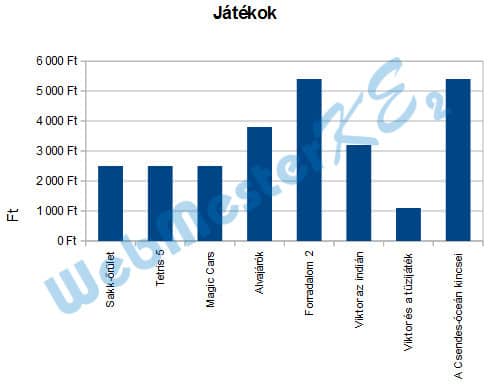
11. Készíts csoportosított oszlopdiagramot a játék CD-ROM-ok nettó forintára alapján a következők szerint (a diagramot új munkalapként hozd létre):
A diagram címe „Játékok” legyen!
Az y tengelyen szerepeljen a „Ft” szó!
Az y tengely skáláján lévő értékek ezres tagolás és tizedes értékek nélkül jelenjenek meg!
-
így már ezres tagolással és tizedes nélkül jelennek meg az árak,
ha nem így lenne, akkor a következőt kell tenni:
kattints az Y tengelyen a -bal, a megjelenő menüből válaszd a parancsot
kattints az X tengelyen a-bal, a megjelenő menüből válaszd a parancsot
Munkalap beszúrása: Pozíció: ◉ Jelenlegi munkalap mögé
-
1. Diagramtípus: Diagramtípus kiválasztása: Oszlop
2. Adattartomány: kattints a gombon, (töröld a mező jelenlegi tartalmát), jelöld ki az eredeti munkalap táblázatából a B41:C48 tartományt
◉ Adatsorok oszlopokban
☐ Az első sor legyen címke; ☑ Az első oszlop legyen címke
4. Diagramelemek: Cím: Játékok; Y tengely: Ft; ☐ Jelmagyarázat megjelenítése
Befejezés
a beállított formátumot alapértelmezésként átveszi a diagram,2. Adattartomány: kattints a
gombon, (töröld a mező jelenlegi tartalmát), jelöld ki az eredeti munkalap táblázatából a B41:C48 tartományt◉ Adatsorok oszlopokban
☐ Az első sor legyen címke; ☑ Az első oszlop legyen címke
4. Diagramelemek: Cím: Játékok; Y tengely: Ft; ☐ Jelmagyarázat megjelenítése
Befejezés
így már ezres tagolással és tizedes nélkül jelennek meg az árak,
ha nem így lenne, akkor a következőt kell tenni:
kattints az Y tengelyen a
-bal, a megjelenő menüből válaszd a parancsotSzámok lapfül: alapértelmezetten a Forrásformátum be van kapcsolva, (így veszi át automatikusan a számformátumot), amennyiben más formátumot kellene beállítani, mint a táblázatban szereplő, akkor ezt ki kell kapcsolni, és meg kell adni a megfelelő számformátumot
a kategória tengely felirata nem látszik megfelelően, a szöveg elforgatása javasoltkattints az X tengelyen a
-bal, a megjelenő menüből válaszd a parancsotCímke lapfül: Szöveg iránya: 90 fok
12. Nyomtasd ki az A1:E39 tartományt álló tájolású oldalra, az oldal közepére!
jelöld ki az A1:E39 tartományt
-
-
Oldal lapfül: Tájolás: ◉ Álló; Táblázat igazítása: ☑ Vízszintes; ☑ Függőleges
-
Általános lapfül: Tartományok és példányszám: ◉ Kijelölt cellák - Nyomtatás
13. Mentsd el a dokumentumot a megadott néven a megadott helyre!
-
a Mentés másként ablakban a mentés helyének, fájl nevének megadása - Mentés
a Mentés másként ablakban a mentés helyének, fájl nevének megadása - Mentés