Táblázatkezelés
Microsoft Excel 2021



16. feladatsor
nyisd meg az m4-16.xlsx munkafájlt a megadott helyről
1. Írd az I4-es cellába az „Átlag” szót, majd számítsd ki függvény segítségével a mennyiségek átlagát az I oszlopban!
az I4-es cellába írd be: Átlag
jelöld ki az I5:I13 tartományt, az aktív cellába írd be: =ÁTLAG(B5:H5) - C + N
jelöld ki az I5:I13 tartományt, az aktív cellába írd be: =ÁTLAG(B5:H5) - C + N
2. Írd a J4-es cellába az „Összesen” szót, majd a J oszlopban számítsd ki függvény segítségével az egyes facsemetékhez tartozó mennyiségeket úgy, hogy az összesítésben csak a dunántúli megyék vegyenek részt!
a J4-as cellába írd be: Összesen
jelöld ki a J5:J13 tartományt, az aktív cellába írd be: =SZUM(B5:F5;H5) - C + N
jelöld ki a J5:J13 tartományt, az aktív cellába írd be: =SZUM(B5:F5;H5) - C + N
3. Rendezd a táblázatot a facsemeték neve szerint növekvő rendbe!
jelöld ki az A5:J13 tartományt
-
-
Rendezés lapfül: ☐ Az adatok fejlécet tartalmaznak;
Oszlop: Oszlop A; Sorrend: A-Z
4. Írj a J2-es cellába képletet, amellyel kiszámolod, hány facsemete kerül összesen a megyékbe!
a J2-as cellába írd be: =SZUM(B5:H13) - N
5. Vedd fel egy új facsemete adatait a 14. sorba a következők szerint:
A név az A14-es cellába kerüljön!
megyénkénti adatokat képlettel számítsd ki úgy, hogy azok minden megyében a fenyő 50%-át jelenítsék meg!
az A14-es cellába, írj be egy fanevet, pl.: Nyír
jelöld ki a B14:J14 tartományt, az aktív cellába írd be: =B7*0,5 - C + N
jelöld ki a B14:J14 tartományt, az aktív cellába írd be: =B7*0,5 - C + N
6. Igazítsd középre az A2-es cellában lévő címet az A2:H2 tartományon belül, majd módosítsd a betűtípusát!
7. Növeld meg, majd állítsd félkövérre az A2-es cellában lévő szöveg betűnagyságát!
jelöld ki az A2:H2 tartományt
-
az A2-es cella az aktív
- -
-
az A2-es cella az aktív
- -
Igazítás lapfül: A szöveg igazítása - Vízszintesen: Középre
Betűtípus lapfül: Betűtípus: Courier New; Betűstílus: Félkövér; Méret: 16
Betűtípus lapfül: Betűtípus: Courier New; Betűstílus: Félkövér; Méret: 16
8. A megyék nevét tartalmazó cellák háttere legyen sárga, tartalmuk pedig középre igazított!
jelöld ki a B4:H4 tartományt
- -
- -
Kitöltés lapfül: Háttérszín: Sárga
Igazítás lapfül: A szöveg igazítása - Vízszintesen: Középre
Igazítás lapfül: A szöveg igazítása - Vízszintesen: Középre
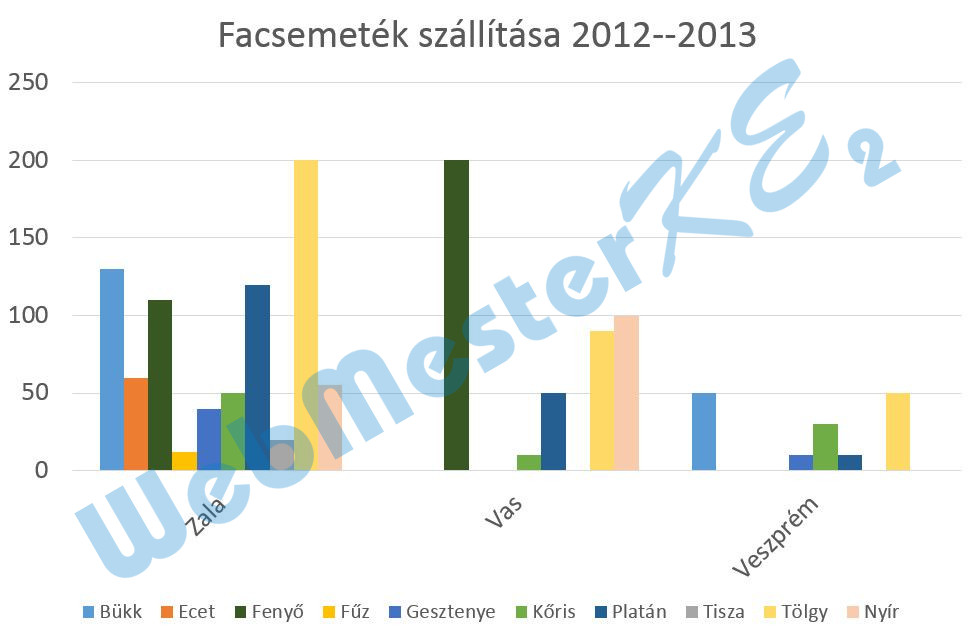
9. Készíts csoportosított oszlopdiagramot Zala, Vas és Veszprém megye adatairól az alábbiak figyelembevételével (a diagramot új munkalapként hozd létre):
A diagram x tengelyén a megyék neve legyenek látható 45 fokkal elforgatva!
A diagram címe az A2-es cella tartalma legyen!
Az egyik adatsor legyen szürke színű!
jelöld ki a az A4:C14 és az E4:E14 tartományt
Diagram létrehozása új munkalapként: Í
új munkalapként létrehozott diagram alapértelmezésben oszlopdiagram
a létrehozott oszlopdiagram vízszintes tengelyén szerepelnek a fatípusok
Sor/Oszlop váltása:
-
jelöld ki az x tengely feliratát
Tengelyfelirat elforgatása:
- -
Diagramcím módosítása:
jelöld ki a jelenlegi címet, átlépés a szerkesztőlécre: Ő; írd be: ='M4-16'!A2 - N
vagy, a szerkesztőlécbe írj egy = jelet, majd lépj át az M4-16 munkalapra, kattints az A2 cellára és üss egy ENTER, ekkor az ='M4-16'!$A$2:$H$2 képlet lesz a diagramcím hivatkozása
Oszlopszín módosítása:
jelöld ki az egyik elem oszlopait
- -
Diagram létrehozása új munkalapként: Í
új munkalapként létrehozott diagram alapértelmezésben oszlopdiagram
a létrehozott oszlopdiagram vízszintes tengelyén szerepelnek a fatípusok
Sor/Oszlop váltása:
-
jelöld ki az x tengely feliratát
Tengelyfelirat elforgatása:
- -
Diagramcím módosítása:
jelöld ki a jelenlegi címet, átlépés a szerkesztőlécre: Ő; írd be: ='M4-16'!A2 - N
vagy, a szerkesztőlécbe írj egy = jelet, majd lépj át az M4-16 munkalapra, kattints az A2 cellára és üss egy ENTER, ekkor az ='M4-16'!$A$2:$H$2 képlet lesz a diagramcím hivatkozása
Oszlopszín módosítása:
jelöld ki az egyik elem oszlopait
- -
10. Készíts az alaptáblázatról másolatot egy másik munkalapra (ívre) úgy, hogy ha az eredeti táblázat adatai változnak, a másolati tábla automatikusan változzon!
- -
- -
Másolás: C + c
lépj át az új munkalapra, az A1 cella az aktív
- -
- -
Áthelyezés vagy másolás: Melyik lap elé: (a végére)
lépj vissza az M4-16 munkalapra, jelöld ki az A4:H13 tartománytMásolás: C + c
lépj át az új munkalapra, az A1 cella az aktív
- -
11. Írj olyan függvényt az A17-es cellába, amely *-ot jelenít meg akkor, ha a legtöbb facsemete Zala megyébe kerül! Más esetben a függvény ne írjon ki semmit!
a feladat megoldása során lehetséges segédfüggvényeket alkalmazni
első lépés: egy összegző sor létrehozása megyénként:
jelöld ki a B15:H15 tartományt, az aktív cellába írd be: =SZUM(B5:B14) - C + N
második lépés: az összegek maximumát vizsgálni:
az A17-es cellába írd be: =HA(MAX(B15:H15)=B15;"*";"") - N
ha mégis egy képlettel szeretnéd megoldani, az A17-es cellába írd be:
=HA(MAX(SZUM(B5:B14);SZUM(C5:C14);SZUM(D5:D14);SZUM(E5:E14);SZUM(F5:F14); SZUM(G5:G14); SZUM(H5:H14))=SZUM(B5:B14);"*";"")
első lépés: egy összegző sor létrehozása megyénként:
jelöld ki a B15:H15 tartományt, az aktív cellába írd be: =SZUM(B5:B14) - C + N
második lépés: az összegek maximumát vizsgálni:
az A17-es cellába írd be: =HA(MAX(B15:H15)=B15;"*";"") - N
ha mégis egy képlettel szeretnéd megoldani, az A17-es cellába írd be:
=HA(MAX(SZUM(B5:B14);SZUM(C5:C14);SZUM(D5:D14);SZUM(E5:E14);SZUM(F5:F14); SZUM(G5:G14); SZUM(H5:H14))=SZUM(B5:B14);"*";"")
12. Nyomtasd ki az A1:H20 tartományt függőlegesen középre igazítva!
- 🡦
-
Margók lapfül: Igazítás az oldal közepére: ☑ Függőlegesen
jelöld ki az A1:H20 tartományt-
Beállítások: Kijelölt terület - Nyomtatás
13. Mentsd el a dokumentumot a megadott néven a megadott helyre!
Mentés másként: Ő
a Mentés másként ablakban a mentés helyének, fájl nevének megadása - Mentés
a Mentés másként ablakban a mentés helyének, fájl nevének megadása - Mentés