Táblázatkezelés
Microsoft Excel 2021



23. feladatsor
nyisd meg az m4-23.xlsx munkafájlt a megadott helyről
1. Írd a D1-es cellába a „Népsűrűség” szót, majd számítsd ki a D oszlopban az egyes országok népsűrűségét (a népsűrűség azt mutatja, hogy egy négyzetkilométerre hány fő jut)!
a D1-es cellába írd be: Népsűrűség
jelöld ki a D2:D13 tartományt, az aktív cellába írd be: =C2*1000000/B2 - C + N
jelöld ki a D2:D13 tartományt, az aktív cellába írd be: =C2*1000000/B2 - C + N
2. Írd az A14-es cellába az „Összesen” szót, majd függvény segítségével számítsd ki a B és C oszlopok összesített adatát!
az A14-es cellába írd be: Összesen
jelöld ki a B14:C14 tartományt, az aktív cellába írd be: =SZUM(B2:B13) - C + N
jelöld ki a B14:C14 tartományt, az aktív cellába írd be: =SZUM(B2:B13) - C + N
3. Mennyi a földrész országainak átlagos területe, illetve lélekszáma? Számítsd ki függvény segítségével a két értéket a B15-ös és a C15-ös cellában!
jelöld ki a B15:C15 tartományt, az aktív cellába írd be: =ÁTLAG(B2:B13) - C + N
4. Írj be az E1-es cellába egy százalékértéket (pl. 15%), majd számítsd ki az E oszlopban a lakosság E1-es cellában lévő értékkel megnövelt számát! A képletet úgy alakítsd ki, hogy ha módosul a százalékérték, változzanak az E oszlop értékei is. A megoldás során használj másolást!
az E1-es cellába írd be: 15%
jelöld ki az E2:E13 tartományt, az aktív cellába írd be: =C2+C2*$E$1 - C + N
jelöld ki az E2:E13 tartományt, az aktív cellába írd be: =C2+C2*$E$1 - C + N
5. Rendezd a táblázatot terület szerint növekvő rendbe!
jelöld ki az A2:E13 tartományt
-
-
Rendezés lapfül: ☐ Az adatok fejlécet tartalmaznak; Oszlop: Oszlop B; Sorrend: A-Z
6. Kapcsolj be ezres tagolást a B oszlop területadataira! Tizedes értékek ne jelenjenek meg!
jelöld ki a B2:B15 tartományt
- 🡦
- 🡦
Szám lapfül: Kategória: Szám; Tizedesjegyek: 0; ☑ Ezres csoport
7. Az országok nevét tartalmazó cellák hátterét állítsd zöldre, a cellák betűszínét pedig sárgára!
jelöld ki az A2:A13 tartományt
- -
- -
Kitöltés lapfül: Háttérszín: Zöld
Betűtípus lapfül: Szín: Sárga
Betűtípus lapfül: Szín: Sárga
8. Az A1:C13 tartomány köré vonj vastag, zöld színű keretet!
jelöld ki az A1:C13 tartományt
- -
- -
Szegély lapfül: Vonal - Stílus: Vastag, Szín: Zöld; Elhelyezés: Körül
9. Írj az F1-es cellába képletet, amely a legkisebb területtel rendelkező ország nevét jeleníti meg!
az F1-es cellába írd be: =INDEX(A2:A13;HOL.VAN(MIN(B2:B13);B2:B13;0);1) - N
10. Hány olyan ország van, ahol a népesség kisebb, mint 10 millió? Az országok számának megtalálásához használj képletet! A képletet az L1-es cellába írd!
az L1-es cellába írd be: =DARABTELI(C2:C13;"<10") - N
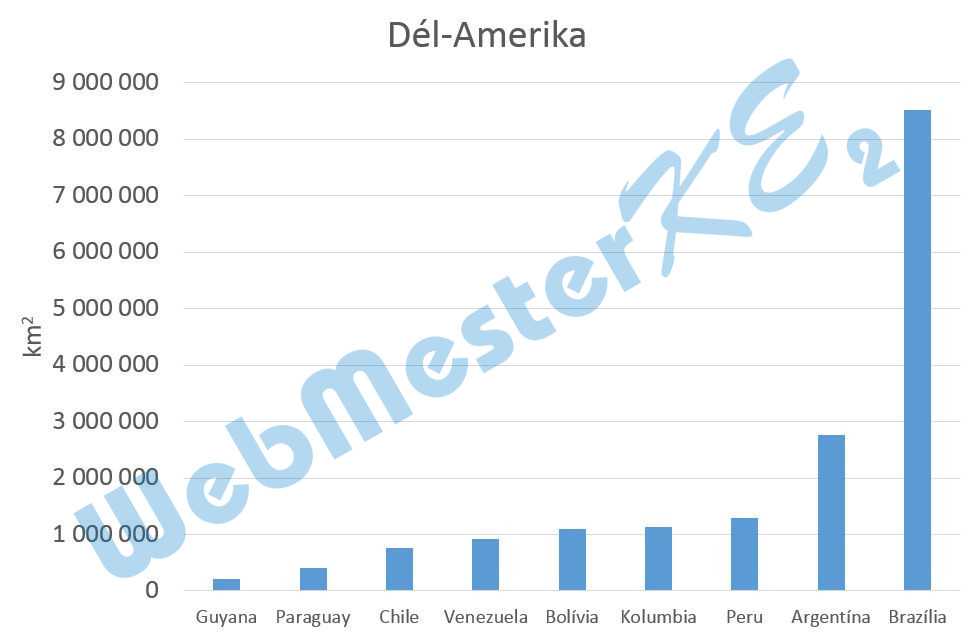
11. Ábrázold az egyes országok területének nagyságát helyben létrehozott csoportosított oszlopdiagramon a következők szerint úgy, hogy Uruguay, Suriname és Ecuador ne szerepeljen a diagramon:
A diagramhoz ne tartozzon jelmagyarázat!
A diagram címe „Dél-Amerika” legyen!
Az y tengelyen szerepeljen a „km²” címke!
jelöld ki az A4:B4 és az A6:B13 tartományokat
- -
a diagram egy adatoszlopot ábrázol, így alapértelmezetten nincs megjelenítve jelmagyarázat
Diagramcím módosítása:
jelöld ki a jelenlegi diagramcímet, írd át: Dél-Amerika
Tengelycím megjelenítése:
- - -
jelöld ki a jelenlegi tengelycímet, írd át: km2
jelöld ki a 2-est
Felső index:
Cella formázása párbeszédpanel megnyitása: C + 1
- -
a diagram egy adatoszlopot ábrázol, így alapértelmezetten nincs megjelenítve jelmagyarázat
Diagramcím módosítása:
jelöld ki a jelenlegi diagramcímet, írd át: Dél-Amerika
Tengelycím megjelenítése:
- - -
jelöld ki a jelenlegi tengelycímet, írd át: km2
jelöld ki a 2-est
Felső index:
Cella formázása párbeszédpanel megnyitása: C + 1
Betűtípus lapfül: ☑ Felső index
12. Nyomtasd ki az A1:F15 tartományt az oldal közepére!
- 🡦
-
Margók lapfül: Igazítás az oldal közepére: ☑ Vízszintesen; ☑ Függőlegesen
jelöld ki az A1:F15 tartományt-
Beállítások: Kijelölt terület - Nyomtatás
13. Mentsd el a dokumentumot a megadott néven a megadott helyre!
Mentés másként: Ő
a Mentés másként ablakban a mentés helyének, fájl nevének megadása - Mentés
a Mentés másként ablakban a mentés helyének, fájl nevének megadása - Mentés