Táblázatkezelés
Microsoft Excel 2021



24. feladatsor
nyisd meg az m4-24.xlsx munkafájlt a megadott helyről
1. Írd a D1-es cellába a „Népsűrűség” szót, majd számítsd ki a D oszlopban az egyes országok népsűrűségét (a népsűrűség azt mutatja, hogy egy négyzetkilométerre hány fő jut)!
a D1-es cellába írd be: Népsűrűség
jelöld ki a D2:D22 tartományt, az aktív cellába írd be: =C2/B2 - C + N
jelöld ki a D2:D22 tartományt, az aktív cellába írd be: =C2/B2 - C + N
2. Írd az A23-as cellába az „Összesen” szót, majd számítsd ki függvény segítségével a B és C oszlopok összesített adatát!
az A23-es cellába írd be: Összesen
jelöld ki a B23:C23 tartományt, az aktív cellába írd be: =SZUM(B2:B22) - C + N
jelöld ki a B23:C23 tartományt, az aktív cellába írd be: =SZUM(B2:B22) - C + N
3. Mennyi a földrész országainak átlagos területe, illetve lélekszáma? Számítsd ki függvény segítségével a két értéket a B24-es és C24-es cellában!
jelöld ki a B24:C24 tartományt, az aktív cellába írd be: =ÁTLAG(B2:B22) - C + N
4. Írj be az E1-es cellába egy százalékértéket (pl. 15%), majd számítsd ki az E oszlopban a lakosság E1-es cellában lévő értékkel megnövelt számát! A képletet úgy alakítsd ki, hogy ha módosul a százalékérték, változzanak az E oszlop értékei is! A megoldás során használj másolást!
az E1-es cellába írd be: 15%
jelöld ki az E2:E22 tartományt, az aktív cellába írd be: =C2+C2*$E$1 - C + N
jelöld ki az E2:E22 tartományt, az aktív cellába írd be: =C2+C2*$E$1 - C + N
5. Rendezd a táblázatot a terület szerint növekvő rendbe!
jelöld ki az A2:E22 tartományt
-
-
Rendezés lapfül: ☐ Az adatok fejlécet tartalmaznak; Oszlop: Oszlop B; Sorrend: A-Z
6. A B oszlop területadataira kapcsolj be ezres tagolást! Tizedes értékek ne jelenjenek meg!
jelöld ki a B2:B22 tartományt
- 🡦
- 🡦
Szám lapfül: Kategória: Szám; Tizedesjegyek: 0; ☑ Ezres csoport
7. Rendelj sötétkék hátteret és fehér betűszínt a B2:C22 tartomány celláihoz!
jelöld ki a B2:B22 tartományt
- -
- -
Kitöltés lapfül: Háttérszín: Kék
Betűtípus lapfül: Szín: Fehér
Betűtípus lapfül: Szín: Fehér
8. Az országnevek legyenek dőlt betűvel, és igazítsd őket jobbra!
jelöld ki az A2:A22 tartományt
- -
- -
Betűtípus lapfül: Betűstílus: Dőlt
Igazítás lapfül: A szöveg igazítása - Vízszintesen: Középre
Igazítás lapfül: A szöveg igazítása - Vízszintesen: Középre
9. Írj az F1-es cellába függvényt, amely az 1000 km² alatti országok összlélekszámát számítja ki!
az F1-es cellába írd be: =SZUMHA(B2:B22;"<1000";C2:C22) - N
10. Hány olyan ország van, ahol a népesség kisebb, mint 6 millió? Az országok számának megtalálásához használj függvényt! A függvényt a H1-es cellába írd!
a H1-es cellába írd be: =DARABTELI(C2:C22;"<6000000") - N
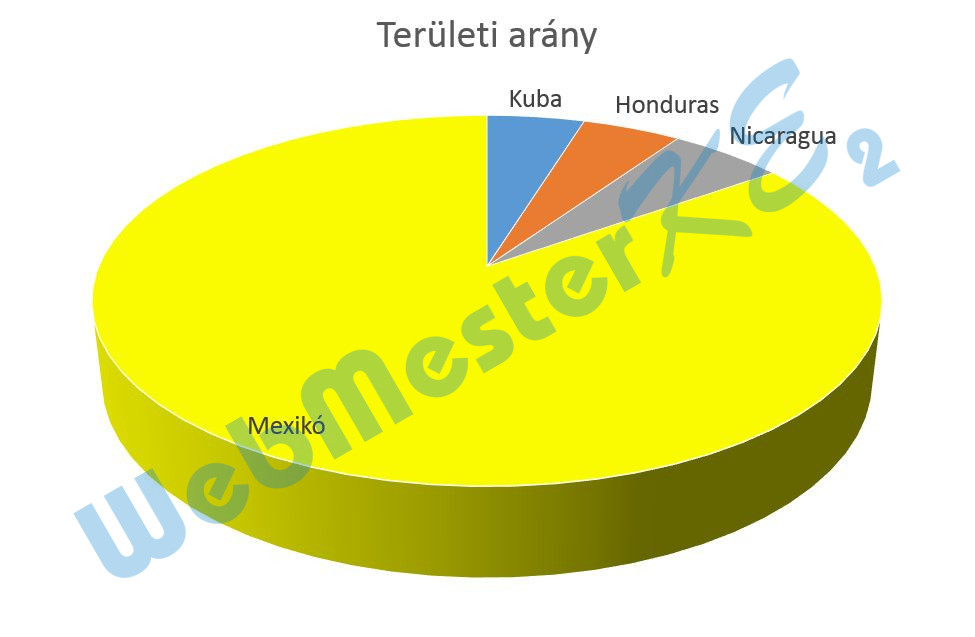
11. Ábrázold 3D kördiagramon Mexikó és három másik ország területének megoszlását a következők szerint (a diagramot helyben hozd létre):
A diagram címe „Területi arány” legyen!
Mexikó cikkelye legyen sárga!
Minden cikkely mellett jelenjen meg az adott ország neve!
jelöld ki az A19:B22 tartományt
- -
Diagramcím módosítása:
jelöld ki a jelenlegi diagramcímet, írd át: Területi arány
Cikkely színének módosítása:
jelöld ki Mexikó cikkelyét
- -
Adatfeliratok megjelenítése:
- - -
◢Felirat beállításai
Felirat tartalma: ☑ Kategória neve; ☐ Érték
így már nincs szükség jelmagyarázatra
Jelmagyarázat kikapcsolása:
- - -
- -
Diagramcím módosítása:
jelöld ki a jelenlegi diagramcímet, írd át: Területi arány
Cikkely színének módosítása:
jelöld ki Mexikó cikkelyét
- -
Adatfeliratok megjelenítése:
- - -
◢Felirat beállításai
Felirat tartalma: ☑ Kategória neve; ☐ Érték
így már nincs szükség jelmagyarázatra
Jelmagyarázat kikapcsolása:
- - -
12. Nyomtasd ki a munkalapot (ívet) fekvő tájolású oldalra!
- 🡦
Oldal lapfül: Tájolás: ◉ Fekvő
-
Beállítások: Kijelölt terület - Nyomtatás
13. Mentsd el a dokumentumot a megadott néven a megadott helyre!
Mentés másként: Ő
a Mentés másként ablakban a mentés helyének, fájl nevének megadása - Mentés
a Mentés másként ablakban a mentés helyének, fájl nevének megadása - Mentés