Táblázatkezelés
Microsoft Excel 2021



26. feladatsor
nyisd meg az m4-26.xlsx munkafájlt a megadott helyről
1. Írd be a G1-es cellába az „Összesen” szót, majd a G oszlopban számítsd ki minden megrendeléshez a fizetendő összeget!
a G1-es cellába írd be: Összesen
jelöld ki a G2:G28 tartományt, az aktív cellába írd be: =D2*E2 - C + N
jelöld ki a G2:G28 tartományt, az aktív cellába írd be: =D2*E2 - C + N
2. Írd a H1-es cellába az „euró” szót, a H oszlopban pedig számold ki a fizetendő összeget euróban! Az euró árfolyamát a K1-es cellába vedd fel! A megoldás során alkalmazz képletet!
a H1-es cellába írd be: euró
a K1-es cellába írd be: 300
jelöld ki a H2:H28 tartományt, az aktív cellába írd be: =G2/$K$1 - C + N
a K1-es cellába írd be: 300
jelöld ki a H2:H28 tartományt, az aktív cellába írd be: =G2/$K$1 - C + N
3. Mennyi a rendelt mennyiségek darabszáma? Írj függvényt a D29-es cellába, amely ezt mutatja meg!
a D29-es cellába írd be: =SZUM(D2:D28) - N
4. Írd az I1-es cellába a „Szállítás” szót, majd az I oszlopban számítsd ki képlettel a szállítási időpontot! A szállítási időpont az F oszlopban megadott napot követő 10. nap.
az I1-es cellába írd be: Szállítás
jelöld ki az I2:I28 tartományt, az aktív cellába írd be: =F2+10 - C + N
jelöld ki az I2:I28 tartományt, az aktív cellába írd be: =F2+10 - C + N
5. Rendezd a táblázat sorait a vevőkód szerint növekvő rendbe!
jelöld ki az A1:I28 tartományt
-
-
Rendezés lapfül: ☑ Az adatok fejlécet tartalmaznak; Oszlop: Vevőkód; Sorrend: A-Z
6. A vevőkódokat tedd félkövérré és piros színűvé!
jelöld ki a B2:B28 tartományt
- 🡦
- 🡦
Betűtípus lapfül: Betűstílus: Normál; Szín: Piros
7. Az árukódokat tartalmazó cellákat tedd inverzzé!
jelöld ki a C2:C28 tartományt
- -
- -
Kitöltés lapfül: Háttérszín: Fekete
Betűtípus lapfül: Szín: Fehér
Betűtípus lapfül: Szín: Fehér
8. Az egységárak egész értékre kerekítve és dőlten jelenjenek meg!
jelöld ki az E2:E28 tartományt
- -
- -
Szám lapfül: Kategória: Szám; Tizedeshelyek: 0;
Betűtípus lapfül: Betűstílus: Dőlt
Betűtípus lapfül: Betűstílus: Dőlt
9. Az áruház a rendelés értékétől függően ajándékot ad. Vedd fel az értékhatárokat és ajándékokat tartalmazó táblázatot a jelzett helyen, majd a J oszlopban jelenítsd meg az ajándékot képlet segítségével minden megrendelésre!
L
M
3
10000
esernyő
4
25000
MP3 lejátszó
5
40000
étkészlet
hozd létre a fenti táblázatot az ábrázolt helyen
jelöld ki a J2:J28 tartományt, az aktív cellába írd be:
=HA(G2>$L$3;FKERES(G2;$L$3:$M$5;2);"") - C + N
jelöld ki a J2:J28 tartományt, az aktív cellába írd be:
=HA(G2>$L$3;FKERES(G2;$L$3:$M$5;2);"") - C + N
10. Az eredeti táblázatot tartalmazó tartományt exportáld TXT formátumú fájlba, a megadott néven a megadott helyre!
jelöld ki az A1:F28 tartományt
Másolás: C + c
- Üres munkafüzet
az A1 cella az aktív
Beillesztés: C + v
Mentés másként: Ő
a Mentés másként ablakban a mentés helyének, fájl nevének megadása
Fájl típusa: Szöveg (tabulátorral tagolt) (*.txt)
-
Másolás: C + c
- Üres munkafüzet
az A1 cella az aktív
Beillesztés: C + v
Mentés másként: Ő
a Mentés másként ablakban a mentés helyének, fájl nevének megadása
Fájl típusa: Szöveg (tabulátorral tagolt) (*.txt)
-
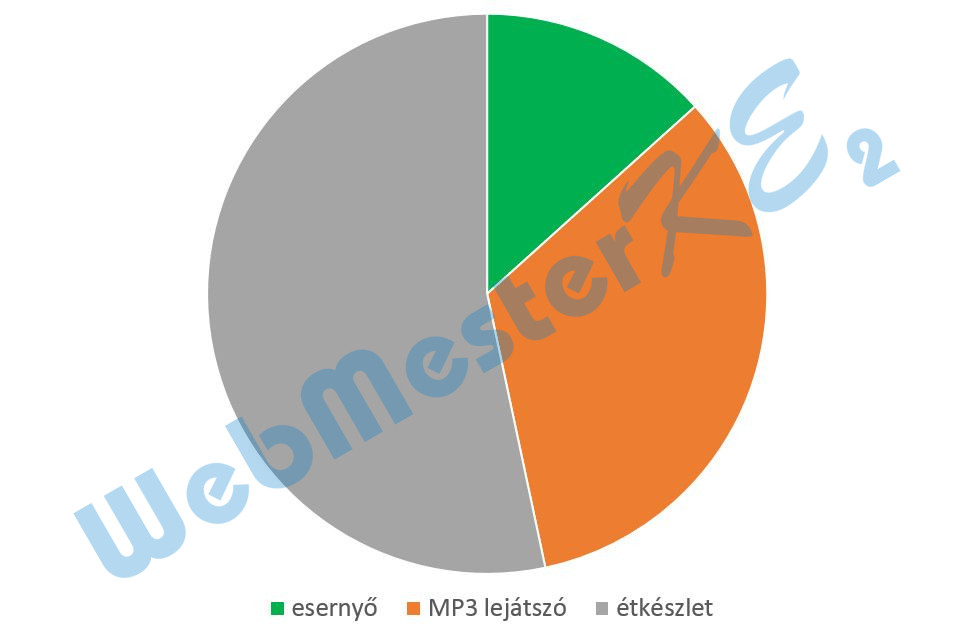
11. Készíts kördiagramot az L3:M5 tartomány adataiból helyben az alábbiak szerint:
Az esernyő cikkelyének színe legyen zöld!
A diagramhoz ne tartozzon cím!
A diagramhoz tartozzon jelmagyarázat!
jelöld ki az L3:L5 tartományt
- -
Jelmagyarázat módosítása:
-
jelöld ki az esernyő cikkelyét
- -
Diagramcím kikapcsolása:
- - -
- -
Jelmagyarázat módosítása:
-
Adatforrás kiválasztása: Szerkesztés - C + z
Tengely felirattartománya: jelöld ki az M3:M5 tartományt
Cikkely színének módosítása:Tengely felirattartománya: jelöld ki az M3:M5 tartományt
jelöld ki az esernyő cikkelyét
- -
Diagramcím kikapcsolása:
- - -
12. Nyomtasd ki az A1:B28 tartományt!
jelöld ki az A1:B28 tartományt
-
-
Beállítások: Kijelölt terület - Nyomtatás
13. Mentsd el a dokumentumot a megadott néven a megadott helyre!
Mentés másként: Ő
a Mentés másként ablakban a mentés helyének, fájl nevének megadása - Mentés
a Mentés másként ablakban a mentés helyének, fájl nevének megadása - Mentés