Táblázatkezelés
Microsoft Excel 2021



32. feladatsor
nyisd meg az m4-32.xlsx munkafájlt a megadott helyről
1. Írd az F1-es cellába a „Kedvezmény” szót, majd az F oszlopban számítsd ki, hány százalékos a kedvezmény! Az eredmény százalék formátumban jelenjen meg!
az F1-es cellába írd be: Kedvezmény
jelöld ki az F2:F70 tartományt, az aktív cellába írd be: =1-E2/D2 - C + N
- 🡦
jelöld ki az F2:F70 tartományt, az aktív cellába írd be: =1-E2/D2 - C + N
- 🡦
Szám lapfül: Kategória: Százalék; Tizedesjegyek: 0
2. Számítsd ki a G oszlopban, hogy mennyi a különbség tételenként az eredeti árral számolt bevétel és a kedvezményes árral számolt bevétel között!
jelöld ki a G2:G70 tartományt, az aktív cellába írd be: =C2*(D2-E2) - C + N
3. A C75-ös cellában add össze függvény segítségével a fakeretek darabszámát!
a C75-ös cellába írd be: =SZUMHA(B2:B70;"Fa*";C2:C70) - N
4. Írj függvényt az A75-ös cellába, amely az egységárak átlagát számítja ki!
az A75-ös cellába írd be: =ÁTLAG(D2:D70) - N
5. A B75-ös cellában számítsd ki függvény segítségével, hány tétel szerepel a legalacsonyabb egységárral!
a B75-ös cellába írd be: =DARABTELI(D2:D70;MIN(D2:D70)) - N
6. Rendelj más betűtípust és szegélyt a kódokat tartalmazó cellákhoz!
jelöld ki az A2:A70 tartományt
- -
- -
Betűtípus lapfül: Betűtípus: válassz egy betűtípust
Szegély lapfül: Elhelyezés: Körül; Belül
Szegély lapfül: Elhelyezés: Körül; Belül
7. Rendelj pénznem formátumot az egységárakat tartalmazó cellákhoz! Tizedes érték ezekben a cellákban ne jelenjen meg!
jelöld ki a D2:D70 tartományt
- 🡦
- 🡦
Szám lapfül: Kategória: Pénznem; Tizedesjegyek: 0
8. A tételek nevét igazítsd középre, a kódokat pedig jobbra!
jelöld ki a B2:B70 tartományt
- 🡦
- 🡦
Igazítás lapfül: A szöveg igazítása - Vízszintesen: Középre
jelöld ki az A2:A70 tartományt
- 🡦
- 🡦
Igazítás lapfül: A szöveg igazítása - Vízszintesen: Jobbra
9. Növeld meg az első sor magasságát a duplájára, majd igazítsd vertikálisan középre az A1:D1 tartomány celláit!
jelöld ki az 1. sort
- -
- -
Sormagasság: Sormagasság: jelenlegi: 13,5; írd át: 27
jelöld ki az A1:D1 tartományt
- 🡦
- 🡦
Igazítás lapfül: Szövegigazítás - Függőlegesen: Középre
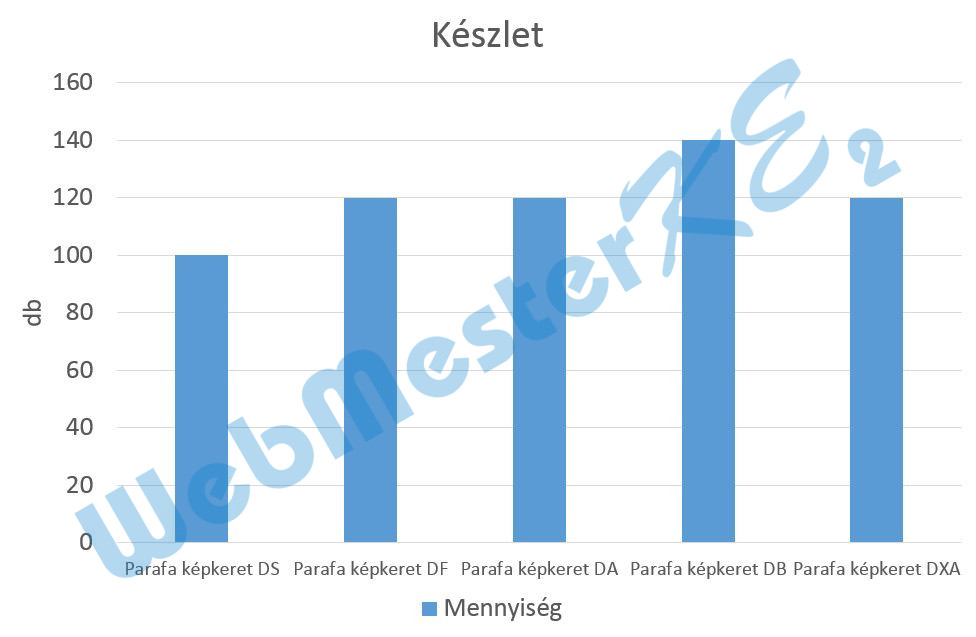
10. A parafa képkeret tételek készleten lévő mennyiségeit ábrázold csoportosított oszlopdiagramon a következők szerint (a diagramot új munkalapként hozd létre):
Az y tengelyen szerepeljen a „db” szó!
A diagram címe „Készlet” legyen!
A diagramhoz tartozzon keret nélküli jelmagyarázat!
jelöld ki a a B1:C1 és a B29:C33 tartományt
Diagram létrehozása új munkalapként: Í
új munkalapként létrehozott diagram alapértelmezésben oszlopdiagram
Tengelycím megjelenítése:
- - -
jelöld ki a jelenlegi tengelycímet, írd át: db
Diagramcím módosítása:
jelöld ki a jelenlegi diagramcímet, írd át: Készlet
Jelmagyarázat megjelenítése:
- - -
Diagram létrehozása új munkalapként: Í
új munkalapként létrehozott diagram alapértelmezésben oszlopdiagram
Tengelycím megjelenítése:
- - -
jelöld ki a jelenlegi tengelycímet, írd át: db
Diagramcím módosítása:
jelöld ki a jelenlegi diagramcímet, írd át: Készlet
Jelmagyarázat megjelenítése:
- - -
11. Nyomtasd ki a munkalapot (ívet) a jelenlegi nyomtatási terület megtartásával úgy, hogy minden oldal tetején automatikusan az első sor tartalma jelenjen meg!
- 🡦
Munkalap lapfül: Nyomtatási címek - Fent ismétlődő sorok: $1:$1
- - Nyomtatás12. Mentsd el a dokumentumot a megadott néven a megadott helyre!
Mentés másként: Ő
a Mentés másként ablakban a mentés helyének, fájl nevének megadása - Mentés
a Mentés másként ablakban a mentés helyének, fájl nevének megadása - Mentés
13. Mentsd a dokumentumot a megadott néven a megadott helyre weblap formátumú fájlba is!
Mentés másként: Ő
a Mentés másként ablakban a mentés helyének, fájl nevének megadása;
Fájl típusa: Weblap (*.htm; *.html) - Mentés
a Mentés másként ablakban a mentés helyének, fájl nevének megadása;
Fájl típusa: Weblap (*.htm; *.html) - Mentés