Táblázatkezelés
OpenOffice Calc



34. feladatsor
nyisd meg az m4-34.xls munkafájlt a megadott helyről
1. A 10. sorban számítsd ki függvény segítségével a kémiai összpontszámot a 4–9. sor adatai alapján!
kattints a B10-es cellában, írd be: =SZUM(B4:B9)
a cella jobb alsó sarkában lévő kis négyzetet (kiterjesztő fül) a -ot nyomva húzd jobbra a D10-es celláig
a cella jobb alsó sarkában lévő kis négyzetet (kiterjesztő fül) a
-ot nyomva húzd jobbra a D10-es celláig2. A 14. sorban számítsd ki az összpontszámot, amely az akácpollen-tartalomra kapott pont, a kémiai összpontszám és az érzékszervi pontszám összege!
kattints a B14-es cellában, írd be: =B2+B10+B12
a cella jobb alsó sarkában lévő kis négyzetet (kiterjesztő fül) a-ot nyomva húzd jobbra a D14-es celláig
a cella jobb alsó sarkában lévő kis négyzetet (kiterjesztő fül) a
-ot nyomva húzd jobbra a D14-es celláig3. Vegyél fel egy új mézet „Új Méz” néven a „Méééz” elé! Az ehhez a mézhez tartozó pontszámokat képlettel számítsd ki úgy, hogy azok mindig egyezőek legyenek az „Eredeti Méz” pontjaival! Gondoskodj róla, hogy az összegzések az új mézre is kiterjedjenek!
kattints a C oszlopfejlécen a  -bal, a megjelenő menüből válaszd az parancsot
kattints a C1-es cellában, írd be Új Méz
kattints a C2-es cellában, írd be =(HA(E2>0;E2;""))
a cella jobb alsó sarkában lévő kis négyzetet (kiterjesztő fül) a-ot nyomva húzd le a C14-es celláig
-bal, a megjelenő menüből válaszd az parancsotkattints a C1-es cellában, írd be Új Méz
kattints a C2-es cellában, írd be =(HA(E2>0;E2;""))
a cella jobb alsó sarkában lévő kis négyzetet (kiterjesztő fül) a
-ot nyomva húzd le a C14-es celláig4. Írd a G1-es cellába az „Átlag” szót, majd a G oszlopban számítsd ki az átlagpontokat! A 3. 11. és 13. sor cellái maradjanak üresek!
kattints a G1-es cellában, írd be Átlag
kattints a G2-es cellában, írd be =HA(E2>0;ÁTLAG(B2:E2);"")
a cella jobb alsó sarkában lévő kis négyzetet (kiterjesztő fül) a-ot nyomva húzd le a G14-es celláig
kattints a G2-es cellában, írd be =HA(E2>0;ÁTLAG(B2:E2);"")
a cella jobb alsó sarkában lévő kis négyzetet (kiterjesztő fül) a
-ot nyomva húzd le a G14-es celláigA mézek nevét emeld ki a következő módon:
jelöld ki a B1:E1 tartományt...
5. Az alap színe legyen narancssárga, a betűszín pedig fehér!
-
Háttér lapfül: Szín: Narancs 2
Betűhatások lapfül: Betűszín: Fehér
Betűhatások lapfül: Betűszín: Fehér
6. A betűk legyenek félkövér stílusúak és 15 pontos nagyságúak!
-
Betűkészlet lapfül: Betűstílus: Félkövér; Méret: 15
7. Minden nevet igazíts középre, és a sorok magassága legyen nagyobb!
-
Igazítás lapfül: Szövegigazítás - Vízszintes: Középre
- -
Sormagasság: Magasság: 1,00 cm
8. Az A20-as cellába írd le, hogy hogyan végeznél helyesírás-ellenőrzést!
kattints az A20-as cellában, írd be: Eszközök - Helyesírás ellenőrzés...
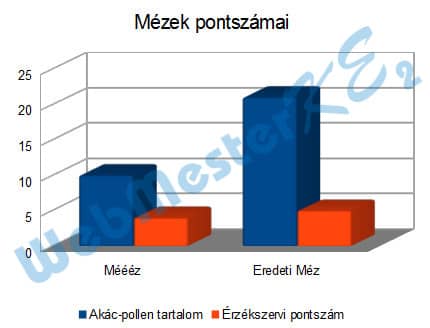
9. Ábrázold 3D csoportosított oszlopdiagramon a Méééz és az Eredeti Méz akácpollen-tartalomra vonatkozó és érzékszervi pontját a következők szerint (a diagramot helyben hozd létre):
A diagram x tengelyén a mézek neve szerepeljen elforgatás nélkül!
A diagramhoz tartozzon egysoros jelmagyarázat!
A diagram címe „Mézek pontszámai” legyen!
jelöld ki a C lenyomása mellett az A1:A2, D1:E2, A12 és a D12:E12 tartományokat
-
-
1. Diagramtípus: Diagramtípus kiválasztása: Oszlop; ☑ Térhatású
2. Adattartomány: ◉ Adatsorok sorokban
☑ Az első sor legyen címke; ☑ Az első oszlop legyen címke
4. Diagramelemek: Cím: Mézek pontszámai
☑ Jelmagyarázat megjelenítése; ◉ Alul
Befejezés
2. Adattartomány: ◉ Adatsorok sorokban
☑ Az első sor legyen címke; ☑ Az első oszlop legyen címke
4. Diagramelemek: Cím: Mézek pontszámai
☑ Jelmagyarázat megjelenítése; ◉ Alul
Befejezés
10. A B15:E15 tartomány celláiban jelenjen meg a „Kiváló” szó, ha a végminősítés pontszáma eléri az 50-et! Más esetben ne jelenjen meg semmi!
kattints a B15-ös cellában, írd be: =HA(B14>=50;"Kiváló";"")
a cella jobb alsó sarkában lévő kis négyzetet (kiterjesztő fül) a-ot nyomva húzd jobbra az E15-ös celláig
a cella jobb alsó sarkában lévő kis négyzetet (kiterjesztő fül) a
-ot nyomva húzd jobbra az E15-ös celláig11. Állíts be fejlécet, amely a „Mézminősítés” szót és az oldalszámot tartalmazza!
-
Élőfej lapfül: ☑ Élőfej bekapcsolása - Szerkesztés..
Élőfej (Oldalstílus: Alapértelmezett): a középső részbe írd be Mézminősítés
a jobb oldali részbe a dátum beillesztéséhez kattints a ikon
ikon
a jobb oldali részbe a dátum beillesztéséhez kattints a
ikon12. Nyomtasd ki az A1:E20 tartományt vízszintesen középre igazítva!
-
Oldal lapfül: Táblázat igazítása: ☑ Vízszintes
-
Általános lapfül: Nyomtatás
13. Mentsd el a dokumentumot a megadott néven a megadott helyre!
-
a Mentés másként ablakban a mentés helyének, fájl nevének megadása - Mentés
a Mentés másként ablakban a mentés helyének, fájl nevének megadása - Mentés