Táblázatkezelés
Microsoft Excel 2021



47. feladatsor
nyisd meg az m4-47.xlsx munkafájlt a megadott helyről
1. Írd a G1-es cellába az „Összesen” szót, majd a G oszlopban számítsd ki függvény segítségével az összetevők mennyiségének összegét!
a G1-es cellába írd be: Összesen
jelöld ki a G2:G51 tartományt, az aktív cellába írd be: =SZUM(B2:F2) - C + N
a 7. feladat elvégzése után: H2=SZUM(C2:G2)
jelöld ki a G2:G51 tartományt, az aktív cellába írd be: =SZUM(B2:F2) - C + N
a 7. feladat elvégzése után: H2=SZUM(C2:G2)
2. Írd az A52-es cellába az „Átlag” szót, majd számítsa ki függvény segítségével az 52. sorban az egyes összetevők átlagát!
az A52-es cellába írd be: Átlag
jelöld ki a B52:F52 tartományt, az aktív cellába írd be: =ÁTLAG(B2:B51) - C + N
a 7. feladat elvégzése után: C52=ÁTLAG(C2:C51)
jelöld ki a B52:F52 tartományt, az aktív cellába írd be: =ÁTLAG(B2:B51) - C + N
a 7. feladat elvégzése után: C52=ÁTLAG(C2:C51)
3. Számítsd ki az I oszlopban minden mintára, hogy a legnagyobb mennyiségben előforduló összetevő hány százalékát adja az összmennyiségnek!
jelöld ki az I2:I51 tartományt, az aktív cellába írd be: =MAX(B2:F2)/G2 - C + N
a 7. feladat elvégzése után: J2=MAX(C2:G2)/H2
- 🡦
a 7. feladat elvégzése után: J2=MAX(C2:G2)/H2
- 🡦
Szám lapfül: Kategória: Százalék
4. Írj a K1-es cellába képletet, amely megmutatja azt a legnagyobb mennyiséget, amely az 1-es, 3-as és 5-ös összetevőkben előfordul az 50 mintát alapul véve!
a K1-es cellába írd be: =MAX(B2:B51;D2:D51;F2:F51) - N
a 7. feladat elvégzése után: L1=MAX(C2:C51;E2:E51;G2:G51)
a 7. feladat elvégzése után: L1=MAX(C2:C51;E2:E51;G2:G51)
5. Állíts be négytizedes kijelzést a B2:F51 tartomány celláira, majd igazítsd a cellák tartalmát középre!
jelöld ki a B2:F51 tartományt
- -
- -
Szám lapfül: Kategória: Szám; Tizedeshelyek: 4
Igazítás lapfül: A szöveg igazítása - Vízszintesen: Középre
Igazítás lapfül: A szöveg igazítása - Vízszintesen: Középre
6. A minták sorszámát tedd félkövérré és dőltté!
jelöld ki az A2:A51 tartományt
- 🡦
- 🡦
Betűtípus lapfül: Betűstílus: Félkövér dőlt
7. Szúrj be egy új oszlopot a B oszlop elé!
jelöld ki a B oszlopot
-
-
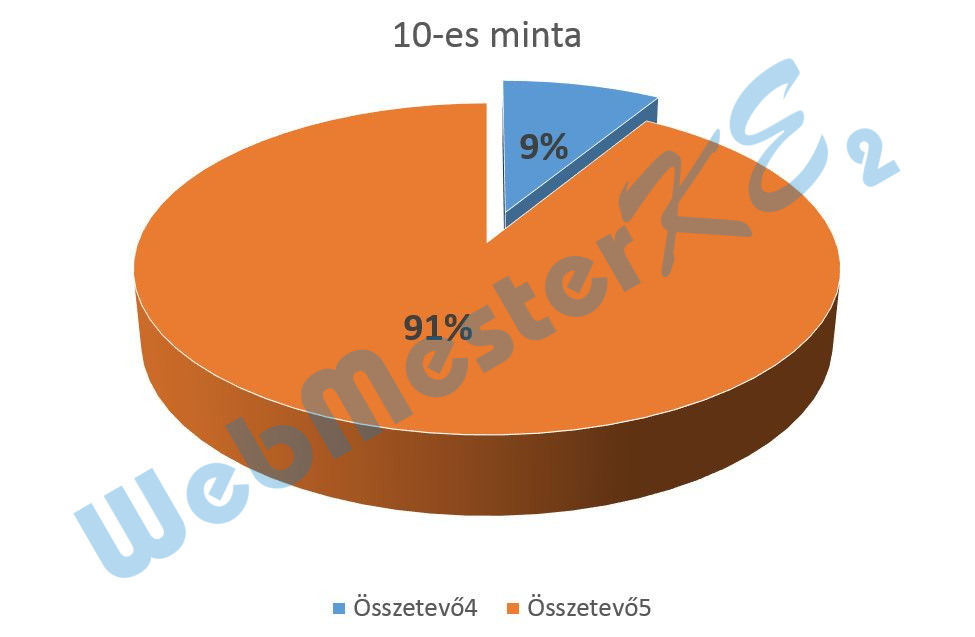
8. Ábrázold helyben létrehozott robbantott 3D kördiagramon a 4-es és 5-ös összetevő százalékos megoszlását a 10-es mintában, a következők szerint:
A diagram címe „10-es minta” legyen!
A diagramhoz tartozzon keret nélküli jelmagyarázat!
A százalékértékek félkövér stílussal jelenjenek meg!
jelöld ki az F1:G1 és az F11:G11 tartományokat
- -
Diagramcím módosítása:
jelöld ki a jelenlegi diagramcímet, írd át: 10-es minta
a kijelölésből adódóan megfelelő jelmagyarázat tartozik a diagramhoz, mely keret nélküli
Adatfeliratok megjelenítése:
- - -
Adatfeliratok formázása
kattints duplán az egyik cikkelyen
Adatsor formázása
- -
Diagramcím módosítása:
jelöld ki a jelenlegi diagramcímet, írd át: 10-es minta
a kijelölésből adódóan megfelelő jelmagyarázat tartozik a diagramhoz, mely keret nélküli
Adatfeliratok megjelenítése:
- - -
Adatfeliratok formázása
◢Felirat beállításai: ☑ Százalék; ☐ Érték
Cikkely „robbantása”:kattints duplán az egyik cikkelyen
Adatsor formázása
◢Adatsor beállításai: Részek széthúzása: 20%
9. A minta sorszámát tartalmazó oszlop melletti üres oszlop celláiban jelenítsd meg a „+” jelet, ha az összetevők szorzata 0,01-nél kisebb, vagy a „–” jelet, ha nagyobb vagy egyenlő!
jelöld ki a B2:B51 tartományt, az aktív cellába írd be:
=HA(SZORZAT(C2:G2)<0,01;"+";"-") - C + N
=HA(SZORZAT(C2:G2)<0,01;"+";"-") - C + N
10. Mentsd az A1:E51 tartományt weblap formátumban a megadott helyre a megadott néven!
jelöld ki az A1:E51 tartományt
Másolás: C + c
- Üres munkafüzet
Beillesztés: C + v
Mentés másként: Ő
a Mentés másként ablakban a mentés helyének, fájl nevének megadása;
Fájl típusa: Weblap (*.htm; *.html) - Mentés
-
Másolás: C + c
- Üres munkafüzet
Beillesztés: C + v
Mentés másként: Ő
a Mentés másként ablakban a mentés helyének, fájl nevének megadása;
Fájl típusa: Weblap (*.htm; *.html) - Mentés
-
11. Írd a K2-es cellába, hogy hogyan vonnád vissza az utolsó műveletet!
a K2-es cellába írd be: Gyorselérési eszköztár - Visszavonás
12. Nyomtasd ki a munkalapot (ívet) úgy, hogy minden kiférjen egy oldalra!
- 🡦
Oldal lapfül: Legyen: 1 oldal széles és 1 oldal magas
- - Nyomtatás13. Mentsd el a dokumentumot a megadott néven a megadott helyre!
Mentés másként: Ő
a Mentés másként ablakban a mentés helyének, fájl nevének megadása - Mentés
a Mentés másként ablakban a mentés helyének, fájl nevének megadása - Mentés