Táblázatkezelés
Microsoft Excel 2021



48. feladatsor
nyisd meg az m4-48.xlsx munkafájlt a megadott helyről
1. Írd az L1-es cellába az „Összesen” szót, majd az L oszlopban számítsd ki függvény segítségével az összetevők mennyiségének összegét!
az L1-es cellába írd be: Összesen
jelöld ki az L2:L91 tartományt, az aktív cellába írd be: =SZUM(B2:K2) - C + N
a 8. feladat elvégzése után: N2=SZUM(D2:M2)
jelöld ki az L2:L91 tartományt, az aktív cellába írd be: =SZUM(B2:K2) - C + N
a 8. feladat elvégzése után: N2=SZUM(D2:M2)
2. Írd az A92-es cellába az „Átlag” szót, majd számítsd ki függvény segítségével a 92. sorban az egyes összetevők átlagát.
az A92-es cellába írd be: Átlag
jelöld ki a B92:K92 tartományt, az aktív cellába írd be: =ÁTLAG(B2:B91) - C + N
a 8. feladat elvégzése után: D92=ÁTLAG(D2:D91)
jelöld ki a B92:K92 tartományt, az aktív cellába írd be: =ÁTLAG(B2:B91) - C + N
a 8. feladat elvégzése után: D92=ÁTLAG(D2:D91)
3. Számítsd ki az M oszlopban minden mintára, hogy a legkisebb mennyiségben előforduló összetevő hány százalékát adja az összmennyiségnek!
jelöld ki az M2M91 tartományt, az aktív cellába írd be: =MIN(B2:K2)/L2 - C + N
a 8. feladat elvégzése után: O2=MIN(D2:M2)/N2
- 🡦
a 8. feladat elvégzése után: O2=MIN(D2:M2)/N2
- 🡦
Szám lapfül: Kategória: Százalék
4. Írj az O1-es cellába képletet, amely megmutatja azt a legnagyobb mennyiséget, amely a 2-es, 4-es és 9-es összetevőkben előfordul a 90 mintát alapul véve!
az O1-es cellába írd be: =MAX(C2:C91;E2:E291;J2:J91) - N
a 8. feladat elvégzése után: Q1=MAX(E2:E91;G2:G91;L2:L91)
a 8. feladat elvégzése után: Q1=MAX(E2:E91;G2:G91;L2:L91)
5. A B2:K91 tartomány celláiban lévő adatok öt tizedes pontossággal és kisebb betűmérettel jelenjenek meg!
jelöld ki a B2:K91 tartományt
- -
- -
Szám lapfül: Kategória: Szám; Tizedeshelyek: 5
Betűtípus lapfül: Méret: válassz egy kisebb méretet a jelenleginél
Betűtípus lapfül: Méret: válassz egy kisebb méretet a jelenleginél
6. A B2:K91 tartomány hátterét tegye kék színűvé, és a cellák tartalmát igazítsa középre!
jelöld ki a B2:K91 tartományt
- -
- -
Kitöltés lapfül: Háttérszín: Kék
Igazítás lapfül: A szöveg igazítása - Vízszintesen: Középre
Igazítás lapfül: A szöveg igazítása - Vízszintesen: Középre
7. Az egyes mintákhoz tartozó adatokat vízszintes vonal válassza el egymástól! A sorok magasságát némileg növeld meg!
jelöld ki a B2:K91 tartományt
- -
- -
Szegély lapfül: Szín: Kék
Szegély elrendezése - Egyéni: jelöld ki a három vízszintes szegélyt
Szegély elrendezése - Egyéni: jelöld ki a három vízszintes szegélyt
8. Szúrj be két új oszlopot a B oszlop elé!
jelöld ki a B oszlopot
- (2x)
- (2x)
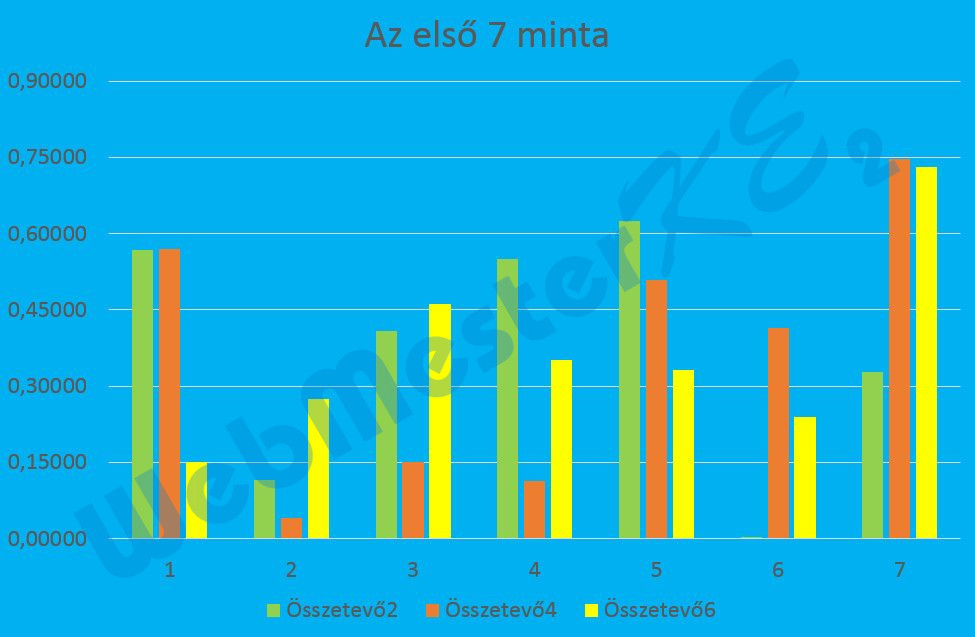
9. Ábrázold csoportosított oszlopdiagramon a 2-es, 4-es és 6-os összetevők adatait az első hét mintára a következők szerint (a diagramot új munkalapként hoz létre):
A diagram háttere legyen világoskék színű!
A diagram címe „Az első 7 minta” legyen!
Az y tengely skálájának lépésköze 0,15 legyen!
jelöld ki az E1:E8, a G1:G8 és az I1:I8 tartományt
Diagram létrehozása új munkalapként: Í
új munkalapként létrehozott diagram alapértelmezésben oszlopdiagram
- : Diagramterület
- -
Diagramcím módosítása:
jelöld ki a jelenlegi diagramcímet, írd át: Az első 7 minta
Y tengely beosztásának módosítása:
kattints duplán a y tengelyen
Tengely formázása
Diagram létrehozása új munkalapként: Í
új munkalapként létrehozott diagram alapértelmezésben oszlopdiagram
- : Diagramterület
- -
Diagramcím módosítása:
jelöld ki a jelenlegi diagramcímet, írd át: Az első 7 minta
Y tengely beosztásának módosítása:
kattints duplán a y tengelyen
Tengely formázása
◢Tengely beállításai: Fő lépték: 0,15
10. A minta sorszámát tartalmazó oszlop melletti üres oszlop celláiban jelenítsd meg a „+” jelet, ha az összetevők szorzata 0,00001-nél kisebb, vagy a „–” jelet, ha nagyobb vagy egyenlő!
jelöld ki a B2:B91 tartományt, az aktív cellába írd be:
=HA(SZORZAT(D2:M2)<0,00001;"+";"-") - C + N
=HA(SZORZAT(D2:M2)<0,00001;"+";"-") - C + N
11. Mentsd az A1:E51 tartományt TXT formátumban a megadott helyre a megadott néven!
jelöld ki az A1:E51 tartományt
Másolás: C + c
- Üres munkafüzet
az A1 cella az aktív
Beillesztés: C + v
Mentés másként: Ő
a Mentés másként ablakban a mentés helyének, fájl nevének megadása
Fájl típusa: Szöveg (tabulátorral tagolt) (*.txt)
-
Másolás: C + c
- Üres munkafüzet
az A1 cella az aktív
Beillesztés: C + v
Mentés másként: Ő
a Mentés másként ablakban a mentés helyének, fájl nevének megadása
Fájl típusa: Szöveg (tabulátorral tagolt) (*.txt)
-
12. Nyomtasd ki a munkalapot (ívet) úgy, hogy minden kiférjen egy oldalra!
- 🡦
Oldal lapfül: Legyen: 1 oldal széles és 1 oldal magas
- - Nyomtatás13. Mentsd el a dokumentumot a megadott néven a megadott helyre!
Mentés másként: Ő
a Mentés másként ablakban a mentés helyének, fájl nevének megadása - Mentés
a Mentés másként ablakban a mentés helyének, fájl nevének megadása - Mentés