Táblázatkezelés
OpenOffice Calc



49. feladatsor
nyisd meg az m4-49.xls munkafájlt a megadott helyről
1. Írd a D1-es cellába az „Átlag” szót, majd a D oszlopban számítsd ki függvény segítségével a napi átlagokat!
kattints a D1-es cellában, írd be: Átlag
kattints a D2-es cellában, írd be: =ÁTLAG(B2:C2)
a cella jobb alsó sarkában lévő kis négyzetet (kiterjesztő fül) a -ot nyomva húzd le a D32-es celláig
kattints a D2-es cellában, írd be: =ÁTLAG(B2:C2)
a cella jobb alsó sarkában lévő kis négyzetet (kiterjesztő fül) a
-ot nyomva húzd le a D32-es celláig2. Írd az E1-es cellába az „Ingadozás” szót, majd az E oszlopban számítsd ki a napi ingadozásokat!
kattints az E2-es cellában, írd be: Ingadozás
kattints az E2-es cellában, írd be: =C2-B2
a cella jobb alsó sarkában lévő kis négyzetet (kiterjesztő fül) a-ot nyomva húzd jobbra az E32-es celláig
kattints az E2-es cellában, írd be: =C2-B2
a cella jobb alsó sarkában lévő kis négyzetet (kiterjesztő fül) a
-ot nyomva húzd jobbra az E32-es celláig3. A B33-as cellában jelenítsd meg függvény segítségével a hónap folyamán mért legalacsonyabb minimum hőmérsékletet (a számolásnál a B2:C32 tartományt vedd figyelembe)!
kattints a B33-as cellában, írd be: =MIN(B2:C32)
4. A C33-as cellában jelenítse meg képlet segítségével a hónap folyamán mért legmagasabb maximum hőmérsékletet (a számolásnál a B2:C32 tartományt vedd figyelembe)!
kattints a C33-as cellában, írd be: =MAX(B2:C32)
5. Helyezd kék alapra és tedd félkövérré a minimumértékeket!
jelöld ki a B2:B30 tartományt
-
-
Háttér lapfül: Szín: Égkék
Betűkészlet lapfül: Betűstílus: Félkövér
Betűkészlet lapfül: Betűstílus: Félkövér
6. A dátumokat és a minimumértékeket tartalmazó cellákat függőleges vonal válassza el egymástól!
Az A1:C32 tartomány köré rendelj dupla keretet!
jelöld ki az A2:B32 tartományt
-
-
-
Szegélyek lapfül: Szegély elrendezése - Egyéni: jelöld ki a középső függőleges szegélyt
jelöld ki az A1:C32 tartományt-
Szegélyek lapfül: Szegély elrendezése: Külső szegély beállítása a belső vonalak módosítása nélkül; Vonal - Stílus: 3,00 pt
7. A hőmérsékleti értékeket tartalmazó cellákra kapcsolj be tizedes kijelzést, és igazítsd őket középre!
jelöld ki a B2:C32 tartományt
-
-
Számok lapfül: Tizedeshelyek: 1
Igazítás lapfül: Szövegigazítás - Vízszintes: Középre
Igazítás lapfül: Szövegigazítás - Vízszintes: Középre
8. Írd a H1-es cellába hogyan tekintenéd meg a nyomtatási képet!
kattints a H1-es cellában, írd be: Fájl - Nyomtatási kép
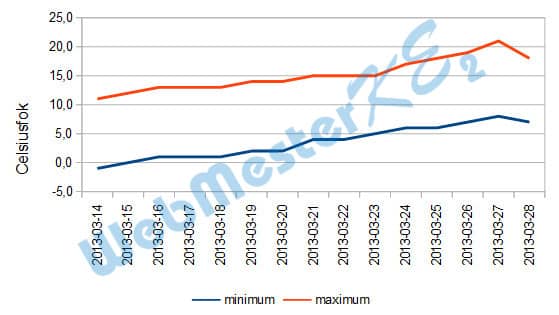
9. Ábrázold vonaldiagramon (grafikonon) a minimum és maximum hőmérsékleti adatokat 14-étől 28-áig a következők szerint (a diagramot helyben hozd létre):
A diagram y tengelyére kerüljön a „Celsius fok” szöveg!
A diagram x tengelyére a dátumok kerüljenek függőlegesen!
A diagramhoz tartozzon egysoros jelmagyarázat!
jelöld ki a C lenyomása mellett az A1:C1 és az A15:C29 tartományt
- -bal, a megjelenő menüből válaszd a parancsot
-
1. Diagramtípus: Diagramtípus kiválasztása: Vonal - Csak vonalak
2. Adattartomány: ◉ Adatsorok oszlopokban
☑ Az első sor legyen címke; ☑ Az első oszlop legyen címke
4. Diagramelemek: Y tengely: Celsius fok
☑ Jelmagyarázat megjelenítése; ◉ Alul
Befejezés
kattints az X tengelyen a 2. Adattartomány: ◉ Adatsorok oszlopokban
☑ Az első sor legyen címke; ☑ Az első oszlop legyen címke
4. Diagramelemek: Y tengely: Celsius fok
☑ Jelmagyarázat megjelenítése; ◉ Alul
Befejezés
-bal, a megjelenő menüből válaszd a parancsot
Címke lapfül: Szöveg iránya: 90 fok
bár a feladatnak nem része, de a tengelyfeliratot igazítsd úgy, hogy ne takarja a diagramot
Elhelyezés lapfül: Tengelyvonal - Másik Tengely metszése: Kezdés
bár a feladatnak nem része, de a tengelyfeliratot igazítsd úgy, hogy ne takarja a diagramot
Elhelyezés lapfül: Tengelyvonal - Másik Tengely metszése: Kezdés
10. Importáld az áprilisi adatokat tartalmazó, M4-49 nevű TXT formátumú fájlt a megadott helyről! Az új adatok az I1-es cellától kezdődően helyezkedjenek el!
nyisd meg az M4-49.txt fájlt
-
másolás: C + c
kattints az I1-es cellában a-bal, válaszd az parancsot
Irányított beillesztés: Kijelölés: Formázatlan szöveg - OK
Szöveg importálása: ◉ Elválasztójel; ☑ Tabulátor
-
másolás: C + c
kattints az I1-es cellában a
-bal, válaszd az parancsotIrányított beillesztés: Kijelölés: Formázatlan szöveg - OK
Szöveg importálása: ◉ Elválasztójel; ☑ Tabulátor
11. Írj képletet a G1-es cellába, amely megmutatja, hányszor szerepel a legmagasabb érték a mért értékek között! A képletben ne használj konstanst!
kattints a G1-es cellában, írd be: =DARABTELI(C2:C32;MAX(C2:C32))
12. Nyomtasd ki a munkalapot (ívet) rácshálók nélkül!
jelenleg sincs rácsháló bejelölve, de ha lenne, a módosítás a következő:
-
-
Munkalap lapfül: Nyomtatás: ☐ Rács
-
Általános lapfül: Nyomtatás
13. Mentsd el a dokumentumot a megadott néven a megadott helyre!
-
a Mentés másként ablakban a mentés helyének, fájl nevének megadása - Mentés
a Mentés másként ablakban a mentés helyének, fájl nevének megadása - Mentés