Adatbázis-kezelés
Microsoft Access 2021



3. feladatsor
nyisd meg az ab-03.mdb adatbázist
1. Hozz létre új adattáblát az alábbi négy mezővel, illetve tulajdonsággal!
-
Mezőnév
Adattípus
Mezőtulajdonságok
TermékID
Rövid szöveg
Mezőméret: 25
Tervezett eladás
Szám
Mezőméret: Hosszú egész
Év
Szám
Mezőméret: Bájt
Hónap
Szám
Mezőméret: Bájt
2. Mentsd az adattáblát Eladás néven!
Mentés: C + s
Mentés másként Táblanév: Eladás
Ablak bezárása: C + É
3. Az Eladás tábla TermékID és a Termékek tábla Termékkód mezőjének segítségével kapcsold össze a két adattáblát! A kapcsolat egy-a-többhöz típusú legyen!
-
-
-
Táblázatok hozzáadása
Táblák Eladás - Hozzáadás
(a Termékek tábla már szerepel, így nem kell felvenni)
Bezárás(a Termékek tábla már szerepel, így nem kell felvenni)
-
Kapcsolatok szerkesztése - Új kapcsolat...
Új kapcsolat Bal oldali tábla neve: Eladás; Jobb oldali tábla neve: Termékek
Bal oldali oszlop neve: TermékID; Jobb oldali oszlop neve: Termékkód - OK
Bal oldali oszlop neve: TermékID; Jobb oldali oszlop neve: Termékkód - OK
4. Oldd meg, hogy az Eladás táblába ne kerülhessen be olyan TermékID, amely hiányzik a Termékek táblából!
☑ Hivatkozási integritás megőrzése
Létrehozás
Létrehozás
5. Jelenítsd meg az adatbázisban lévő kapcsolatokat, majd végezd el azt a beállítást, amely után lehetségessé válik a törlés a Termékek táblából akkor is, ha a törölt rekordhoz tartozik rekord az Akció táblában!
a két táblát összekötő vonalon kattints duplán a  -bal
-bal
-balKapcsolatok szerkesztése ☑ Kapcsolt mezők kaszkádolt törlése - OK
Ablak bezárása: C + É
6. Korlátozd az Akció táblába bevihető mennyiségi értékeket úgy, hogy azok 10 és 1000 közé essenek!
Táblák - Árak - Megnyitás Tervező nézetben: C + N
jelöld ki a Hónap sort
Mezőtulajdonságok
Érvényességi szabály: >10 And <1000
Mentés: C + s
Microsoft Access
Az adatintegritási szabályok módosultak...
Szeretné a létező adatokat az új szabályokkal tesztelni? - Nem
Az adatintegritási szabályok módosultak...
Szeretné a létező adatokat az új szabályokkal tesztelni? - Nem
Ablak bezárása: C + É
7. Rögzítsd a következő két rekordot az Akció táblába!
Táblák - Akció - Megnyitás: N
Ugrás a táblázat végére: C + M
írd be az alábbi rekordokat a táblába:
írd be az alábbi rekordokat a táblába:
Termékkód
Első nap
Utolsó nap
Mennyiség
K650
2009.09.01.
2010.01.01.
500
K650
2009.10.15.
2009.10.21.
100
Mentés: C + s
8. Rendezd a rekordokat az utolsó nap szerint csökkenő rendbe! Zárd, illetve mentsd a táblát!
kattints a -bal
Utolsó nap oszlopneven
-
-bal
Utolsó nap oszlopneven-
Mentés: C + s
Ablak bezárása: C + É
9. Nyisd meg a Termékek táblát! Keresd meg, majd töröld ki a U printer Paper nevű terméket!
Táblák - Termékek -
Megnyitás: N
Keresés és csere párbeszédpanel megnyitása: C + f
Keresés és csere
Keresés és csere párbeszédpanel bezárása: EKeresés lapfül: Keresett szöveg: U printer Paper - Következő
jelöld ki a rekordot
-
-
Microsoft Access
1 rekord lesz törölve. - Igen
Mentés: C + s
10. Minden oszlop szélességét növeld meg! Zárd be, illetve mentsd a táblát!
az oszlopnevek jobb szegélyén kattints duplán a -bal,
így a leghosszabb szöveghez fog igazodni az oszlop szélessége
-bal,így a leghosszabb szöveghez fog igazodni az oszlop szélessége
Mentés: C + s
Ablak bezárása: C + É
11. Hozz létre egy lekérdezést a következők szerint:
A lekérdezés eredményében az Akció tábla Termékkód mezője jelenjen meg!
Állítsd be azt a feltételt, amellyel csak azok a rekordok jeleníthetők meg, amelyekhez aktuális akció kapcsolódik (vagyis az aktuális (???) dátum az első nap és az utolsó nap közé esik)!
Állíts be az első nap szerinti növekvő rendezést!
Mentsd a lekérdezést Aktuális néven!
-
ezért aktuális dátumnak a 2010.10.18-at tekintettem
Táblázatok hozzáadása
a táblában nincsenek aktuális dátumhoz igazodó dátumok,Táblák lapfül: Akció - Kijelölt táblák hozzáadása
Bezárásezért aktuális dátumnak a 2010.10.18-at tekintettem
Az alábbi ábra alapján hozd létre a lekérdezést:
Mező
Termékkód
Első nap
Utolsó nap
Tábla
Akció
Akció
Akció
Rendezés
Növekvő
Megjelenítés
☑
☐
☐
Feltétel
<#2010.10.18.#
>#2010.10.18.#
A lekérdezés SQL kódja:
SELECT Akció.Termékkód
    FROM Akció
    WHERE (((Akció.[Első nap])<#10/18/2010#)
        And ((Akció.[Utolsó nap])>#10/18/2010#))
    ORDER BY Akció.[Első nap];
Mentés: C + s
Mentés másként
Lekérdezésnév: Aktuális
Ablak bezárása: C + É
12. Módosítsd az L1 nevű lekérdezést a következők szerint:
A lekérdezés kizárólag a maximum négy számjegyű árakat tartalmazó rekordokat jelenítse meg, de azok közül is csak azokat, ahol a TermékID K betűvel kezdődik!
Fordítsd meg a beállított rendezési irányt! Mentsd, illetve zárd a lekérdezést!
Lekérdezések - L1 - Megnyitás Tervező nézetben: C + N
Az alábbi ábra alapján módosítsd a lekérdezést:
Mező
TermékID
Ár
Év
Hónap
Tábla
Árak
Árak
Árak
Árak
Rendezés
Növekvő
Megjelenítés
☑
☑
☑
☑
Feltétel
Like "K*"
< 10000
A lekérdezés SQL kódja:
SELECT Árak.[Termék_ID], Árak.Ár, Árak.Év, Árak.Hónap
    FROM Árak
    WHERE (((Árak.[Termék_ID]) Like "K*") And ((Árak.Ár)<10000))
    ORDER BY Árak.[Termék_ID];
Mentés: C + s
Ablak bezárása: C + É
13. Módosítsd az L2 nevű lekérdezést a következők szerint:
A lekérdezés eredményében jelenjen meg a Termékkód is!
Fordítsd meg a beállított rendezési irányt!
Futtasd a lekérdezést, majd nyomtass ki 3 tetszőleges rekordot! Mentsd, illetve zárd a lekérdezést!
Lekérdezések - L2 - Megnyitás Tervező nézetben: C + N
Az alábbi ábra alapján módosítsd a lekérdezést:
Mező
Név
Ár
Év
Hónap
Termékkód
Tábla
Termékek
Árak
Árak
Árak
Termékek
Rendezés
Csökkenő
Megjelenítés
☑
☑
☑
☑
☑
Feltétel
A lekérdezés SQL kódja:
SELECT DISTINCTROW Termékek.Név, Árak.Ár, Árak.Év, Árak.Hónap, Termékek.Termékkód
    FROM (Termékek LEFT JOIN Árak ON Termékek.Termékkód = Árak.[Termék ID])
    LEFT JOIN Akció ON Termékek.Termékkód = Akció.Termékkód
    ORDER BY Árak.Ár DESC;
Ö (futtatás)
jelölj ki 3 rekordot; másolás: C + c
- -
-
jelölj ki 3 rekordot; másolás: C + c
- -
-
Adatbázisoszlopok beszúrása
-
helyezd át a >> gombbal az oszlopneveket - OK
Általános lapfül - OK
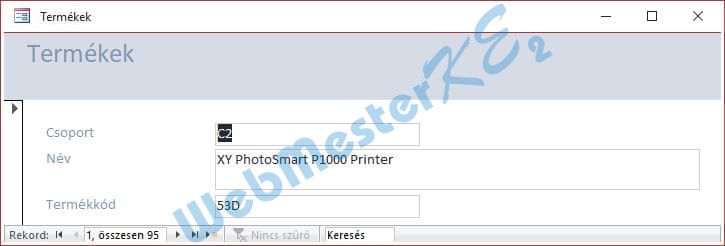
14. Készíts egyszerű űrlapot a Termékek táblához, majd mentsd Termékek néven!
-
Űrlap varázsló -
Táblák/lekérdezések: Tábla: Termékek
a tábla összes mezőjét a >> gombbal emeld át a Kijelölt mezők részbe - Tovább
Űrlap varázsló - Milyen szerkezetű legyen az űrlap?
a tábla összes mezőjét a >> gombbal emeld át a Kijelölt mezők részbe - Tovább
◉ Oszlopos - Tovább
Űrlap varázsló - Mi legyen az űrlap címe?
Termékek - Befejezés
Ablak bezárása: C + É
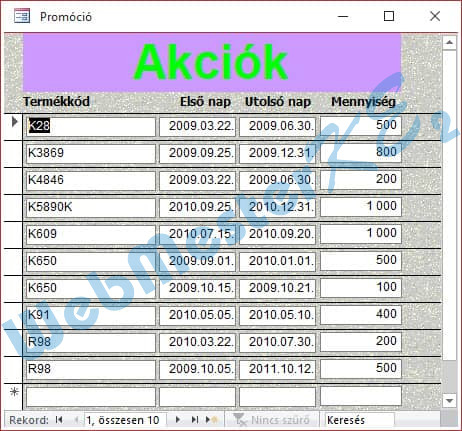
15. Nyisd meg az Akció űrlapot, majd végezd el az alábbi módosításokat!
A fejlécben szereplő címkét szélesítsd meg és zárd a bal oldalhoz!
A mennyiségi adatok ezres tagolással, tizedesek nélkül jelenjenek meg! Mentsd, illetve zárd be az űrlapot!
Űrlapok - Árak - Megnyitás Tervező nézetben: C + N
jelöld ki az Akciók címkét
Tulajdonságlap megnyitása: É
jelöld ki az Akciók címkét
Tulajdonságlap megnyitása: É
Szélesség: 10 cm
Balra: 0 cm
jelöld ki a Mennyiség beviteli mezőtBalra: 0 cm
Formátum: Normál
Tizedesjegyek: 0
Tulajdonságlap bezárása: ÉTizedesjegyek: 0
Mentés: C + s
Ablak bezárása: C + É
16. Vidd be az Akció űrlap segítségével az alábbi rekordot a következő adatokkal:
Űrlapok - Akció - Megnyitás: N
Ugrás a táblázat végére: C + M
írd be az alábbi rekordot a táblába:
írd be az alábbi rekordot a táblába:
Termékkód
Első nap
Utolsó nap
Mennyiség
R98
2009.10.05.
2011.10.12.
500
Mentés: C + s
Ablak bezárása: C + É
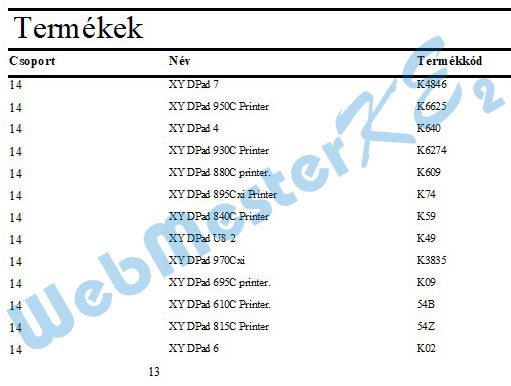
17. Módosítsd a Terméklista jelentést a következők szerint:
A fejlécben szereplő feliratot írd át „Termékek”-ről „Terméklistá”-ra!
A jelentésben megjelenő rekordok a Csoport mező szerint legyenek csoportosítva!
A csoportok végén jelenjen meg (azonosítható módon), hogy a csoporton belül mennyi termék van! Mentsd, illetve zárd a jelentést!
Jelentések - Terméklista - Megnyitás Tervező nézetben: C + N
Cím módosítása:
jelöld ki a címkét - címke szerkesztése: Ő
jelöld ki a címkét - címke szerkesztése: Ő
írd át a kijelölt címet: Terméklista - N
Csoportosítás, rendezés és összeg munkaablak megnyitása, ha nincs nyitva: A + í
Csoportosítás, rendezés és összeg munkaablak megnyitása, ha nincs nyitva: A + í
Rendezés: Csoport
Több ▶
Összeg nélkül ▼
Több ▶
Összeg nélkül ▼
☑ Részösszeg megjelenítése a csoportláblécben
Mentés: C + s
Ablak bezárása: C + É
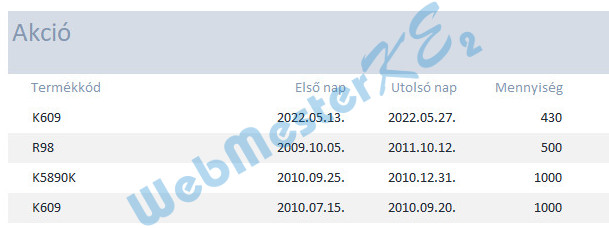
18. Hozz létre egy új jelentést a következők szerint:
A jelentés az Akció táblából jelenítsen meg rekordokat a következő mezőkkel: Termékkód, Első nap, Utolsó nap, Mennyiség! A jelentés táblázatos elrendezésű legyen! Mentsd a jelentést Akció néven, majd zárd be!
-
Jelentés varázsló -
Táblák/lekérdezések: Tábla: Akció
a Termékkód, Első nap, Utolsó nap, Mennyiség mezőket
a > gombbal emeld át a Kijelölt mezők részbe - Tovább
Jelentés varázsló -
a Termékkód, Első nap, Utolsó nap, Mennyiség mezőket
a > gombbal emeld át a Kijelölt mezők részbe - Tovább
- Tovább
Jelentés varázsló - - Tovább
Jelentés varázsló -
Elrendezés - ◉ Blokk
Tájolás - ◉ Álló - Tovább
Jelentés varázsló -
Tájolás - ◉ Álló - Tovább
Akció - Befejezés
Ablak bezárása: C + É