Adatbázis-kezelés
Microsoft Access 2021



14. feladatsor
nyisd meg az ab-14.mdb adatbázist
1. Hozz létre új adattáblát az alábbi három mezővel, illetve tulajdonsággal!
-
Mezőnév
Adattípus
Mezőtulajdonságok
Azonosító
Szám
Mezőméret: Hosszú egész
Dátum
Dátum/Idő
Igazolt
Igen/Nem
lépj az Azonosító sorra
-
-
2. Mentsd az adattáblát Hiányzás néven!
Mentés: C + s
Mentés másként Táblanév: Hiányzás
Ablak bezárása: C + É
3. Kapcsold össze a Diákok és a Hiányzás táblát az Azonosító mezőn keresztül!
-
-
-
Táblázatok hozzáadása
Táblák lapfül: Hiányzás - Kijelölt táblák hozzáadása
(a Diákok tábla már szerepel, így nem kell felvenni)
Bezárás(a Diákok tábla már szerepel, így nem kell felvenni)
-
Kapcsolatok szerkesztése - Új kapcsolat...
Új kapcsolat Bal oldali tábla neve: Diákok; Jobb oldali tábla neve: Hiányzás
Bal oldali oszlop neve: Azonosító; Jobb oldali oszlop neve: Azonosító - OK
Bal oldali oszlop neve: Azonosító; Jobb oldali oszlop neve: Azonosító - OK
4. Állíts be hivatkozási integritást az előzőekben létrehozott kapcsolatra!
☑ Hivatkozási integritás megőrzése
Létrehozás
Létrehozás
Ablak bezárása: C + É
5. Nyisd meg az ECDL táblát! Rögzítsd az alábbi két rekordot!
Táblák - ECDL - Megnyitás: N
Ugrás a táblázat végére: C + M
írd be az alábbi rekordokat a táblába:
írd be az alábbi rekordokat a táblába:
Azonosító
Regisztráció dátuma
ECDL bizonyítvány
15677
2009.04.02.
☐
67019
2009.02.05.
☑
Mentés: C + s
Ablak bezárása: C + É
6. Melyik menüpont meghívásával lehet kísérletet tennie az utoljára végrehajtott műveletet érvénytelenítésére? Írd ide a menüpont nevét!
7. Rendezd a táblát a regisztráció dátuma szerint úgy, hogy a legkorábbi dátum álljon az első helyen!
kattints a  -bal
Dátum oszlopneven
-bal
Dátum oszlopneven
-
-bal
Dátum oszlopneven-
Mentés: C + s
8. Módosítsd az oszlopok megjelenési sorrendjén! Az ECDL bizonyítvány oszlop álljon az első helyen! Mentsd, illetve zárd a táblát!
jelöld ki a -bal az ECDL bizonyítvány oszlopot,
majd lenyomott mellett az ECDL bizonyítvány oszlopcímkét húzd a táblázat elejére
-bal az ECDL bizonyítvány oszlopot,majd lenyomott
mellett az ECDL bizonyítvány oszlopcímkét húzd a táblázat elejéreMentés: C + s
Ablak bezárása: C + É
9. Egészítsd ki a Diákok táblát egy további mezővel a következők szerint! Mentsd, illetve zárd a táblát!
Táblák - Diákok - Megnyitás Tervező nézetben: C + N
az első üres sorba vedd fel a mező értékeit:
az első üres sorba vedd fel a mező értékeit:
Mezőnév
Adattípus
Mezőtulajdonságok
Megjegyzés
Rövid szöveg
Mezőméret: 50
Mentés: C + s
Ablak bezárása: C + É
10. Nyisd meg a Kérdés nevű adattáblát, majd válaszolj az ott látható kérdésre, amely így szól: „Mi a szerepe az elsődleges kulcsnak egy táblában? Válaszodban térj ki az elsődleges kulcs szerepére a táblák összekapcsolásakor!” Mentsd, illetve zárd a táblát!
Táblák - Kérdés - Megnyitás: N
a Válasz mezőbe írd be: Az elsődleges kulcs az adatbázismezők egyedi azonosítója. Az adatbázismezők egyedi azonosítása más tábla adatainak eléréséhez használhatók. Ha egy elsődleges kulcsra egy másik táblából hivatkoznak, akkor idegen kulcsról van szó.
Mentés: C + s
Ablak bezárása: C + É
11. Az adatbázis tartalmaz egy TEMP nevű adattáblát, amelyet többé nem kívánsz használni. Távolítsd el véglegesen az adatbázisból!
jelöld ki a TEMP tábla nevét; törlés: D
Törlés jóváhagyása - Igen
Törlés jóváhagyása - Igen
12. Hozz létre egy lekérdezést a következők szerint:
A lekérdezés a Diákok és az ECDL tábla alapján készüljön a következő mezőkkel:
Diákok.Vezetéknév, Diákok.Keresztnév, ECDL.Regisztráció dátuma, ECDL.ECDL bizonyítvány!
A lekérdezés eredményében ne jelenjenek meg a 3b és 2c osztályos diákok, és azok sem, akik 2009.05.01-jén vagy ez után regisztráltak!
A lekérdezés futtatásakor az ECDL bizonyítvánnyal rendelkezők jelenjenek meg a lista elején!
A lista vezetéknév szerint is legyen rendezett!
Mentsd a lekérdezést E1 néven, illetve zárd be!
-
Táblázatok hozzáadása
Táblák lapfül: Diákok - C + ECDL - Kijelölt táblák hozzáadása
BezárásAz alábbi ábra alapján hozd létre a lekérdezést:
Mező
Vezetéknév
Keresztnév
Regisztráció dátuma
ECDL bizonyítvány
Évfolyam
Osztály
Vezetéknév
Tábla
Diákok
Diákok
ECDL
ECDL
Diákok
Diákok
Diákok
Rendezés
Növekvő
Növekvő
Megjelenítés
☑
☑
☑
☑
☐
☐
☐
Feltétel
<#2009.05.01.#
<> 3
<> "b"
Vagy
<#2009.05.01.#
<> 2
<> "c"
A lekérdezés SQL kódja:
SELECT Diákok.Vezetéknév, Diákok.Keresztnév, ECDL.[Regisztráció dátuma],
ECDL.[ECDL bizonyítvány]
    FROM Diákok INNER JOIN ECDL ON Diákok.Azonosító = ECDL.Azonosító
    WHERE (((ECDL.[Regisztráció dátuma])<#5/1/2009#) AND ((Diákok.Évfolyam)<>3)
        AND ((Diákok.Osztály)<>"b"))
        OR (((ECDL.[Regisztráció dátuma])<#5/1/2009#) AND ((Diákok.Évfolyam)<>2)
        AND ((Diákok.Osztály)<>"c"))
    ORDER BY ECDL.[ECDL bizonyítvány], Diákok.Vezetéknév;
Mentés: C + s
Mentés másként
Lekérdezésnév: E1
Ablak bezárása: C + É
13. Módosítsd az L1 lekérdezést a következők szerint:
Végezd el azt a beállítást, amely után az Évfolyam mező is megjelenik a lekérdezés eredményében!
Töröld az Azonosító mezőhöz tartozó hibás feltételt! Mentsd, illetve zárd a lekérdezést!
Lekérdezések - L1 - Megnyitás Tervező nézetben: C + N
a hiba: Feltétel - Azonosító: Like "k*"
számláló mezőre nem használható a Like feltétel!!
a hibás feltétel törlése: kijelölés; törlés: D
számláló mezőre nem használható a Like feltétel!!
a hibás feltétel törlése: kijelölés; törlés: D
Az alábbi ábra alapján módosítsd a lekérdezést:
Mező
Azonosító
Vezetéknév
Keresztnév
Évfolyam
Tábla
Diákok
Diákok
Diákok
Diákok
Rendezés
Megjelenítés
☑
☑
☑
☑
A lekérdezés SQL kódja:
SELECT Diákok.Azonosító, Diákok.Vezetéknév, Diákok.Keresztnév, Diákok.Évfolyam
    FROM Diákok;
Mentés: C + s
Mentés másként
Lekérdezésnév: L1
Ablak bezárása: C + É
14. Módosítsa az L2 lekérdezést a következők szerint:
Egészítse ki a meglévő feltételeket úgy, hogy a lekérdezés eredményében csak a Miklós és az Erika keresztnevűek jelenhessenek meg!
Törölje a Regisztráció dátuma mező szerinti rendezést!
Lekérdezések - L2 - Megnyitás Tervező nézetben: C + N
kattints duplán a két táblát összekötő vonalon
Összekapcsolás tulajdonságai
XXX
Típus: Jobb oldali összekapcsolás
Az alábbi ábra alapján módosítsd a lekérdezést:
Mező
Azonosító
Vezetéknév
Keresztnév
Regisztráció dátuma
ECDL bizonyítvány
Tábla
Diákok
Diákok
Diákok
ECDL
ECDL
Rendezés
Megjelenítés
☑
☑
☑
☑
☑
Feltétel
"Miklós"
Vagy
"Erika"
A lekérdezés SQL kódja:
SELECT "Diákok"."Vezetéknév", "Diákok"."Keresztnév", "ECDL"."Regisztráció dátuma", "ECDL"."ECDL bizonyítvány", "Diákok"."Azonosító"
    FROM { OJ "ECDL" RIGHT OUTER JOIN "Diákok"
        ON "ECDL"."Azonosító" = "Diákok"."Azonosító" }
    WHERE ( "Diákok"."Keresztnév" = "Miklós" Or "Diákok"."Keresztnév" = "Erika" )
SELECT Diákok.Azonosító, Diákok.Vezetéknév, Diákok.Keresztnév,
ECDL.[Regisztráció dátuma], ECDL.[ECDL bizonyítvány]
FROM Diákok LEFT JOIN ECDL ON Diákok.Azonosító = ECDL.Azonosító
WHERE (((Diákok.Keresztnév)="Miklós" Or (Diákok.Keresztnév)="Erika"));Mentés: C + s
Ablak bezárása: C + É
15. Nyomtasd ki a Nyomtatandó nevű lekérdezést!
Lekérdezések - Nyomtatandó
Nyomtatás párbeszédpanel megnyitása: C + p
Nyomtatás párbeszédpanel megnyitása: C + p
Nyomtatás: Nyomtatási tartomány - ◉ Mind - OK
Ablak bezárása: C + É
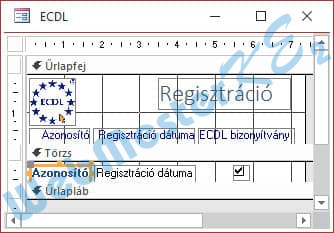
16. Nyisd meg az ECDL űrlapot, majd végezd el a következő módosításokat!
Az űrlap fejlécébe, a képtől jobbra helyezd el jól olvashatóan a „Regisztráció” címet!
Az azonosítók félkövér stílussal és kék színnel jelenjenek meg!
Űrlapok - ECDL - Megnyitás Tervező nézetben: C + N
jelöld ki a Hiányzások címkét, írd át: Nevek
címke beszúrása:
- -
-
- - Sötétkék
jelöld ki a Hiányzások címkét, írd át: Nevek
címke beszúrása:
- -
kattints az Űrlapfej felső részén, a képtől jobbra, írd be a címkébe: Regisztráció - N
jelöld ki az Azonosító beviteli mezőt-
- - Sötétkék
A 87685-as sorszámhoz véletlenül 3 nappal korábbi dátum került. Javítsd ki a hibát! Mentsd, majd zárd is be az űrlapot!
Űrlap futtatása: Ö
Keresés és csere párbeszédpanel megnyitása: C + f
lépj át a Regisztráció dátumára, írd át: 2009.04.30
Keresés és csere
Keresés és csere párbeszédpanel bezárása: EKeresés lapfül: Keresett szöveg: 87685 - Következő
lépj át a Regisztráció dátumára, írd át: 2009.04.30
Mentés: C + s
Ablak bezárása: C + É
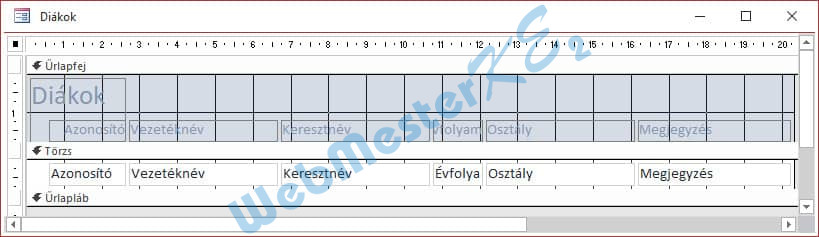
17. Készíts egyszerű, táblázatos elrendezésű űrlapot a Diákok táblához! Az űrlapon minden mező jelenjen meg! Mentsd az űrlapot Diákok néven!
-
Űrlap varázsló -
Táblák/lekérdezések: Tábla: Diákok
a tábla összes mezőjét a >> gombbal emeld át a Kijelölt mezők részbe - Tovább
Űrlap varázsló - Milyen szerkezetű legyen az űrlap?
a tábla összes mezőjét a >> gombbal emeld át a Kijelölt mezők részbe - Tovább
◉ Táblázatos - Tovább
Űrlap varázsló - Mi legyen az űrlap címe?
Diákok - Befejezés
Ablak bezárása: C + É
18. Nyisd meg a Diákok jelentést, majd végezd el az alábbi módosításokat!
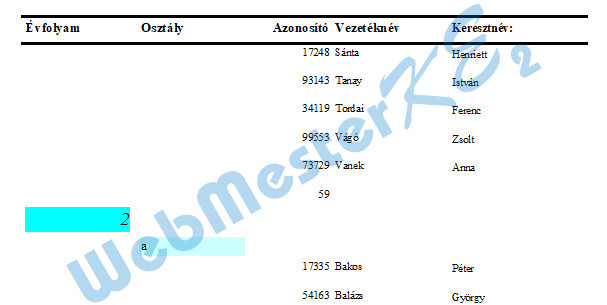
Egészítsd ki a jelentést a Keresztnév mezővel! A keresztnevek azonosíthatóságáról is gondoskodj!
A jelentés rekordjai évfolyamonként és azon belül osztályonként csoportosítottak. Minden évfolyam végén azonosítható módon jelenjen meg a diákok száma az adott évfolyamon!
Állíts be vezetéknév szerinti rendezést!
Módosítsd a jelentés tájolását fekvőről állóra! Mentsd, illetve zárd be a jelentést!
Jelentések - Diákok - Megnyitás Tervező nézetben: C + N
-
- - Keresztnév
- - a címkét és a beviteli mezőt is igazítsd a megfelelő helyre
- - Keresztnév
- - a címkét és a beviteli mezőt is igazítsd a megfelelő helyre
jelöld ki az Azonosító beviteli mezőt
- -
Csoportosítás, rendezés és összeg munkaablak megnyitása, ha nincs nyitva: A + í
- -
Rendezés: Osztály - Több ▶
láblécszakasszal ▼ - láblécszakasz nélkül
jelöld ki a Vezetéknév beviteli mezőt
-
-
ezután minden címke és adatmezőt szükség szerint kicsinyíts, majd húzd balra,
a három vonal méretét is csökkenteni kell, hogy elférjen az álló lapon!
láblécszakasszal ▼ - láblécszakasz nélkül
jelöld ki a Vezetéknév beviteli mezőt
-
-
ezután minden címke és adatmezőt szükség szerint kicsinyíts, majd húzd balra,
a három vonal méretét is csökkenteni kell, hogy elférjen az álló lapon!
Mentés: C + s
Ablak bezárása: C + É
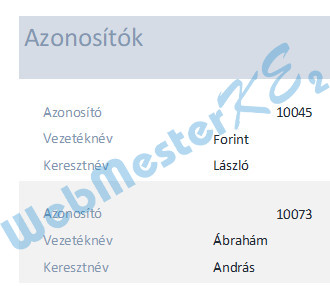
19. Készíts új jelentést, amely csak a diákok nevét és azonosítóját jeleníti meg a Diákok táblából, egymás alatt! Mentsd a jelentést Azonosítók néven!
-
Jelentés varázsló -
Táblák/lekérdezések: Tábla: Diákok
az Azonosító, Vezetéknév, Keresztnév mezőket a > gombbal emeld át az alábbi mezőket a Kijelölt mezők részbe:
Jelentés varázsló -
az Azonosító, Vezetéknév, Keresztnév mezőket a > gombbal emeld át az alábbi mezőket a Kijelölt mezők részbe:
Évfolyam > - Tovább
Jelentés varázsló - - Tovább
Jelentés varázsló -
Elrendezés - ◉ Függőleges
Tájolás - ◉ Álló - Tovább
Jelentés varázsló -
Tájolás - ◉ Álló - Tovább
Azonosítók - Befejezés
Mentés: C + s
Ablak bezárása: C + É