Adatbázis-kezelés
Microsoft Access 2021



25. feladatsor
nyisd meg az ab-25.mdb adatbázist
1. Hozz létre új adattáblát az alábbi három mezővel, illetve tulajdonsággal!
-
Mezőnév
Adattípus
Mezőtulajdonságok
BoltID
Szám
Mezőméret: Bájt
Bolt neve
Rövid szöveg
Mezőméret: 20
Bolt típusa
Rövid szöveg
Mezőméret: 15
2. Zárd ki az ismétlődések lehetőségét a BoltID mezőben!
lépj a BoltID sorra
-
-
3. Mentsd az adattáblát Boltok néven!
Mentés: C + s
Mentés másként Táblanév: Boltok
Ablak bezárása: C + É
4. Kapcsold össze a Boltok táblát a Vásárlások táblával a BoltID mezőn keresztül!
-
-
-
Táblázatok hozzáadása
Táblák lapfül: Boltok - Kijelölt táblák hozzáadása
(a Vásárlások tábla már szerepel, így nem kell felvenni)
Bezárás(a Vásárlások tábla már szerepel, így nem kell felvenni)
-
Kapcsolatok szerkesztése - Új kapcsolat...
LétrehozásÚj kapcsolat Bal oldali tábla neve: Vásárlások; Jobb oldali tábla neve: Boltok
Bal oldali oszlop neve: BoltID; Jobb oldali oszlop neve: BoltID - OK
Bal oldali oszlop neve: BoltID; Jobb oldali oszlop neve: BoltID - OK
5. Állíts be hivatkozási integritást a Törzsvásárlók és az Ajándékok tábla közti kapcsolatra!
a két táblát összekötő vonalon kattints duplán a  -bal
-bal
-bal
Kapcsolatok szerkesztése
☑ Hivatkozási integritás megőrzése - OK
Ablak bezárása: C + É
6. Nyisd meg a Kérdés táblát, majd válaszolj egy mondatban az ott látható kérdésre, amely így szól: „Mennyiben befolyásolja az adatbevitelt az, ha hivatkozási integritást állítunk be a Törzsvásárlók és az Ajándékok tábla közti kapcsolatra?”
Táblák - Kérdés - Megnyitás: N
a Válasz mezőbe ír be pl.: A hivatkozási integritás a kapcsolódó táblákban lévő rekordok közötti kapcsolatok érvényességének biztosítására szolgál, hogy a kapcsolódó adatokat ne lehessen véletlenül törölni vagy módosítani.
Mentés: C + s
Ablak bezárása: C + É
7. Bővítsd a Vásárlások táblát a Kategória mezővel! Az új mező típusa szám (number) legyen, hossza bájt (byte)!
Táblák - Vásárlások - Megnyitás Tervező nézetben: C + N
az első üres sorba vedd fel a mező értékeit:
az első üres sorba vedd fel a mező értékeit:
Mezőnév
Adattípus
Mezőtulajdonságok
Kategória
Szám
Mezőméret: Bájt
Mentés: C + s
Ablak bezárása: C + É
8. Tedd elsődleges kulccsá a Vásárlások tábla VásárlásID mezőjét (az adattáblában jelenleg nem szerepel ismétlődő érték ebben a mezőben)! Mentsd, illetve zárd a táblát!
Táblák - Vásárlások - Megnyitás: N
lépj a VásárlásID sorra
-
-
Mentés: C + s
Ablak bezárása: C + É
9. Nyisd meg a Törzsvásárlók táblát, és rögzítsd az alábbi rekordot!
Táblák - Törzsvásárlók - Megnyitás: N
Ugrás a táblázat végére: C + M
írd be az alábbi rekordokat a táblába:
írd be az alábbi rekordokat a táblába:
Név
Kártyaszám
Város
Utca
Irányítószám
Tóth Vajk
10100
Székesfehérvár
Rákóczi út 99.
8000
Mentés: C + s
10. A Kártyaszám oszlopot helyezd a Név oszlop elé! Mentsd, illetve zárd be a táblát!
jelöld ki a -bal a Név oszlopot,
majd lenyomott mellett a Név oszlopcímkét húzd egyel balra
-bal a Név oszlopot,majd lenyomott
mellett a Név oszlopcímkét húzd egyel balraMentés: C + s
Ablak bezárása: C + É
11. Hozz létre egy lekérdezést a következők szerint:
A lekérdezés a Törzsvásárlók és az Ajándékok tábla alapján készüljön! A lekérdezés futtatásakor az eredmény a következő mezőkkel jelenjen meg: Törzsvásárlók.Kártyaszám, Törzsvásárlók.Név!
Állíts be olyan feltételt, amely hatására csak azon törzsvásárlók neve és kártyaszáma jelenik meg, akik a G1, G2, G3 ajándékok valamelyikét kapták, de még 2010. november 1. előtt!
A lekérdezés eredménye név szerint legyen rendezett!
Mentsd a lekérdezést 2010111 néven, majd zárd be!
-
Táblázatok hozzáadása
Táblák lapfül: Ajándékok - C + Törzsvásárlók - Kijelölt táblák hozzáadása
BezárásAz alábbi ábra alapján hozd létre a lekérdezést:
Mező
Kártyaszám
Név
AjándékID
Dátum
Tábla
Törzsvásárlók
Törzsvásárlók
Ajándékok
Ajándékok
Rendezés
Növekvő
Megjelenítés
☑
☑
☐
☐
Feltétel
G1 Or G2 Or G3
<#2010.11.01.#
A lekérdezés SQL kódja:
SELECT Törzsvásárlók.Kártyaszám, Törzsvásárlók.Név
    FROM Törzsvásárlók INNER JOIN Ajándékok
        ON Törzsvásárlók.Kártyaszám = Ajándékok.Kártyaszám
    WHERE (((Ajándékok.AjándékID)="G1" Or (Ajándékok.AjándékID)="G2"
        Or (Ajándékok.AjándékID)="G3")
        AND ((Ajándékok.Dátum)<#11/1/2010#))
    ORDER BY Törzsvásárlók.Név;
Mentés: C + s
Mentés másként
Lekérdezésnév: 2010111
Ablak bezárása: C + É
12. Módosítsd az L1 lekérdezést a következők szerint:
Módosítsd a lekérdezés beállított feltételeit úgy, hogy a 18 000 Ft-os vásárlásokhoz tartozó adatok csak akkor jelenjenek meg, ha a vásárlás 2009. július 5. előtt történt!
A lekérdezés eredményében címadatok ne jelenjenek meg!
Fordítsd meg a jelenlegi rendezési beállítás irányát! Mentsd, illetve zárd be a lekérdezést!
Lekérdezések - L1 - Megnyitás Tervező nézetben: C + N
Az alábbi ábra alapján módosítsd a lekérdezést:
Mező
Név
Dátum
Összeg
Tábla
Törzsvásárlók
Vásárlások
Vásárlások
Rendezés
Csökkenő
Megjelenítés
☑
☑
☑
Feltétel
>18000 And <=19000
Vagy
<#2009.07.05.#
18000
A lekérdezés SQL kódja:
SELECT Törzsvásárlók.Név, Vásárlások.Dátum, Vásárlások.Összeg
    FROM Törzsvásárlók INNER JOIN Vásárlások
        ON Törzsvásárlók.Kártyaszám = Vásárlások.Kártyaszám
    WHERE (((Vásárlások.Összeg)>18000 And (Vásárlások.Összeg)<=19000))
        OR (((Vásárlások.Dátum)<#7/5/2009#) AND ((Vásárlások.Összeg)=18000))
    ORDER BY Törzsvásárlók.Név DESC;
Mentés: C + s
Ablak bezárása: C + É
13. Nyomtasd ki az L2 lekérdezés eredményét!
Lekérdezések - L2
Nyomtatás párbeszédpanel megnyitása: C + p
Nyomtatás párbeszédpanel megnyitása: C + p
Nyomtatás: Nyomtatási tartomány - ◉ Mind - OK
Ablak bezárása: C + É
14. Töröld a Törlendő nevű lekérdezést az adatbázisból!
Lekérdezések - Törlendő
Törlés: D
Figyelmeztető üzenet:
Törlés: D
Figyelmeztető üzenet:
Microsoft Access: Szeretné törölni a(z) ... objektumot? - Igen
15. Készíts űrlapot a vásárlások adatainak kezeléséhez a következők szerint:
Az űrlap forrása a Vásárlások tábla legyen, az űrlapon a rekordok a VásárlásID mezőn kívül minden mezővel jelenjenek meg!
Az űrlap láblécébe helyezd el 18 pontos Arial betűkkel a következő feliratot: „Vásárlások”!
Mentsd az űrlapot Törzs(???) néven!
-
jelöld ki a címkét - címke szerkesztése: Ő
írd át a kijelölt címet: Vásárlások - N
- - 18
- - Arial
a cím címkét lenyomott-bal húzd az Űrlapláb részbe
Űrlap varázsló -
Cím módosítása:Táblák/lekérdezések: Tábla: Vásárlások
a tábla mezőit - a VásárlásID mezőn kívül - a > gombbal emeld át a Kijelölt mezők részbe - Tovább
Űrlap varázsló - Milyen szerkezetű legyen az űrlap?
a tábla mezőit - a VásárlásID mezőn kívül - a > gombbal emeld át a Kijelölt mezők részbe - Tovább
◉ Táblázatos - Tovább
Űrlap varázsló - Mi legyen az űrlap címe?
Törzs
◉ Űrlap tervének módosítása - Befejezés
◉ Űrlap tervének módosítása - Befejezés
jelöld ki a címkét - címke szerkesztése: Ő
írd át a kijelölt címet: Vásárlások - N
- - 18
- - Arial
a cím címkét lenyomott
-bal húzd az Űrlapláb részbe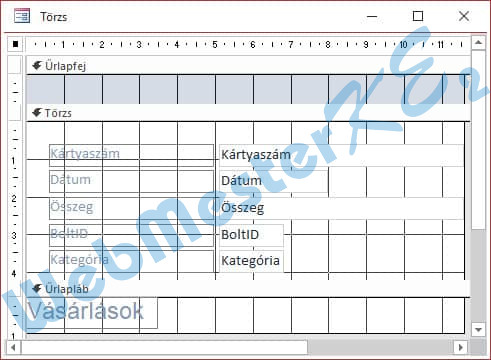
Mentés: C + s
Ablak bezárása: C + É
16. Indítsd el a Törzsvásárlók űrlapot, majd rögzíts egy új vásárlót a következő adatokkal (az Irányítószám mezőt ne írd be, illetve ne módosítsd)!
Űrlapok - Törzsvásárlók - Megnyitás: N
-
írd be az alábbi adatokat
-
írd be az alábbi adatokat
Név
Kártyaszám
Város
Utca
Szabó Ágota
10200
Győr
Tó u. 1
Mentés: C + s
Ablak bezárása: C + É
17. Hozz létre jelentést a következők szerint:
A jelentés táblázatos elrendezésű legyen!
A jelentés forrása a Vásárlások tábla legyen, a jelentésben a VásárlásID-n kívül a tábla minden mezőjének adata jelenjen meg!
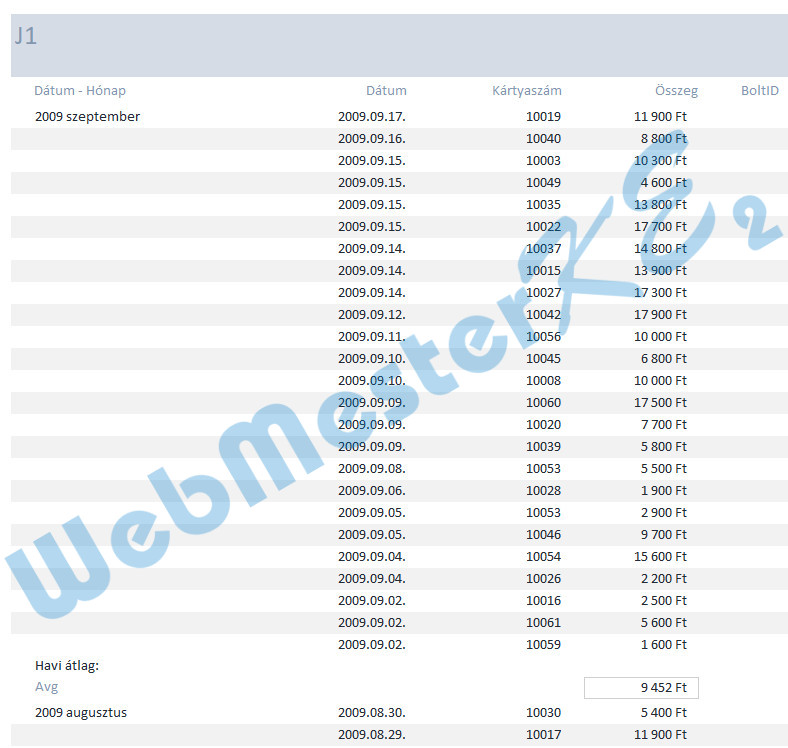
A rekordok a vásárlás dátuma szerint kerüljenek csoportosításra úgy, hogy az egy adott év egy adott hónapjához tartozó vásárlások kerüljenek egy csoportba!
A csoportok alatt azonosítható módon legyen leolvasható a vásárlások átlagos összege!
A rekordok dátum szerinti csökkenő rendben jelenjen meg!
Mentsd a jelentést J1 néven, majd zárd be!
-
Jelentés varázsló -
Táblák/lekérdezések: Tábla: Vásárlások
a VásárlásID mezőn kívül a többi mezőt
a > gombbal emeld át az alábbi mezőket a Kijelölt mezők részbe:
a VásárlásID mezőn kívül a többi mezőt
a > gombbal emeld át az alábbi mezőket a Kijelölt mezők részbe:
Jelentés varázsló -
jelenlegi csoportosítás visszavonása: <
Dátum - > - Tovább
alapértelmezetten havi bontásban csoportosít
Jelentés varázsló -Dátum - > - Tovább
alapértelmezetten havi bontásban csoportosít
Dátum - Növekvő
Jelentés varázsló -
Összesítési beállítások...
Összeg: ☑ Átl - OK
- TovábbElrendezés - ◉ Táblázatos
Tájolás - ◉ Fekvő - Tovább
Jelentés varázsló -
Tájolás - ◉ Fekvő - Tovább
J1
◉ Jelentésterv módosítása - Befejezés
◉ Jelentésterv módosítása - Befejezés
jelöld ki a Törzsben lévő, formázott dátum mezőt
Csoportosítás, rendezés és összeg munkaablak megnyitása, ha nincs nyitva: A + í
Csoportosítás, rendezés és összeg munkaablak megnyitása, ha nincs nyitva: A + í
Rendezés: Dátum - a legrégebbitől a legújabbig ▼ - a legújabbtól a legrégebbiig
Mentés: C + s
Ablak bezárása: C + É