Adatbázis-kezelés
Microsoft Access 2021



27. feladatsor
1. Hozz létre új adatbázist a megadott néven a megadott helyre a következők szerint:
Az adatbázis tartalmazzon egy Vásárlók nevű táblát!
nyisd meg az adatbázis-kezelő programot:
 Access
 - Üres adatbázis
Üres adatbázis - Fájlnév: fájl elérési útja, neve -
- -
Mentés másként Táblanév: Vásárlók
Mezőnév
Adattípus
Mezőtulajdonságok
Kártyaszám
Számláló
Mezőméret: Hosszú egész
Név
Rövid szöveg
Mezőméret: 25
Város
Rövid szöveg
Mezőméret: 20
Utca
Rövid szöveg
Mezőméret: 20
Irányítószám
Szám
Mezőméret: Egész
Mentés: C + s
Ablak bezárása: C + É
2. Rögzítsd a következő két rekordot a Vásárlók táblába! Zárd, illetve mentsd az adatbázist!
Táblák - Vásárlók - Megnyitás: N
Ugrás a táblázat végére: C + M
írd be az alábbi rekordokat a táblába:
írd be az alábbi rekordokat a táblába:
Kártyaszám
Név
Város
Utca
Irányítószám
1
Keresztesi Béla
Budapest
Vihar u. 1.
1262
2
Portinka András
Budapest
Dóm tér 4
1264
Mentés: C + s
Ablak bezárása: C + É
-
nyisd meg az ab-27.mdb adatbázist
3. A Boltok táblát egészítsd ki egy mezővel, amelyben a bolt kategóriáját jelzi! A mező neve Kategória legyen, típusa szöveg (text), hossza három karakter!
Táblák - Boltok - Megnyitás Tervező nézetben: C + N
az első üres sorba vedd fel a mező értékeit:
az első üres sorba vedd fel a mező értékeit:
Mezőnév
Adattípus
Mezőtulajdonságok
Kategória
Rövid szöveg
Mezőméret: 3
Mentés: C + s
Ablak bezárása: C + É
4. Állíts be hivatkozási integritást a Vásárlások és a Boltok tábla közötti kapcsolatra!
a két táblát összekötő vonalon kattints duplán a  -bal
-bal
-balKapcsolatok szerkesztése
☑ Hivatkozási integritás megőrzése - OK
Ablak bezárása: C + É
5. Indexelje a Törzsvásárlók táblát a Név mező szerint, figyelembe véve, hogy azonos nevű vásárlók rögzítésére is szükség lehet!
Táblák - Törzsvásárlók - Megnyitás Tervező nézetben: C + N
jelöld ki a Név sort
Mezőtulajdonságok
Indexelt: (Igen, lehet azonos)
Mentés: C + s
Ablak bezárása: C + É
6. Nyisd meg a Törzsvásárlók táblát! Töröld az utolsó rekordot a táblából!
Táblák - Törzsvásárlók -
Megnyitás: N
Ugrás a tábla végére: C + M
jelöld ki az utolsó rekordot
-
jelöld ki az utolsó rekordot
-
Microsoft Access
1 rekord lesz törölve. - Igen
Mentés: C + s
7. Szűréssel oldd meg, hogy ne jelenjenek meg a P kezdőbetűs vásárlók rekordjai!
- -
Név
Not Like "P*"
-
Mentés: C + s
8. Rendezd a táblát név szerinti rendbe! Mentsd, illetve zárd a táblát!
kattints a -bal
Név oszlopneven
-
-bal
Név oszlopneven-
Mentés: C + s
Ablak bezárása: C + É
9. Töröld a használaton kívüli Kód mezőt a Vásárlások táblából!
Táblák - Vásárlások - Megnyitás Tervező nézetben: C + N
jelöld ki a Kód mezőt
jelöld ki a Kód mezőt
Microsoft Access
Véglegesen törölni szeretné a kijelölt mezőt...? - Igen
Véglegesen törölni szeretné a kijelölt mezőt...? - Igen
Mentés: C + s
Ablak bezárása: C + É
10. Hozz létre lekérdezést a következők szerint:
A lekérdezés a Törzsvásárlók és a Vásárlások tábla alapján készüljön! A lekérdezés futtatásakor az eredményben a vásárlásID, a vásárló neve, és a vásárlási összeg mező legyen látható!
Állíts be egy feltételt, amely olyan listát eredményez, amelyben a 3-as és 4-es azonosítójú boltok vevőinek 5000 és 10000 Ft közötti értékű vásárlásai, valamint a 15000 Ft-nál nagyobb összegű vásárlások együtt jelennek meg!
A lekérdezés eredménye VásárlásID szerint legyen rendezett!
Mentsd a lekérdezést L10 néven, majd zárd be!
-
Táblázatok hozzáadása
Táblák lapfül: Ajándékok - C + Törzsvásárlók - Kijelölt táblák hozzáadása
BezárásAz alábbi ábra alapján hozd létre a lekérdezést:
Mező
VásárlásID
Név
Összeg
BoldID
Tábla
Vásárlások
Törzsvásárlók
Vásárlások
Vásárlások
Rendezés
Növekvő
Megjelenítés
☑
☑
☑
☐
Feltétel
Between 5000 And 10000
3 Or 4
Feltétel
> 150000
3 Or 4
A lekérdezés SQL kódja:
SELECT Vásárlások.VásárlásID, Törzsvásárlók.Név, Vásárlások.Összeg
    FROM Törzsvásárlók INNER JOIN Vásárlások
        ON Törzsvásárlók.Kártyaszám = Vásárlások.Kártyaszám
    WHERE (((Vásárlások.Összeg) Between 5000 And 10000)
        AND ((Vásárlások.BoltID)=3 Or (Vásárlások.BoltID)=4))
        OR (((Vásárlások.Összeg)>15000)
        AND ((Vásárlások.BoltID)=3 Or (Vásárlások.BoltID)=4))
    ORDER BY Vásárlások.VásárlásID;
Mentés: C + s
Mentés másként
Lekérdezésnév: L10
Ablak bezárása: C + É
11. Módosítsd az L1 lekérdezést a következők szerint:
A lekérdezés eredményében az Ajándékok tábla minden mezője legyen látható!
Állítsd be, hogy csak a budapesti gyógynövényboltokban kiadott ajándékok adatai jelenjenek meg!
A lekérdezés futtatásakor az eredmény kártyaszám szerint legyen rendezve! Mentsd, illetve zárd be a lekérdezést!
Lekérdezések - L1 - Megnyitás Tervező nézetben: C + N
Az alábbi ábra alapján módosítsd a lekérdezést:
Mező
Ajándékok.*
Kártyaszám
Város
Bolt neve
Tábla
Ajándékok
Ajándékok
Boltok
Boltok
Rendezés
Növekvő
Megjelenítés
☑
☐
☐
☐
Feltétel
"Budapest"
Like "*Gyógynövénybolt"
A lekérdezés SQL kódja:
SELECT Ajándékok.*
    FROM Törzsvásárlók INNER JOIN
        (Boltok INNER JOIN Ajándékok ON Boltok.BoltID = Ajándékok.BoltID)
        ON Törzsvásárlók.Kártyaszám = Ajándékok.Kártyaszám
    WHERE (((Boltok.Város)="Budapest")
        AND ((Boltok.[Bolt neve]) Like "*Gyógynövénybolt"))
    ORDER BY Ajándékok.Kártyaszám;
Mentés: C + s
Ablak bezárása: C + É
12. Töröld a Törlendő nevű lekérdezést az adatbázisból!
Lekérdezések - Törlendő
Törlés: D
Figyelmeztető üzenet:
Törlés: D
Figyelmeztető üzenet:
Microsoft Access: Szeretné törölni a(z) ... objektumot? - Igen
13. Nyomtasd ki a Nyomtatandó nevű lekérdezés eredményét!
Lekérdezések - Nyomtatandó
Nyomtatás párbeszédpanel megnyitása: C + p
Nyomtatás párbeszédpanel megnyitása: C + p
Nyomtatás: Nyomtatási tartomány - ◉ Mind - OK
Ablak bezárása: C + É
14. Készíts űrlapot a Törzsvásárlók tábla rekordjainak kezeléséhez a következők szerint:
A Kártyaszám kerüljön a bal oldalra, míg a többi mező a Kártyaszám alá, egy sorba (az űrlapon egyidejűleg több rekord is legyen látható)!
A címadatokat formázd meg más színnel!
Írd az űrlap fejlécébe a „Vásárlók adatai” címet 30 pontos betűnagysággal! Mentsd az űrlapot Vásárlók néven!
-
jelöld ki a címkét - címke szerkesztése: Ő
írd át a kijelölt címet: Vásárlók adatai - N
- - 24
növeld meg a Törzs rész magasságát
a beviteli mezőket húzd a Törzs alsó részére
a címkéket húzd át az Űrlapfej részből a Törzs felső részébe
a Kártyaszám címke mezőt és a Kártyaszám beviteli mezőt
lenyomott-bal húzd a Törzs bal felső részébe
a többi címkét és beviteli mezőt (páronként) helyezd el a Kártyaszám alatt
Címadatok formázása:
jelöld ki a Város, Utca, Irányítószám beviteli mezőket
- - Piros
Űrlap varázsló -
Cím módosítása:Táblák/lekérdezések: Tábla: Törzsvásárlók
a tábla összes mezőjét a >> gombbal emeld át a Kijelölt mezők részbe - Tovább
Űrlap varázsló - Milyen szerkezetű legyen az űrlap?
a tábla összes mezőjét a >> gombbal emeld át a Kijelölt mezők részbe - Tovább
◉ Táblázatos - Tovább
Űrlap varázsló - Mi legyen az űrlap címe?
Vásárlók
◉ Űrlap tervének módosítása - Befejezés
◉ Űrlap tervének módosítása - Befejezés
jelöld ki a címkét - címke szerkesztése: Ő
írd át a kijelölt címet: Vásárlók adatai - N
- - 24
növeld meg a Törzs rész magasságát
a beviteli mezőket húzd a Törzs alsó részére
a címkéket húzd át az Űrlapfej részből a Törzs felső részébe
a Kártyaszám címke mezőt és a Kártyaszám beviteli mezőt
lenyomott
-bal húzd a Törzs bal felső részébea többi címkét és beviteli mezőt (páronként) helyezd el a Kártyaszám alatt
Címadatok formázása:
jelöld ki a Város, Utca, Irányítószám beviteli mezőket
- - Piros
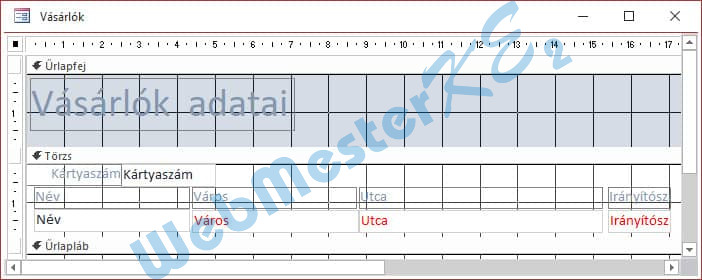
Mentés: C + s
Ablak bezárása: C + É
15. Módosítsd a Törzsvásárlók űrlapon az Utca mezőhöz tartozó szövegmezőt úgy, hogy a hosszabb adatok is kiférjenek!
Űrlapok - Törzsvásárlók - Megnyitás: N
a mezőszélesség megfelelő, növelni a mező jobb szegélyének húzásával lehet
a mezőszélesség megfelelő, növelni a mező jobb szegélyének húzásával lehet
Mentés: C + s
Ablak bezárása: C + É
16. Hozz létre jelentést a következők szerint:
A jelentés soronként jelenítse meg a vásárlások minden adatát a Vásárlások táblából!
A rekordok a vásárlás dátuma szerint legyenek csoportosítva úgy, hogy az egy adott évhez tartozó vásárlások kerüljenek egy csoportba!
A csoportok alatt azonosítható módon legyen leolvasható az adott évben történt vásárlások összesített értéke (Ft)!
A rekordok egy-egy csoporton belül összeg szerint csökkenő rendben jelenjenek meg!
Mentsd a jelentést J1 néven, majd zárd be!
-
Jelentés varázsló -
Jelentés varázsló -
Táblák/lekérdezések: Tábla: Vásárlások
a tábla összes mezőjét a >> gombbal emeld át a Kijelölt mezők részbe - Tovább
a tábla összes mezőjét a >> gombbal emeld át a Kijelölt mezők részbe - Tovább
jelenlegi csoportosítás visszavonása: <
Dátum - >
Csoportosítási beállítások... Csoportosítási intervallumok: Év - OK
- Tovább
Jelentés varázsló -Dátum - >
Csoportosítási beállítások... Csoportosítási intervallumok: Év - OK
- Tovább
Összeg - Növekvő
Jelentés varázsló -
Összesítési beállítások...
Összeg: ☑ Össz - OK
- TovábbElrendezés - ◉ Táblázatos
Tájolás - ◉ Fekvő - Tovább
Jelentés varázsló -
Tájolás - ◉ Fekvő - Tovább
J1
◉ Jelentésterv módosítása - Befejezés
◉ Jelentésterv módosítása - Befejezés
jelöld ki a Törzsben lévő, formázott dátum mezőt
Csoportosítás, rendezés és összeg munkaablak megnyitása, ha nincs nyitva: A + í
Csoportosítás, rendezés és összeg munkaablak megnyitása, ha nincs nyitva: A + í
Rendezés: Dátum - a legrégebbitől a legújabbig ▼ - a legújabbtól a legrégebbiig
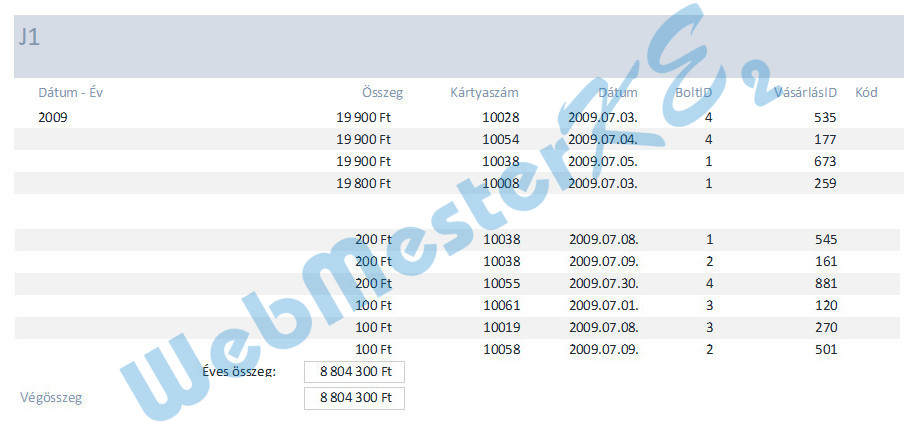
Mentés: C + s
Ablak bezárása: C + É
17. Módosítsd J2 nevű jelentést úgy, hogy a csoportfejlécben megjelenő városnevek rendezettsége fordított irányú legyen!
Jelentések - J2 - Megnyitás Tervező nézetben: C + N
jelöld ki a Város beviteli mezőt
Csoportosítás, rendezés és összeg munkaablak megnyitása, ha nincs nyitva: A + í
Csoportosítás, rendezés és összeg munkaablak megnyitása, ha nincs nyitva: A + í
Rendezés: Város - fordított betűrendben ▼ - betűrendben
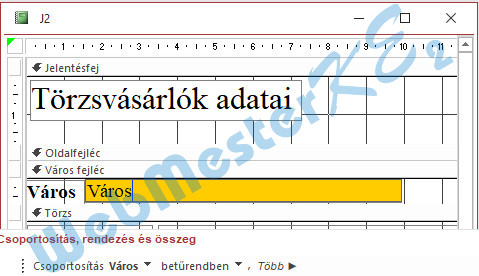
Mentés: C + s
Ablak bezárása: C + É