Adatbázis-kezelés
Microsoft Access 2021



32. feladatsor
nyisd meg az ab-32.mdb adatbázist
1. Hozz létre új adattáblát az alábbi két mezővel, illetve tulajdonsággal!
-
Mezőnév
Adattípus
Mezőtulajdonságok
TípusID
Szám
Mezőméret: Bájt
Típusnév
Rövid szöveg
Mezőméret: 20
2. A TípusID mező legyen elsődleges kulcs!
lépj a TípusID sorra
-
-
3. Mentsd az adattáblát Típus néven!
Mentés: C + s
Mentés másként Táblanév: Típus
Ablak bezárása: C + É
4. Kapcsold össze a Típus táblát az Ingatlan táblával a TípusID mezőn keresztül!
-
-
-
Táblázatok hozzáadása
Táblák lapfül: Típus - Kijelölt táblák hozzáadása
(az Ingatlan tábla már szerepel, így nem kell felvenni)
Bezárás(az Ingatlan tábla már szerepel, így nem kell felvenni)
-
Kapcsolatok szerkesztése - Új kapcsolat...
LétrehozásÚj kapcsolat Bal oldali tábla neve: Típus; Jobb oldali tábla neve: Ingatlan
Bal oldali oszlop neve: TípusID; Jobb oldali oszlop neve: TípusID - OK
Bal oldali oszlop neve: TípusID; Jobb oldali oszlop neve: TípusID - OK
5. Töröld az Ingatlan és a Hirdetés tábla közti kapcsolatot (a Hirdetés tábla maradjon az adatbázisban)!
kattints duplán az Ingatlan és a Hirdetés táblák közötti kapcsolati vonalon a  -bal,
-bal,
a megjelenő menüből válaszd a parancsot
-bal,a megjelenő menüből válaszd a parancsot
6. Rögzítsd a Típus táblába az alábbi rekordokat:
Táblák - Típus - Megnyitás: N
írd be az alábbi rekordokat a táblába:
TípusID
Típusnév
1
Lakás
2
Ház
3
Házrész
Mentés: C + s
Ablak bezárása: C + É
7. A Képviselő és az Ingatlan tábla közti kapcsolat olyan legyen, hogy a Képviselő táblában egy rekord törlése akkor is végrehajtható legyen, ha az Ingatlan tábla tartalmaz egy vagy több kapcsolódó rekordot!
a két táblát összekötő vonalon kattints duplán a  -bal
-bal
-bal
Kapcsolatok szerkesztése
☑ Kapcsolt mezők kaszkádolt törlése - OK
Ablak bezárása: C + É
8. Korlátozd az Ingatlan tábla Szobák mezőjébe bevihető értéket 1 és 12 közé!
Táblák - Ingatlan - Megnyitás Tervező nézetben: C + N
jelöld ki a Szobák sort
Mezőtulajdonságok
Érvényességi szabály: Between 1 And 12
Mentés: C + s
Microsoft Access
Az adatintegritási szabályok módosultak...
Szeretné a létező adatokat az új szabályokkal tesztelni? - Nem
Az adatintegritási szabályok módosultak...
Szeretné a létező adatokat az új szabályokkal tesztelni? - Nem
Ablak bezárása: C + É
9. Nyisd meg az Ingatlan táblát, keresse meg az 1170-es azonosítóval tárolt ingatlant, majd javítsd a Terület mező értékét 60-ról 65-re!
Táblák - Ingatlan -
Megnyitás: N
Keresés és csere párbeszédpanel megnyitása: C + f
Keresés és csere
Keresés és csere párbeszédpanel bezárása: EKeresés lapfül: Keresett szöveg: 1170 - Következő
a keresett mezőre ugrik a kurzor, írd át a területet: 65
Mentés: C + s
10. Rendezd a rekordokat terület szerint csökkenő rendbe! Mentse, illetve zárja be a táblát!
kattints a -bal
Terület oszlopneven
-
-bal
Terület oszlopneven-
Mentés: C + s
Ablak bezárása: C + É
11. Hozz létre lekérdezést a következők szerint:
A lekérdezés az Ingatlan tábla alapján készüljön! A lekérdezés futtatásakor az eredmény kizárólag a Terület, Szobák, Ár, Helység mezőkkel jelenjen meg!
Állíts be olyan feltételt, amellyel megkaphatod azokat a rekordokat, ahol az Ár mező értéke nem nagyobb, mint 30, és vagy a Garázs, vagy a Zöldövezet mező értéke igaz!
A lekérdezés eredménye a szobák száma szerint legyen rendezett!
Mentsd a lekérdezést L11 néven, majd zárd be!
-
Táblázatok hozzáadása
Táblák lapfül: Ingatlan - Kijelölt táblák hozzáadása
BezárásAz alábbi ábra alapján hozd létre a lekérdezést:
Mező
Terület
Ár
Szobák
Helység
Garázs
Zöldövezet
Tábla
Ingatlan
Ingatlan
Ingatlan
Ingatlan
Ingatlan
Ingatlan
Rendezés
Növekvő
Megjelenítés
☑
☑
☑
☑
☐
☐
Feltétel
<= 30
Igaz
VAGY
<= 30
Igaz
A lekérdezés SQL kódja:
SELECT Ingatlan.Terület, Ingatlan.Szobák, Ingatlan.Ár, Ingatlan.Helység
    FROM Ingatlan
    WHERE (((Ingatlan.Ár)<=30) AND ((Ingatlan.Garázs)=True))
        OR (((Ingatlan.Ár)<=30) AND ((Ingatlan.Zöldövezet)=True))
    ORDER BY Ingatlan.Szobák;
Mentés: C + s
Mentés másként
Lekérdezésnév: L11
Ablak bezárása: C + É
12. Módosítsd az L1 lekérdezést a következők szerint:
A lekérdezésben megjelenő rekordok körét bővítse úgy, hogy budapesti, garázs nélküli ingatlanok is megjelenjenek!
Az azonosító szerinti növekvő rendezést cseréld ár szerinti csökkenőre!
Vedd fel a lekérdezésben megjelenő mezők közé a Képviselő tábla minden mezőjét! Mentsd, illetve zárd a lekérdezést!
Lekérdezések - L1 - Megnyitás Tervező nézetben: C + N
Az alábbi ábra alapján hozd létre a lekérdezést:
Mező
Azonosító
Zöldövezet
Garázs
Terület
Ár
Helység
Képviselő.*
Tábla
Ingatlan
Ingatlan
Ingatlan
Ingatlan
Ingatlan
Ingatlan
Képviselő
Rendezés
Csökkenő
Megjelenítés
☑
☑
☑
☑
☑
☑
☑
Feltétel
Igaz
<>"Budapest"
VAGY
Hamis
"Budapest"
VAGY
> 200
A lekérdezés SQL kódja:
SELECT Ingatlan.Azonosító, Ingatlan.Zöldövezet, Ingatlan.Garázs, Ingatlan.Terület, Ingatlan.Ár, Ingatlan.Helység, Képviselõ.*
    FROM Képviselõ INNER JOIN Ingatlan
        ON Képviselõ.KépviselőID = Ingatlan.KépviselőID
    WHERE (((Ingatlan.Garázs)=True) AND ((Ingatlan.Helység)<>"Budapest"))
        OR (((Ingatlan.Terület)>200)) OR (((Ingatlan.Garázs)=False)
        AND ((Ingatlan.Helység)="Budapest"))
    ORDER BY Ingatlan.Ár DESC;
Mentés: C + s
Ablak bezárása: C + É
13. Módosítsd az L2 lekérdezést a következők szerint:
Állíts be másodlagos rendezést a Név mező szerint!
A lekérdezés eredményében ne jelenjenek meg azok a képviselők, akiknek a neve D betűvel kezdődik!
Mentsd, illetve zárd a lekérdezést!
Lekérdezések - L2 - Megnyitás Tervező nézetben: C + N
Az alábbi ábra alapján módosítsd a lekérdezést:
Mező
KépviselőID
Név
Telefon1
Telefon2
Státusz
Tábla
Képviselő
Képviselő
Képviselő
Képviselő
Képviselő
Rendezés
Növekvő
Növekvő
Megjelenítés
☑
☑
☑
☑
☑
Feltétel
Not Like "D*"
A lekérdezés SQL kódja:
SELECT Képviselõ.KépviselőID, Képviselõ.Név, Képviselõ.Telefon1, Képviselõ.Telefon2, Képviselõ.Státusz
    FROM Képviselõ
    WHERE (((Képviselõ.Név) Not Like "D*"))
    ORDER BY Képviselõ.KépviselőID, Képviselõ.Név;
Mentés: C + s
Ablak bezárása: C + É
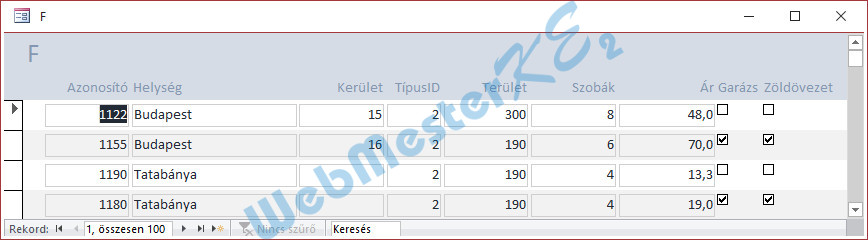
14. Készíts űrlapot az Ingatlan tábla rekordjainak kezeléséhez!
Az űrlapon a KépviselőID mezőn kívül a tábla minden mezője legyen elérhető (az űrlapon egyidejűleg több rekord legyen látható)!
Mentsd az űrlapot F néven, majd zárd is be!
-
Űrlap varázsló -
Táblák/lekérdezések: Tábla: Ingatlan
a tábla mezőit - a KépviselőID mezőn kívül - a > gombbal emeld át a Kijelölt mezők részbe - Tovább
Űrlap varázsló - Milyen szerkezetű legyen az űrlap?
a tábla mezőit - a KépviselőID mezőn kívül - a > gombbal emeld át a Kijelölt mezők részbe - Tovább
◉ Táblázatos - Tovább
Űrlap varázsló - Mi legyen az űrlap címe?
F - Befejezés
Ablak bezárása: C + É
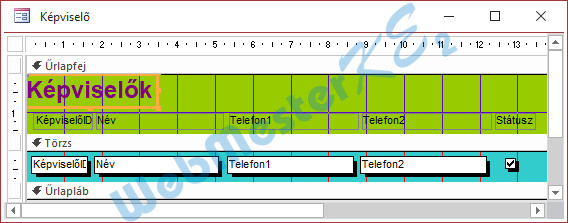
15. A Képviselő űrlap fejlécében szereplő „RE Reps” szöveget cseréld „Képviselők”-re!
Űrlapok - Képviselő - Megnyitás Tervező nézetben: C + N
Cím módosítása:
jelöld ki a címkét - címke szerkesztése: Ő
írd át a kijelölt címet: Képviselők - N
jelöld ki a címkét - címke szerkesztése: Ő
írd át a kijelölt címet: Képviselők - N
Mentés: C + s
Ablak bezárása: C + É
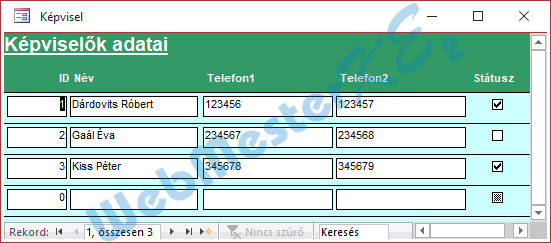
16. Nyisd meg az F1 űrlapot, és töröld a 7-es azonosítójú képviselőt! Mentsd, illetve zárd az űrlapot!
Űrlapok - Képviselő - Megnyitás: N
lépj a 7-es azonosítójú rekordra
- -
- -
Microsoft Access
1 rekord lesz törölve. - Igen
Mentés: C + s
Ablak bezárása: C + É
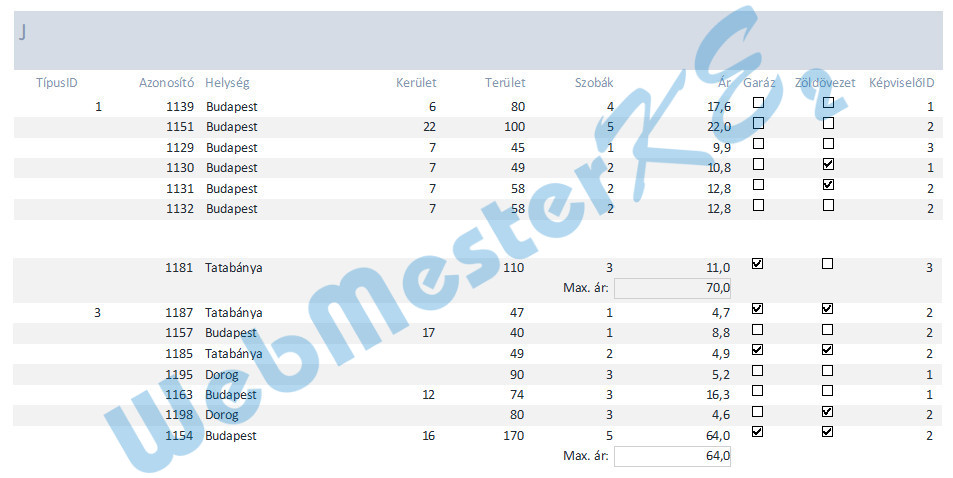
17. Hozz létre egy jelentést a következők szerint:
A jelentés jelenítse meg az Ingatlan táblában tárolt rekordokat az összes mezővel!
A jelentésben megjelenő rekordok TípusID szerint legyenek csoportosítva!
A jelentésben jelenjen meg a megfelelő helyen és azonosítható módon a legmagasabb ár csoportonként!
A jelentést mentsd J néven, majd zárd be!
-
Jelentés varázsló -
Táblák/lekérdezések: Tábla: Ingatlan
a tábla összes mezőjét a >> gombbal emeld át a Kijelölt mezők részbe - Tovább
Jelentés varázsló -
a tábla összes mezőjét a >> gombbal emeld át a Kijelölt mezők részbe - Tovább
jelenlegi csoportosítás visszavonása: <
TípusID - > - Tovább
Jelentés varázsló -TípusID - > - Tovább
Összesítési beállítások...
Jelentés varázsló -
Ár: ☑ Max - OK
- TovábbElrendezés - ◉ Blokk
Tájolás - ◉ Fekvő - Tovább
Jelentés varázsló -
Tájolás - ◉ Fekvő - Tovább
J - Befejezés
Mentés: C + s
Ablak bezárása: C + É
18. Töröld az Ingatlanok listája nevű jelentésből a KépviselőID oszlopot!
Jelentések - Ingatlanok listája - Megnyitás Tervező nézetben: C + N
jelöld ki a KépviselőID címkét és beviteli mezőt; törlés: D
jelöld ki a KépviselőID címkét és beviteli mezőt; törlés: D
Mentés: C + s
19. Nyomtasd ki az Ingatlanok listája jelentésnek csak az első oldalát!
Nyomtatás párbeszédpanel megnyitása: C + p
Nyomtatás: Nyomtatási tartomány - ◉ Oldalak - Kezdő: 1 - Záró: 1 - OK
Ablak bezárása: C + É