Adatbázis-kezelés
Microsoft Access 2021



38. feladatsor
nyisd meg az ab-38.mdb adatbázist
1. Hozz létre új adattáblát a következők szerint:
-
Mezőnév
Adattípus
Mezőtulajdonságok
KépviselőID
Szám
Mezőméret: Bájt
Név
Rövid szöveg
Mezőméret: 25
Telefon
Rövid szöveg
Mezőméret: 20
Státusz
Igen/Nem
2. A KépviselőID legyen elsődleges kulcs!
lépj a KépviselőID sorra
-
-
3. Mentsd az adattáblát Képviselő néven, majd zárd be az adatbázist!
Mentés: C + s
Mentés másként Táblanév: Képviselő
Ablak bezárása: C + É
4. Kapcsold össze a KépviselőID mező segítségével a Képviselő és az Ingatlan táblát! A kapcsolat egy-a-többhöz típusú legyen!
-
-
-
Táblázatok hozzáadása
Táblák lapfül: Képviselő - Kijelölt táblák hozzáadása
(az Ingatlan tábla már szerepel, így nem kell felvenni)
Bezárás(az Ingatlan tábla már szerepel, így nem kell felvenni)
-
Kapcsolatok szerkesztése - Új kapcsolat...
LétrehozásÚj kapcsolat Bal oldali tábla neve: Képviselő; Jobb oldali tábla neve: Ingatlan
Bal oldali oszlop neve: KépviselőID; Jobb oldali oszlop neve: KépviselőID - OK
Bal oldali oszlop neve: KépviselőID; Jobb oldali oszlop neve: KépviselőID - OK
Ablak bezárása: C + É
5. Rögzítsd az alábbi két három rekordot a Képviselő táblába!
Táblák - Képviselő - Megnyitás: N
Ugrás a táblázat végére: C + M
írd be az alábbi rekordokat a táblába:
írd be az alábbi rekordokat a táblába:
KépviselőID
Név
Telefon
Státusz
1
Dárdovits Róbert
123456
☑
2
Gaál Éva
234567
☐
3
Kiss Péter
345678
☑
Mentés: C + s
Ablak bezárása: C + É
6. Adj új mezőt az Ingatlan táblához, amelyben az épület szintjeinek számát tárolhatja! A mező neve Szint legyen, típusa Szám (Number), hossza bájt (byte)!
Táblák - Ingatlan - Megnyitás Tervező nézetben: C + N
az első üres sorba vedd fel az új mezőt:
az első üres sorba vedd fel az új mezőt:
Mezőnév
Adattípus
Mezőtulajdonságok
Szint
Szám
Mentés: C + s
Ablak bezárása: C + É
7. Nyisd meg az Ingatlan táblát, majd ezt követően végezd el azt a formai beállítást, amely után csak a budapesti ingatlanok adatai látszanak a táblában!
- -
Helység
"Budapest"
-
Mentés: C + s
8. Rendezd a tábla rekordjait ár szerint növekvő rendbe!
kattints a  -bal
Ár oszlopneven
-bal
Ár oszlopneven
-
-bal
Ár oszlopneven-
Mentés: C + s
9. Állítsd a tábla oszlopainak szélességét olyanra, hogy minden adat látható legyen, de ne legyen túl széles! Mentsd, illetve zárd a táblát!
kattints duplán a -bal az oszlopnevek jobb szélén
-bal az oszlopnevek jobb szélénMentés: C + s
10. Töröld véglegesen a Kód táblát az adatbázisból!
Táblák - Hirdetés
Törlés: D
Figyelmeztető üzenet:
Törlés: D
Figyelmeztető üzenet:
Microsoft Access: Szeretné törölni a(z) ... objektumot? - Igen
11. Hozz létre lekérdezést a következők szerint:
A lekérdezés az Ingatlan és a Típus tábla alapján készüljön! A lekérdezés futtatásakor az eredmény kizárólag az Ingatlan.Azonosító, Ingatlan.Helység, Ingatlan.Kerület, Ingatlan.Ár, Típus.Típusnév mezőkkel jelenjen meg!
Állíts be olyan feltételt, amellyel megkaphatod az 50 és 70 nm közötti lakások és házrészek listáját!
A lekérdezés eredményében a rekordok terület szerint növekvő rendben jelenjenek meg!
Mentsd a lekérdezést L11 néven, majd zárd be!
-
Táblázatok hozzáadása
Táblák lapfül: Ingatlan - C + Típus - Kijelölt táblák hozzáadása
BezárásAz alábbi ábra alapján hozd létre a lekérdezést:
Mező
Azonosító
Helység
Kerület
Ár
Típusnév
Terület
Tábla
Ingatlan
Ingatlan
Ingatlan
Ingatlan
Típus
Ingatlan
Rendezés
Növekvő
Megjelenítés
☑
☑
☑
☑
☑
☐
Feltétel
"Lakás" Or "Házrész"
Between 50 And 70
A lekérdezés SQL kódja:
SELECT Ingatlan.Azonosító, Ingatlan.Helység, Ingatlan.Kerület, Ingatlan.Ár, Típus.Típusnév
    FROM Típus INNER JOIN Ingatlan ON Típus.TípusID = Ingatlan.TípusID
    WHERE (((Típus.Típusnév)="Lakás" Or (Típus.Típusnév)="Házrész")
        AND ((Ingatlan.Terület) Between 50 And 70))
    ORDER BY Ingatlan.Terület;
Mentés: C + s
Mentés másként
Lekérdezésnév: L11
Ablak bezárása: C + É
12. Módosítsd az L1 lekérdezést a következők szerint:
A lekérdezés eredményében a TípusID helyett a Típusnév mező jelenjen meg!
Alakítsd át a beállított feltételeket úgy, hogy a Terület mezőre ne legyen felülről korlátozás, és a Garázs mező értéke se befolyásolja a lekérdezés eredményét!
A lekérdezés eredménye ne az Ár, hanem a Szobák mező szerint legyen rendezett!
Ne legyenek láthatóak a lekérdezés eredményében azok a mezők, amelyekhez feltétel tartozik! Mentsd, illetve zárd a lekérdezést!
Lekérdezések - L1 - Megnyitás Tervező nézetben: C + N
Az alábbi ábra alapján módosítsd a lekérdezést:
Mező
Szobák
Típusnév
Helység
Kerület
Terület
Ár
Garázs
Tábla
Ingatlan
Típus
Ingatlan
Ingatlan
Ingatlan
Ingatlan
Ingatlan
Rendezés
Növekvő
Megjelenítés
☑
☑
☑
☑
☐
☑
☑
Feltétel
>50
Vagy
A lekérdezés SQL kódja:
SELECT Ingatlan.Szobák, Típus.Típusnév, Ingatlan.Helység, Ingatlan.Kerület, Ingatlan.Ár, Ingatlan.Garázs
    FROM Típus INNER JOIN Ingatlan ON Típus.TípusID = Ingatlan.TípusID
    WHERE (((Ingatlan.Terület)>50))
    ORDER BY Ingatlan.Szobák;
Mentés: C + s
Ablak bezárása: C + É
13. Alakítsd át úgy az L2 lekérdezést, hogy az futtatáskor ugyanazt az eredményt hozza, mint most, de feltétel ne kerüljön a Típus.Típusnév mezőhöz! A feladatot a TípusID mező segítségével oldd meg! Mentsd, illetve zárd a lekérdezést!
Lekérdezések - L2 - Megnyitás Tervező nézetben: C + N
Az alábbi ábra alapján hozd létre a lekérdezést:
Mező
TípusID
Azonosító
Típusnév
Tábla
Ingatlan
ingatlan
Típus
Rendezés
Megjelenítés
☑
☑
☑
Feltétel
2 Or 3
A lekérdezés SQL kódja:
SELECT Ingatlan.TípusID, Ingatlan.Azonosító, Típus.Típusnév
    FROM Típus INNER JOIN Ingatlan ON Típus.TípusID = Ingatlan.TípusID
    WHERE (((Ingatlan.TípusID)=2 Or (Ingatlan.TípusID)=3));
Mentés: C + s
Ablak bezárása: C + É
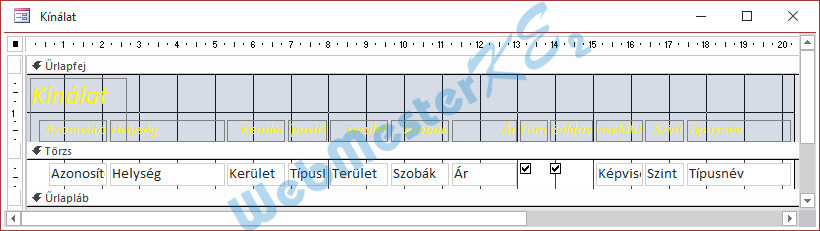
14. Készíts űrlapot a Kínálat lekérdezés rekordjainak kezeléséhez!
Az űrlapon a lekérdezés összes mezője jelenjen meg (egy oldalon több rekord szerepeljen)!
Az űrlapon minden cím dőlt stílussal és sárga színnel jelenjen meg!
Mentsd az űrlapot Kínálat néven, illetve zárd be!
-
Űrlap varázsló -
Táblák/lekérdezések: Lekérdezés: Kínálat
a tábla összes mezőjét a >> gombbal emeld át a Kijelölt mezők részbe - Tovább
Űrlap varázsló - Milyen szerkezetű legyen az űrlap?
a tábla összes mezőjét a >> gombbal emeld át a Kijelölt mezők részbe - Tovább
◉ Táblázatos - Tovább
Űrlap varázsló - Mi legyen az űrlap címe?
Kínálat
◉ Űrlap tervének módosítása - Befejezés
◉ Űrlap tervének módosítása - Befejezés
jelöld ki az Űrlapfej minden címkéjét:
-
- - Sárga
-
- - Sárga
Mentés: C + s
Ablak bezárása: C + É
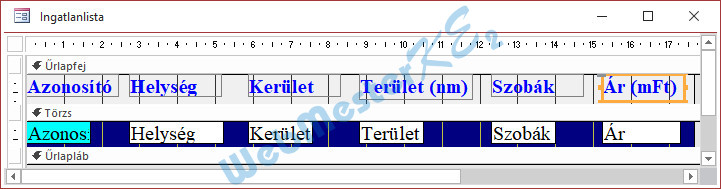
15. Egészítsd ki az Ingatlanlista űrlap fejlécében lévő „Ár” azonosítót „Ár (mFt)”-ra! Mentsd, majd zárd az űrlapot!
Űrlapok - Ingatlanlista - Megnyitás Tervező nézetben: C + N
jelöld ki az Ár címkét - címke szerkesztése: Ő
írd át a kijelölt címkét: Ár (mFt) - N
írd át a kijelölt címkét: Ár (mFt) - N
Mentés: C + s
Ablak bezárása: C + É
16. Hozz létre jelentést az Ingatlan tábla alapján!
A jelentésben a tábla minden mezője vegyen részt, a jelentés oszlopos elrendezésű legyen!
A rekordok a terület nagysága szerint kerüljenek rendezésre!
Helyezd középre igazítva a következő címet a jelentés fejlécébe: „Ingatlankínálat”!
Mentsd a jelentést J néven, majd zárd be!
-
Jelentés varázsló -
Táblák/lekérdezések: Tábla: Ingatlan
a tábla összes mezőjét a >> gombbal emeld át a Kijelölt mezők részbe - Tovább
Jelentés varázsló -
a tábla összes mezőjét a >> gombbal emeld át a Kijelölt mezők részbe - Tovább
jelenlegi csoportosítás visszavonása: < - Tovább
Jelentés varázsló -Terület - Tovább
Jelentés varázsló -
Elrendezés - ◉ Táblázatos
Tájolás - ◉ Fekvő - Tovább
Jelentés varázsló -
Tájolás - ◉ Fekvő - Tovább
J
◉ Jelentésterv módosítása - Befejezés
◉ Jelentésterv módosítása - Befejezés
Cím módosítása:
jelöld ki a címkét - címke szerkesztése: Ő
írd át a kijelölt címet: Ingatlankínálat - N
-
Tulajdonságlap megnyitása: É
jelöld ki a címkét - címke szerkesztése: Ő
írd át a kijelölt címet: Ingatlankínálat - N
-
Tulajdonságlap megnyitása: É
Szélesség: 24 cm
Tulajdonságlap bezárása: É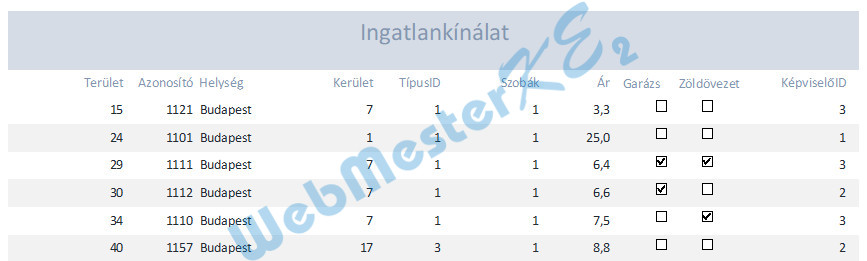
Mentés: C + s
Ablak bezárása: C + É
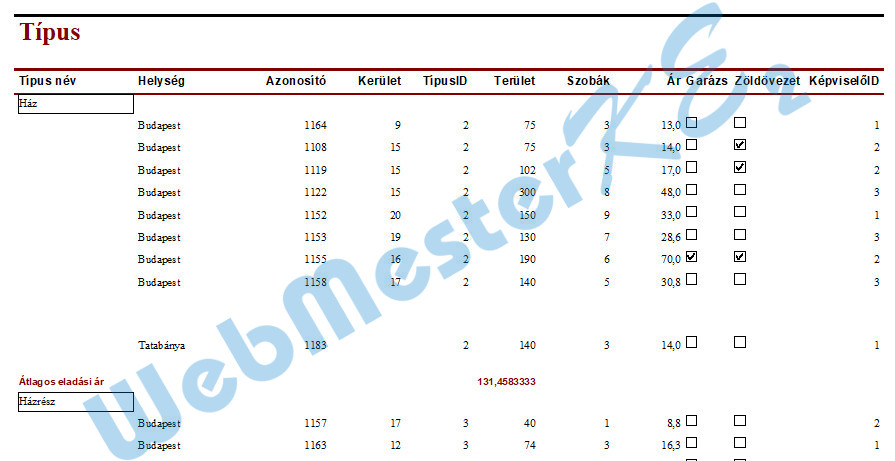
17. Alakítsd át a Jelentés lekérdezésen alapuló Lista nevű jelentést úgy, hogy a csoportszintek alatt ne a legmagasabb, hanem az átlagos eladási ár szerepeljen!
Jelentések - Lista - Megnyitás Tervező nézetben: C + N
jelöld ki a =Max([Terület]) beviteli mezőt, írd át: =Avg([Terület])
jelöld ki a Max címkét, írd át: Átlagos eladási ár
nem feladat, de állíts be Fekvő tájolást!
jelöld ki a Max címkét, írd át: Átlagos eladási ár
nem feladat, de állíts be Fekvő tájolást!
Mentés: C + s
Ablak bezárása: C + É
18. Töröld a Törlendő nevű jelentést az adatbázisból!
Jelentések - Törlendő
Törlés: D
Figyelmeztető üzenet:
Törlés: D
Figyelmeztető üzenet:
Microsoft Access: Véglegesen törölni kívánja a következőt: ...? - Igen