Prezentáció
Microsoft PowerPoint 2021



5. feladatsor
nyisd meg a prezentacio-05 bemutatót a megadott helyről
1. Állíts be egyszínű, halványkék hátteret a prezentáció mindegyik diájára!
-
◢Kitöltés ◉ Egyszínű kitöltés - Szín: Világoskék
Mindegyikre
Mindegyikre
2. A háttérben lévő téglalap szegélyének színe sötétkék, vastagsága 1,5 pont legyen!
-
jelöld ki téglalapot
- -
- - -
jelöld ki téglalapot
- -
- - -
3. Az 1. dián lévő felirat betűi legyenek fehér színűek és árnyékoltak!
-
lépj át az 1. diára, jelöld ki a szövegdobozt
- 🡦
lépj át az 1. diára, jelöld ki a szövegdobozt
- 🡦
Betűtípus lapfül: Betűszín: Fehér
- 4. Az 1. dián lévő feliratot igazítsd középre!
jelöld ki a szövegdobozt
-
-
5. Töröld ki az 1. dia közepéről a vízszintes vonalat!
jelöld ki a vonalat - D
6. Írd be a neved az 1. diára előadói jegyzetként!
-
kattints a szövegterületre és írd be a neved
kattints a szövegterületre és írd be a neved
7. Állítsd félkövérre a 2. dián az ételcsoportok nevét (Pizzák, Italok, Desszertek)!
lépj át a 2. diára, jelöld ki az ételcsoportok nevét (egyenként)
-
-
8. A 2. dián lévő zöld téglalapok kitöltőszíne legyen fehér!
jelöld ki a téglalapokat
- -
- -
9. Szúrd be a 2. dia jobb felső sarkába a Pizza.jpg nevű képet a megadott helyről, majd méretezd arányosan 4,5 cm szélességűre!
- -
válaszd ki a megadott fájlt és illeszd be
jelöld ki a képet
- 🡦
- -
válaszd ki a megadott fájlt és illeszd be
jelöld ki a képet
- 🡦
◢Méret ☑ Rögzített méretarány; Szélesség: 4,5 cm
- - - -
10. Írj be még egy desszertet a 2. diára a következő adatokkal: „Somlói galuska 950 Ft”!
kattints az utolsó sor végére, üss egy N-t,
majd írd be a megadott szövegeket, a szükséges helyeken üss T-ot
majd írd be a megadott szövegeket, a szükséges helyeken üss T-ot
11. Állítsd a 3. dián lévő szöveg betűit Arial típusúra, a méretét 26 pontosra!
lépj át a 3. diára, jelöld ki a szövegdobozt
- 🡦
- 🡦
Betűtípus lapfül: Latin betűk betűtípusa: Arial; Méret: 26
12. Állíts be 6 pontos térközt a 3. dián a bekezdések után!
jelöld ki a szövegdobozt
- 🡦
- 🡦
Behúzás és térköz Utána: 6 pt
13. A 3. dián lévő szövegdobozt helyezd a dia közepére!
jelöld ki a szövegdobozt
- -
- -
- -
- -
14. Állíts be mindegyik diára vetítéskor automatikus továbbítást hány mp? „kifelé tágítás” típusú áttűnéssel!
- ⏏ -
- -
☐ Kattintásra; ☑ Ennyi idő után - 00:03,00 -
- -
☐ Kattintásra; ☑ Ennyi idő után - 00:03,00 -
15. Vetítéskor az 1. dia szövege betűnként, „keret nő” típusú animációval jelenjen meg!
lépj át a 2. diára, jelöld ki a felsorolást
- ⏏ -
- - Irány:
- - Alakzatok:
Indítás: Az előző után
- 🡦
- ⏏ -
- - Irány:
- - Alakzatok:
Indítás: Az előző után
- 🡦
Keret Szöveg animálása: Betűnként
16. A megjelenítésre állíts be 100%-os nagyítást a prezentációs program normál (diaszerkesztő) nézetében!
-
Nagyítás Nagyítás / kicsinyítés: ◉ 100%
17. Mentsd a prezentációt a megadott helyre a megadott néven!
-
18. Nyomtasd ki az 1. diát a jegyzettel együtt egy lapra, majd zárd be a prezentációt!
-
Diák: 1; Nyomtatási elrendezés: Jegyzetoldalak
Az elkészült prezentacio-05 bemutató
19. Az Ecdl.rtf nevű vázlatszövegből készíts egy új prezentációt! (Amennyiben nem tudod ezt a feladatot megoldani, kérj helyette egy új, üres bemutatót!)
-
Minden fájl (*.*) - válaszd ki a megadott helyről a megadott fájlt - Megnyitás
Minden fájl (*.*) - válaszd ki a megadott helyről a megadott fájlt - Megnyitás
20. Alkalmazd a bemutatóra a megadott sablont!
- ⏏ -
válaszd ki a megadott sablont
válaszd ki a megadott sablont
21. Állítsd be a bemutató formátumát álló A4-es oldalméretűre (210×297 mm)!
- -
Dia mérete Oldalméret: A4 (210×297 mm); Tájolás: ◉ Álló dia
22. Változtasd meg az 1. dia elrendezését címdia típusúra!
lépj át az 1. diára
- -
- -
23. Szúrj be egy új, diagram elrendezésű diát a bemutató végére!
a bal oldali diasoron kattints az utolsó dián
- -
PP-ban már nincs külön diagram elrendezésű dia
- -
PP-ban már nincs külön diagram elrendezésű dia
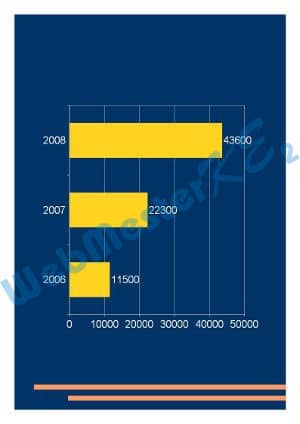
24. Készíts sávdiagramot az új diára, amely 3 év adatait ábrázolja! A diagram adatai a következők:
2006 - 2007 - 2008
11500 - 22300 - 43600
-
Diagram beszúrása Sáv - Csoportosított sáv
az A oszlopba írd be az évszámokat, a B oszlopba az értékeket, a felesleges sorokat, oszlopokat töröld
zárd be a Microsoft PowerPoint programbeli diagram ablakot
zárd be a Microsoft PowerPoint programbeli diagram ablakot
25. Mentsd a bemutatót a megadott helyre a megadott néven!
-