Prezentáció
Microsoft PowerPoint 2021



7. feladatsor
nyisd meg a prezentacio-07 bemutatót a megadott helyről
1. Állíts be a dia szélétől a dia közepéig tartó színátmenetes hátteret a bemutató mindegyik diájára! A színátmenet sötétzöldből sárgába tartson!
-
◢Kitöltés ◉ Színátmenetes kitöltés - Irány: Fentről le
Színátmeneti végpontok:
jelöld ki a csúszkán az első pozíciót
Pozíció: 0%; Szín: Zöld, 50%‑kal sötétebb
jelöld ki a csúszkán a második pozíciót
Pozíció: 50%; Szín: Sárga
a felesleges csúszkapozíciót jelöld ki, majd töröld - D
Mindegyikre
Színátmeneti végpontok:
jelöld ki a csúszkán az első pozíciót
Pozíció: 0%; Szín: Zöld, 50%‑kal sötétebb
jelöld ki a csúszkán a második pozíciót
Pozíció: 50%; Szín: Sárga
a felesleges csúszkapozíciót jelöld ki, majd töröld - D
Mindegyikre
2. A diák sarkain lévő négyzetek kitöltőszíne legyen világoszöld, és ne legyen szegélyük!
jelöld ki a négyzeteket
- -
- -
- -
- -
3. Mindegyik dián az „XXX Utazási Iroda” felirat szerepeljen az élőlábban!
-
Dia lapfül: ☑ Élőláb
az Élőláb szerkesztőmezőbe írd be a megadott szöveget
az Élőláb szerkesztőmezőbe írd be a megadott szöveget
4. Az élőláb szövegének betűmérete legyen 18 pontos!
jelöld ki az élőláb szövegdobozt
- 🡦
- 🡦
Betűtípus lapfül: Méret: 18
5. Az 1. dián szereplő felirat csupa nagybetűből álljon!
-
lépj át az 1. diára, jelöld ki a szövegdobozt
- -
lépj át az 1. diára, jelöld ki a szövegdobozt
- -
6. Állíts be másfeles sorközt az 1. dián lévő feliratra!
jelöld ki a szövegdobozt
- -
- -
7. Az 1. dián lévő feliratot pozicionáld a dia közepére!
jelöld ki a szövegdobozt
- -
- -
- -
- -
8. A 2. dia felső részén lévő sor legyen dőlt és középre igazított!
lépj át a 2. diára, jelöld ki a felső szövegdobozt
-
-
-
-
9. Állítsd be a 2. dián lévő országnevek betűszínét kékre!
jelöld ki az országnevek szövegdobozait
- 🡦
- 🡦
Betűtípus lapfül: Betűszín: Kék
10. Forgasd el 15 fokkal a 3. dia hátterében lévő négyzetet!
lépj át a 3. diára, jelöld ki a négyzetet
- 🡦
- 🡦
◢Méret Elforgatás: 15°
11. Másold át a négyzetet a 3. diáról az 1. diára!
jelöld ki a négyzetet, másolás: C + c
lépj át az 1. diára, beillesztés: C + v
lépj át az 1. diára, beillesztés: C + v
12. Tedd az átmásolt négyzetet a szöveg mögé!
jelöld ki a négyzetet
- -
- -
13. Írd át a 3. dián a telefonszámot 222-222-re!
lépj át a 3. diára, jelöld ki a telefonszámot, írd át a megadott számokra
14. Kapcsold ki a felsorolást a 3. dia sorairól!
jelöld ki a szövegdobozt
-
-
15. Írd be a saját neved a 3. dia tetején lévő szövegdobozba!
kattints a felső szövegdobozon duplán, írd be a neved
16. Szúrj be a bemutató végére egy új, szervezeti diagram elrendezésű diát!
- -
PP-ban nincs külön szervezeti diagram elrendezésű dia
PP-ban nincs külön szervezeti diagram elrendezésű dia
17. Készíts egy szervezeti diagramot az új diára a következő mintának megfelelően!
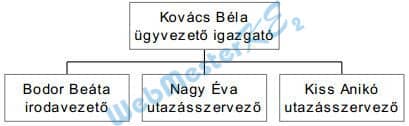
SmartArt ábra választása: Hierarchia; Szervezeti diagram - OK
kattints duplán az egyes elemekbe, írd be a megadott szöveget18. A dia címe „Irodánk dolgozói” legyen!
kattints a címterület szövegdobozon duplán, írd be a megadott szöveget
19. Keress a Súgóban tudnivalókat a vázlat nyomtatásáról, és másold a hozzá tartozó szöveget az 1. diára előadói jegyzetként! Amennyiben nem találod meg, a „Nem találtam meg” szöveget írd be jegyzetnek!
lépj át az 1. diára
-
kattints a szövegterületére és írd be a talált idézetet, pl.:
-
kattints a szövegterületére és írd be a talált idézetet, pl.:
Bemutató nyomtatása Vázlat nézetben
1. Nyissa meg a nyomtatni kívánt bemutatót.
2. Kattintson a Fájl > Nyomtatás parancsra.
3. A Nyomtatás párbeszédpanel Beállítások listájában válassza a második mezőt (amely alapértelmezés szerint az Egész oldalasdiák beállításra van állítva) a beállítások listájának kibontásához. Ezután a Nyomtatási elrendezés alatt válassza a Vázlat lehetőséget.
4. Kattintson a Nyomtatás gombra.
1. Nyissa meg a nyomtatni kívánt bemutatót.
2. Kattintson a Fájl > Nyomtatás parancsra.
3. A Nyomtatás párbeszédpanel Beállítások listájában válassza a második mezőt (amely alapértelmezés szerint az Egész oldalasdiák beállításra van állítva) a beállítások listájának kibontásához. Ezután a Nyomtatási elrendezés alatt válassza a Vázlat lehetőséget.
4. Kattintson a Nyomtatás gombra.
20. Állíts be mindegyik diára vetítéskor 5 másodpercenkénti automatikus továbbítást és „pepita lefelé” típusú áttűnést!
- ⏏ -
- -
☐ Kattintásra; ☑ Ennyi idő után - 00:05,00 -
- -
☐ Kattintásra; ☑ Ennyi idő után - 00:05,00 -
21. A 2. dián vetítéskor egymás után, egyenként jelenjenek meg az országnevek „eloszlás” típusú animációval!
lépj át a 2. diára, jelöld ki az országok szövegdobozait
- ⏏ -
- ⏏ -
Megjelenítési effektusok módosítása Eloszlás
Indítás: Az előző után22. A 3. dián lévő négyzet vetítéskor „keret nő” típusú animációval jelenjen meg!
lépj át a 3. diára, jelöld ki a téglalapot
- ⏏ -
- - Irány:
- - Alakzatok:
Indítás: Az előző után
- ⏏ -
- - Irány:
- - Alakzatok:
Indítás: Az előző után
23. Mentsd a prezentációt a megadott helyre a megadott néven!
-
24. Mentsd a prezentáció 1. diáját külön prezentációba a megadott néven!
-
a mentett prezentációból csak az 1. diát hagyd meg, a többit töröld
-
a mentett prezentációból csak az 1. diát hagyd meg, a többit töröld
-
25. Nyomtasd ki az eredeti prezentáció 3. diáját a jegyzettel együtt!
-
Diák: 3; Nyomtatási elrendezés: Jegyzetoldalak