Prezentáció
Microsoft PowerPoint 2021



8. feladatsor
nyisd meg a prezentacio-08 bemutatót a megadott helyről
1. Állíts be egyszínű, bordó hátteret a bemutató mindegyik diájára!
-
◢Kitöltés ◉ Egyszínű kitöltés - Szín: Sötétvörös
Mindegyikre
Mindegyikre
2. Töröld ki a diák sarkain lévő négyzetek közül a belsőket!
jelöld ki a belső négyzeteket - D
3. A sarkokon lévő négyzetek kitöltőszíne legyen citromsárga, szegélyük ne legyen!
jelöld ki a négyzeteket
- -
- -
- -
- -
4. Állítsd be az 1. dián lévő szöveg betűinek színét citromsárgára, stílusát félkövérre!
-
lépj az 1. diára, jelöld ki a szövegdobozt
- 🡦
lépj az 1. diára, jelöld ki a szövegdobozt
- 🡦
Betűtípus lapfül: Betűszín: Sárga; Betűstílus: Félkövér
5. Szúrd be az 1. diára a Boeing737.jpg nevű képet!
- -
válaszd ki a megadott helyről a megadott fájlt - Megnyitás
válaszd ki a megadott helyről a megadott fájlt - Megnyitás
6. Mozgasd a képet a dia jobb alsó sarkába!
(a kép mérete túl nagy, javasolt átméretezni)
- -
- -
- -
- -
7. A 2. dián a „Kína” feliratot írd át „Horvátország”-ra!
lépj át a 2. diára,
kattints duplán a Kína feliratú szövegdobozon, írd át a szöveget
kattints duplán a Kína feliratú szövegdobozon, írd át a szöveget
8. Igazítsd középre a 2. dia tetején lévő feliratot!
jelöld ki a felső szövegdoboz szövegét
-
-
9. Állítsd a 2. dia tetején lévő felirat betűit 26 pont méretűre és aláhúzottra!
jelöld ki a felső szövegdobozt
- 🡦
- 🡦
Betűtípus lapfül: Méret: 26; Aláhúzás típusa: Szimpla vonal
10. Kapcsold ki a felsorolást a 3. dia sorairól!
lépj át a 3. diára, jelöld ki a szövegdobozt
-
-
11. A 3. dián a szövegdoboz kitöltőszíne legyen sárga!
jelöld ki a szövegdobozt
- -
- -
12. Szúrj be egy új, üres elrendezésű diát a bemutató végére!
a bal oldali diasoron lépj az utolsó diára
- -
- -
13. Helyezd át a 3. dia közepén lévő zöld négyzetet az új dia közepére!
lépj át a 3. diára, jelöld ki a négyzetet, kivágás: C + x
lépj át a 4. diára, beillesztés: C + v
lépj át a 4. diára, beillesztés: C + v
14. Tedd rejtetté az utolsó diát!
a bal oldali diasoron lépj az utolsó diára
-
-
15. Írd be neved az élőlábba úgy, hogy az mindegyik dián megjelenjen!
-
Dia lapfül: ☑ Élőláb; az Élőláb szerkesztőmezőbe írd be a neved - Mindegyik
16. Keress a Súgóban tudnivalókat a dia másolásáról, és másold a hozzá tartozó szöveget a 3. diához előadói jegyzetként! Amennyiben nem találod meg, írd be jegyzetnek a „Nem találtam meg” szöveget!
-
kattints a szövegterületére és másold be a talált idézetet, pl.:
kattints a szövegterületére és másold be a talált idézetet, pl.:
Diák másolása és beillesztése
1. Kattintson a Nézet fülre, majd a Bemutatónézetek csoport Normál elemére.
2. Jelölje ki a bal oldali diaminiatűrök között azt a diát, amelyet másolni szeretne:
3. Kattintson a jobb gombbal a kijelölt diákra, majd kattintson a Másolás parancsra.
4. Kattintson a jobb gombbal a második bemutatóban annak a miniatűrnek a miniatűrjére, amely után a másolt diákat
szeretné követni, majd a Beillesztés beállításai alatt tegye a következők valamelyikét:...
1. Kattintson a Nézet fülre, majd a Bemutatónézetek csoport Normál elemére.
2. Jelölje ki a bal oldali diaminiatűrök között azt a diát, amelyet másolni szeretne:
3. Kattintson a jobb gombbal a kijelölt diákra, majd kattintson a Másolás parancsra.
4. Kattintson a jobb gombbal a második bemutatóban annak a miniatűrnek a miniatűrjére, amely után a másolt diákat
szeretné követni, majd a Beillesztés beállításai alatt tegye a következők valamelyikét:...
17. Állíts be mindegyik diára vetítéskor 3 másodpercenkénti automatikus továbbítást, és a diák felülről ússzanak be!
- ⏏ -
- -
☐ Kattintásra; ☑ Ennyi idő után - 00:03,00 -
- -
☐ Kattintásra; ☑ Ennyi idő után - 00:03,00 -
18. Az 1. dián a szöveg vetítéskor szavanként jelenjen meg „rácsok vízszintesen” típusú animációval!
lépj át az 1. diára, jelöld ki a szövegdobozt
- ⏏ -
- - Irány:
Indítás: Az előző után
- 🡦
- ⏏ -
- - Irány:
Indítás: Az előző után
- 🡦
Változó sávok Szöveg animálása: Szavanként
Indítás: Az előző után19. Mentsd a prezentációt a megadott helyre a megadott néven!
-
20. Mentsd a prezentáció 1. diáját tetszőleges formátumú képként a megadott helyre a megadott néven!
lépj át az 1. diára
-
-
keresd ki a megadott helyet, írd be a megadott nevet
Fájl formátum: JPEG fájlformátum (*.jpg)
Melyik diákat szeretné exportálni? Csak ezt az egy előfordulást
Fájl formátum: JPEG fájlformátum (*.jpg)
Melyik diákat szeretné exportálni? Csak ezt az egy előfordulást
21. Nyomtasd ki az eredeti prezentáció első két diáját egy lapra csak fekete-fehér módban, majd zárd be a prezentációt!
-
Diák: 1-2; Handoutok: 2 dia; Csak fekete-fehér
- Az elkészült prezentacio-08 bemutató
22. Nyisd meg a prezentacio-08b nevű prezentációt! Alkalmazd a bemutatóra a megadott sablont!
-
- ⏏ -
válaszd ki a megadott sablont
- ⏏ -
válaszd ki a megadott sablont
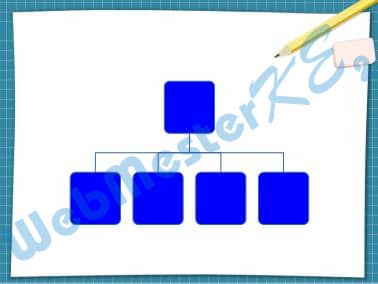
23. Az 1. dián lévő szervezeti diagramba szúrj be még egy új dobozt a „főnök” alá!
jelöld ki a felső alakzatot
- -
24. Állítsd be a szervezeti diagramot 80%-osra!
jelöld ki az alakzatokat,
- - 🡦
- - 🡦
◢Méret ☑ Rögzített méretarány; Szélesség: 80%
25. Mentsd a prezentációt a megadott helyre a megadott néven!
-