Képszerkesztés
PhotoShop



2. feladatsor
nyisd meg a Photoshop képszerkesztő programot2. Nyisd meg az Avar.jpg, Falevél.jpg, Fatörzs.jpg állományokat a megadott könyvtárból, a kijelölt adathordozóról! A feladatban a befogadó kép a Fatörzs lesz.
-
3. Kiindulási képnek válaszd az Avar nevű fájlt. Elsőként – megfelelő nagyítás mellett – jelöld ki a Falevél nevű állományon az előtérben látható levelet a szárával együtt!
Eszköztár - Lasszó eszköz - l
az egér segítségével jelöld körbe a falevelet
4. Tárold el a kijelölést egy új önálló rétegen! Az eltárolás megőrzéséhez mentsd a képet ugyanolyan néven, de a képszerkesztő program eredeti formátumában!
-
-
-
-
-
5. Másold át a kijelölt levelet önálló rétegként a másik képre (Avar)!
mivel még a vágólapon van a kijelölt levél réteg!:
lépj át az Avar.jpg képre
-
lépj át az Avar.jpg képre
-
Réteg másolása: Mint: Levél1; Cél - Dokumentum: Avar.jpg
6. Tüntesd el az átmásolt levélen a színhibákat! Ne felejtsd ki a levél szárát sem a korrekcióból! (A művelethez ajánlott a háttérréteg eltüntetése, és az ecset, illetve a stempli használata.)
Rétegek panel: kapcsold ki a láthatóságot (szem) az Avar.jpg rétegről
a javításhoz használd:
Eszköztár - Javítóecset eszköz - j
Eszköztár - Radír eszköz - e
a javításhoz használd:
Eszköztár - Javítóecset eszköz - j
Eszköztár - Radír eszköz - e
7. Jelöld ki a Fatörzs nevű fájlon az előtérben látható vékony, kopasz fa törzsének alsó részét, néhány ágával együtt!
lépj át a Fatörzs.jpg képre
Eszköztár - Lasszó eszköz - l
Eszköztár - Lasszó eszköz - l
az egér segítségével jelöld körbe a fatörzset az ágakkal
8. Tárold el a kijelölést hasonló módon, mint az előző esetben! A fájlnév legyen: Törzs
-
-
-
-
-
9. Másold át a kijelölést a befogadó képen egy önálló rétegre! A réteg neve legyen: Törzs
-
-
-
írd át a nevet: Törzs
-
-
írd át a nevet: Törzs
10. A fatörzset helyezd el úgy az avaron, hogy a széttördelt teteje már ne látszódjon a képen!
lépj át az Avar.jpg képre
Rétegek panel: kapcsold ki a láthatóságát a levélnek, és kapcsold be a láthatóságát az eredeti képnek
-
Eszköztár - Mozgató eszköz - v
Rétegek panel: kapcsold ki a láthatóságát a levélnek, és kapcsold be a láthatóságát az eredeti képnek
-
Eszköztár - Mozgató eszköz - v
kattints a fatörzsön és igazítsd a megfelelő pozícióba
11. Készíts 3 darab rétegmásolatot az átmásolt és színkorrekciózott levélrétegről!
12. Az egyes rétegek neve rendre Levél1, Levél2, Levél3 és Levél4 legyen!
Rétegek panel: kapcsold vissza a levél réteg láthatóságát
jelöld ki a levél réteget
-
jelöld ki a levél réteget
-
Réteg másolása: Mint: Levél2; Cél - Dokumentum: Avar.jpg
-
Réteg másolása: Mint: Levél3; Cél - Dokumentum: Avar.jpg
-
Réteg másolása: Mint: Levél4; Cél - Dokumentum: Avar.jpg
13. Az egyes leveleket helyezd el a fatörzs ágakat is tartalmazó pontjain! +
14. Az elhelyezés során alkalmazd a következő transzformációkat: méretezés (kicsinyítés), torzítás, forgatás, tükrözés! (E műveletek elvégzése során érdemes kikapcsolni a zavaró rétegeket.)
Rétegek panel: egyszerre mindig csak a fatörzs és egy levélréteg látszódjon, a többi réteg láthatóságát kapcsold ki
Tulajdonságok panel - ∨ Átalakítás
Tulajdonságok panel - ∨ Átalakítás
csökkentsd a levél méretét (80-100 kpt), torzíthatod is
Elforgatás beállítása: tetszőlegesen forgasd a leveleket
Vízszintes tükrözés - a törzs jobboldalára eső leveleket tükrözd
Eszköztár - Mozgató eszköz - v
Elforgatás beállítása: tetszőlegesen forgasd a leveleket
Vízszintes tükrözés - a törzs jobboldalára eső leveleket tükrözd
helyezd a megfelelő helyre a leveleket
15. Készíts rétegmásolatot a háttérrétegéről, és a másolatot helyezd át legfelső rétegként!
Rétegek panel: jelöld ki az Avar.jpg (Háttérszín!) réteget
Réteg másolása: C + j
Rétegek panel: a másolat réteget nevénél fogva az egérrel húzd a legfelső helyre
Réteg másolása: C + j
Rétegek panel: a másolat réteget nevénél fogva az egérrel húzd a legfelső helyre
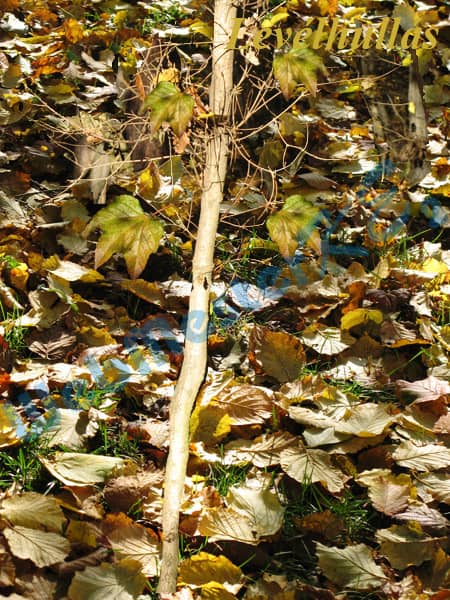
16. Mentsd az aktuális állapotot a képszerkesztő program alapértelmezett formátumában Levélhullás_az_őszi_avaron néven!
-
17. Vond össze a 4 Levél és a Törzs rétegeket! Az új réteg neve Fatörzs legyen!
Rétegek panel: kapcsold ki a két Avar.jpg réteg láthatóságát
-
-
írd át a nevet: Fatörzs
kapcsold vissza a két Avar.jpg (Háttérszín!) réteg láthatóságát18. Állíts be a felső rétegen 30% körüli átlátszatlansági értéket és színégető összhatásmódot! (Az összhatásmód a rétegek színének összekeverésére hivatott. Szokták fedési vagy keverési módnak is nevezni.)
Rétegek panel: jelöld ki a legfelső réteget
Fedettség: 30%; Keverési mód beállítása: Színégetés
19. Írd a Levélhullás feliratot a kép jobb felső területére! A felirat beállításai a következők legyenek: a betű színe az Avar nevű állomány leveleiről kiválasztott szín, mérete 18-as és Times New Roman Bold Italic típusú!
Eszköztár - Vízszintes szövegírás eszköz - t
Tulajdonságok panel - ∨ Karakter
Eszköztár - Pipetta eszköz - i
jelöld ki a szöveget (dupla kattintás)
Eszköztár - Festőszín beállítása
kattints a kép jobb felső sarkába, írd be: Levélhullás
jelöld ki a szöveget (dupla kattintás)Tulajdonságok panel - ∨ Karakter
Betűtípusok keresése és kiválasztása: Times New Roman Bold Italic; Betűméret beállítása: 18 pt
lépj át az Avar.jpg rétegreEszköztár - Pipetta eszköz - i
kattints egy tetszőleges levélszínen (ez előtérszín erre változik)
lépj vissza a Szöveg rétegrejelöld ki a szöveget (dupla kattintás)
Eszköztár - Festőszín beállítása
Pipetta (előtérszín): OK
Eszköztár - Mozgató eszköz - v
szükség esetén a szöveget húzd a megfelelő helyre:
20. Mentsd a kész képet a képszerkesztő alapértelmezett formátumában Levélhullás néven a megadott helyre!
-
Az elkészült kép: